หมายเหตุ
การเข้าถึงหน้านี้ต้องได้รับการอนุญาต คุณสามารถลอง ลงชื่อเข้าใช้หรือเปลี่ยนไดเรกทอรีได้
การเข้าถึงหน้านี้ต้องได้รับการอนุญาต คุณสามารถลองเปลี่ยนไดเรกทอรีได้
Microsoft Power Automate ช่วยให้คุณสามารถสร้างกระบวนการแบบอัตโนมัติระหว่างแอปและบริการที่คุณชื่นชอบ ความสามารถในการเรียกใช้โฟลว์จากภายในแอปการมีส่วนร่วมของลูกค้า (Dynamics 365 Sales, Dynamics 365 Customer Service, Dynamics 365 Field Service, Dynamics 365 Marketing และ Dynamics 365 Project Service Automation) เช่น Dynamics 365 Sales และส่วนบริการลูกค้า ทำให้ผู้ใช้สามารถรวมบริการที่หลากหลายที่สามารถเริ่มต้นได้จากภายในแอป Dynamics 365 เช่น การส่งข้อความ การมีส่วนร่วมทางสังคม และบริการกำหนดเส้นทางเอกสาร
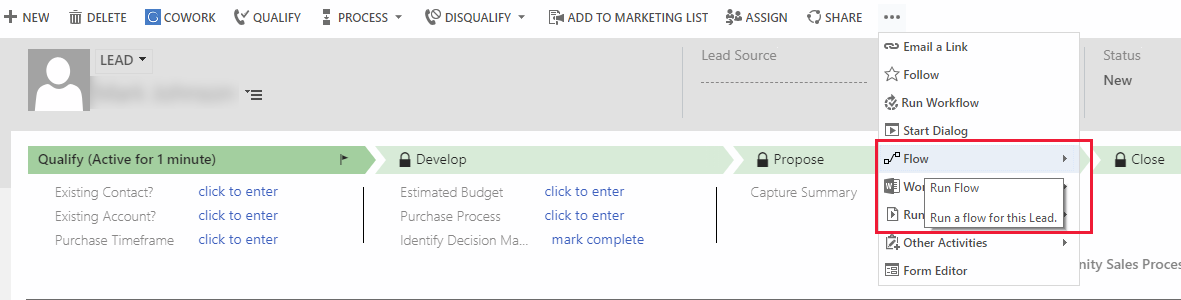
สภาพแวดล้อมใช้สภาพแวดล้อมเดียวกันกับที่สภาพแวดล้อมอยู่ สำหรับข้อมูลเพิ่มเติมเกี่ยวกับสภาพแวดล้อม Power Automate ดูที่ การใช้สภาพแวดล้อมภายใน Power Automate
คุณลักษณะการรวม Power Automate ไม่พร้อมใช้งานในบริการหรือภูมิภาคทางภูมิศาสตร์ต่อไปนี้
- Microsoft Power Apps สำหรับรัฐบาลสหรัฐฯ
- เยอรมนี
เมื่อเปิดใช้งานคุณลักษณะการรวม Power Automate สิทธิ์การใช้งานต่อไปนี้จะถูกเพิ่มในส่วน เบ็ดเตล็ด ของแท็บ การกำหนดเอง สำหรับบทบาทความปลอดภัย
- ชื่อ: prvFlow
- ชื่อ: prvFlow
ข้อกําหนดเบื้องต้น
การเชื่อมต่อ Power Automate สำหรับแอปการมีส่วนร่วมของลูกค้า (แนะนำ) ข้อมูลเพิ่มเติม: ตัวเชื่อมต่อ
โฟลว์อย่างน้อยหนึ่งรายการที่สร้างในสภาพแวดล้อม Power Automate เพื่อใช้แอป Customer Engagement ข้อมูลเพิ่มเติม: สร้างโฟลว์โดยใช้แอปการมีส่วนร่วมกับลูกค้า
จําเป็นต้องมีการดําเนินการ: เปิดใช้งาน Power Automate ในองค์กรของคุณ
โดยค่าเริ่มต้นบทบาทความปลอดภัยทั้งหมดจะอนุญาตให้ผู้ใช้เรียกใช้ผังการทำงานต่างๆ บนบันทึกที่ผู้ใช้งานดังกล่าวสามารถเข้าถึงได้
สําคัญ
การเข้าถึงแบบมีเงื่อนไขและการรับรองความถูกต้องแบบหลายปัจจัยอาจจําเป็นต้องให้คุณทําการเปลี่ยนแปลงบางอย่าง ในส่วนนี้จะอธิบายสถานการณ์ที่สามารถต้องการการดําเนินการของคุณ
เมื่อเปิดใช้งานตัวเลือกการรวม Power Automate จะไม่สามารถปิดใช้งานได้
ถ้าคุณกำลังใช้นโยบายการเข้าถึงตามเงื่อนไขเพื่อจำกัดการเข้าถึง Power Automate และคุณลักษณะของมัน แอปต่อไปนี้ต้องรวมอยู่ในแอปพลิเคชันภายใต้นโยบาย Cloud apps :
- Microsoft PowerApps
- Microsoft Flow
ในขณะนี้ การเข้าถึงแบบมีเงื่อนไขในการเข้าถึง Microsoft Flow ไม่เพียงพอ เรียนรู้วิธีการตั้งค่านโยบายการเข้าถึงแบบมีเงื่อนไขในบทความต่อไปนี้:
ถ้าองค์กรของคุณใช้นโยบายการเข้าถึงตามเงื่อนไขที่จําเป็นต้องมีการรับรองความถูกต้องแบบหลายปัจจัย (MFA) ตรวจสอบให้แน่ใจว่านโยบายของคุณใช้ข้อกําหนด MFA ที่สอดคล้องกันกับทั้งแอปพลิเคชันการฝัง (เช่น SharePoint, Microsoft Teams หรือ Excel) และ Microsoft Flow Service (Id แอปพลิเคชัน:
7df0a125-d3be-4c96-aa54-591f83ff541c)Flow Service คือ API ที่เรียกใช้แอปพลิเคชันโฮสต์เมื่อผู้ใช้ดูหรือเรียกใช้โฟลว์จากพื้นผิวที่ฝังอยู่ ถ้าข้อกําหนด MFA แตกต่างกันระหว่างแอปพลิเคชันโฮสต์และบริการ Microsoft Flow การแลกเปลี่ยนโทเค็นล้มเหลวและผู้ใช้เห็นข้อผิดพลาดการรับรองความถูกต้องเมื่อพวกเขาพยายามเข้าถึงโฟลว์จาก SharePoint, Teams หรือ Excel
วิธีที่ง่ายที่สุดคือกําหนดเป้าหมาย แอประบบคลาวด์ทั้งหมดใน นโยบายการเข้าถึงแบบมีเงื่อนไขของคุณ หรือเพิ่มบริการ Microsoft Flow ควบคู่ไปกับแอปพลิเคชันโฮสต์อย่างชัดเจน สําหรับข้อมูลเพิ่มเติม ให้ดู การเข้าถึงแบบมีเงื่อนไขและการรับรองความถูกต้องแบบหลายปัจจัยใน Power Automate
โน้ต
พอร์ทัล Microsoft Flow (พอร์ทัลผู้สร้าง Power Automate) จะรวมอยู่ในเป้าหมายแอปพลิเคชัน Office 365 ในการเข้าถึงตามเงื่อนไข แต่ บริการ Microsoft Flow (API) ไม่ใช่ ถ้านโยบายของคุณกําหนดเป้าหมายเฉพาะแอป Office 365 คุณต้องเพิ่มบริการ Microsoft Flow อย่างชัดเจนเพื่อให้แน่ใจว่าการบังคับใช้ MFA ที่สอดคล้องกันสําหรับประสบการณ์การใช้งานโฟลว์แบบฝังตัว
เมื่อต้องการเปิดใช้งานการรวม Power Automate ในองค์กรของคุณ ให้ทำตามขั้นตอนต่อไปนี้
ลงชื่อเข้าใช้ใน ศูนย์การจัดการ Power Platform
ในบานหน้าต่างนำทาง ให้เลือก จัดการ
ในบานหน้าต่าง จัดการ ให้เลือก สภาพแวดล้อม
ในหน้า สภาพแวดล้อม ให้เลือกสภาพแวดล้อม
เลือก การตั้งค่า>สินค้า>การทำงาน
ภายใต้ ลักษณะการทำงานการแสดงผล เลือก แสดง Power Automate บนฟอร์มและในแผนผังเว็บไซต์ เพื่อเปิดใช้งาน Power Automate เมื่อเปิดใช้งานแล้ว การตั้งค่านี้จะไม่สามารถปิดใช้งานได้
เลือก บันทึก
เคล็ดลับ
เมนู Power Automate จะแสดงเฉพาะรายการโฟลว์ที่เริ่มต้นด้วยทริกเกอร์ เมื่อมีการเลือกเรกคอร์ด Microsoft Dataverse และประกอบด้วยทริกเกอร์หรือการดำเนินการที่ที่อ้างอิงถึงเรกคอร์ดนั้นอย่างน้อยหนึ่งรายการ