本教學說明如何在 Azure 入口網站中使用 Azure 備份(預覽版)來保護 Azure PostgreSQL 彈性伺服器或彈性叢集。 你建立備份原則,並設定伺服器或彈性叢集的保存庫備份。
本文內容:
- 確認先決條件
- 建立備份原則
- 設定保存庫備份。
- 執行隨選備份。
- 追蹤備份作業。
Prerequisites
在使用 Azure 入口網站保護 Azure PostgreSQL 彈性伺服器或彈性叢集(v2)之前,請確保你符合以下先決條件:
- 檢視支援的 情境與 v2 解決方案的限制。
- 在與資料來源相同區域內識別或 建立備份保險庫 。 保存庫可以位於不同的訂用帳戶中,只要它屬於同一個租用戶。
- 如果出現存取權限,請加以檢閱以將來源 PostgreSQL 彈性伺服器或彈性叢集上的 PostgreSQL 彈性伺服器長期保留備份角色 ,和來源資源群組上的讀取者角色指派給備份保存庫。
為 Azure PostgreSQL 彈性伺服器或彈性叢集保存庫備份 (v2) 建立備份原則
備份政策定義了復原點的備份排程與保留規則。 Azure 備份 會依優先順序評估保留規則:每年、每月、每週和每日。 若一個恢復點符合多條規則的條件,則適用優先順序最高的規則。 若無其他規則符合,則依照預設保留設定適用。
Azure 備份 也支援 WORM 不可變備份。 如果您的合規要求阻止在恢復點到期前更改或刪除,請在設定保護前 先啟用備份保險庫的不可篡改 性。 在鎖定不可變性後,任何使用者,包括保險庫管理員,都無法在其設定的保留期限屆滿前更改、覆寫或刪除恢復點。
Tip
保留會影響備份儲存的成本。 對於有每日備份的大型伺服器,每日復原點使用較短的保留期,週、月、年度恢復點則使用較長的保留期,以降低保留資料和備份儲存成本。
若要為 Azure PostgreSQL 彈性伺服器或彈性叢集保險庫備份(v2)建立備份政策,請遵循以下步驟:
點到 韌性>保護政策,選擇 + 建立政策>建立備份政策。
在「開始:建立政策」窗格中,選擇解決方案為Azure 備份,資料來源類型為 Azure PostgreSQL 彈性伺服器/彈性叢集,選擇你想建立政策的保險庫,然後選擇繼續。
在「建立備份政策」欄目中,於「基本」標籤輸入政策名稱。
在「 排程+保留」 分頁,在 備份排程下,設定備份恢復點的排程。

Note
Azure 備份 支援每日與每週備份頻率。 每日為預設選項,並支援一天的復原點目標(RPO),以符合合規要求。
在 保留設定中,編輯預設保留規則或新增規則以指定恢復點的保留。
Note
預設的保留期限為3個月。 你可以為每週、每月和年度的恢復點分別設定保留規則,保留期限從7天到10年不等。
選擇 檢視 + 建立 以建立備份政策。

設定 Azure PostgreSQL 彈性伺服器或彈性叢集的保存庫備份 (v2)
你可以從彈性伺服器或彈性叢集的備份保險庫、韌性或LTR(託管備份)面板設定保險庫備份。 本節說明如何在 [韌性與 LTR(保存庫備份)] 窗格中,為 Azure PostgreSQL 彈性伺服器或彈性叢集 (v2) 設定保存庫備份。
若要透過 Resiliency 或 LTR(Vaulted Backups)窗格為 Azure PostgreSQL 靈活伺服器或彈性叢集(v2)配置 vaulted backup,請遵循以下步驟:
前往 韌性>概覽>+設定保護。
或者,要從資料庫管理面板設定備份,請到彈性伺服器面板,選擇設定>LTR(Vaulted Backups)。
在 設定保護 窗格中,將 資源管理者 設為 Azure、將 資料來源類型 設為 Azure PostgreSQL flexible server/elastic cluster,並將 解決方案 設為 Azure 備份。 然後選取 [ 繼續]。
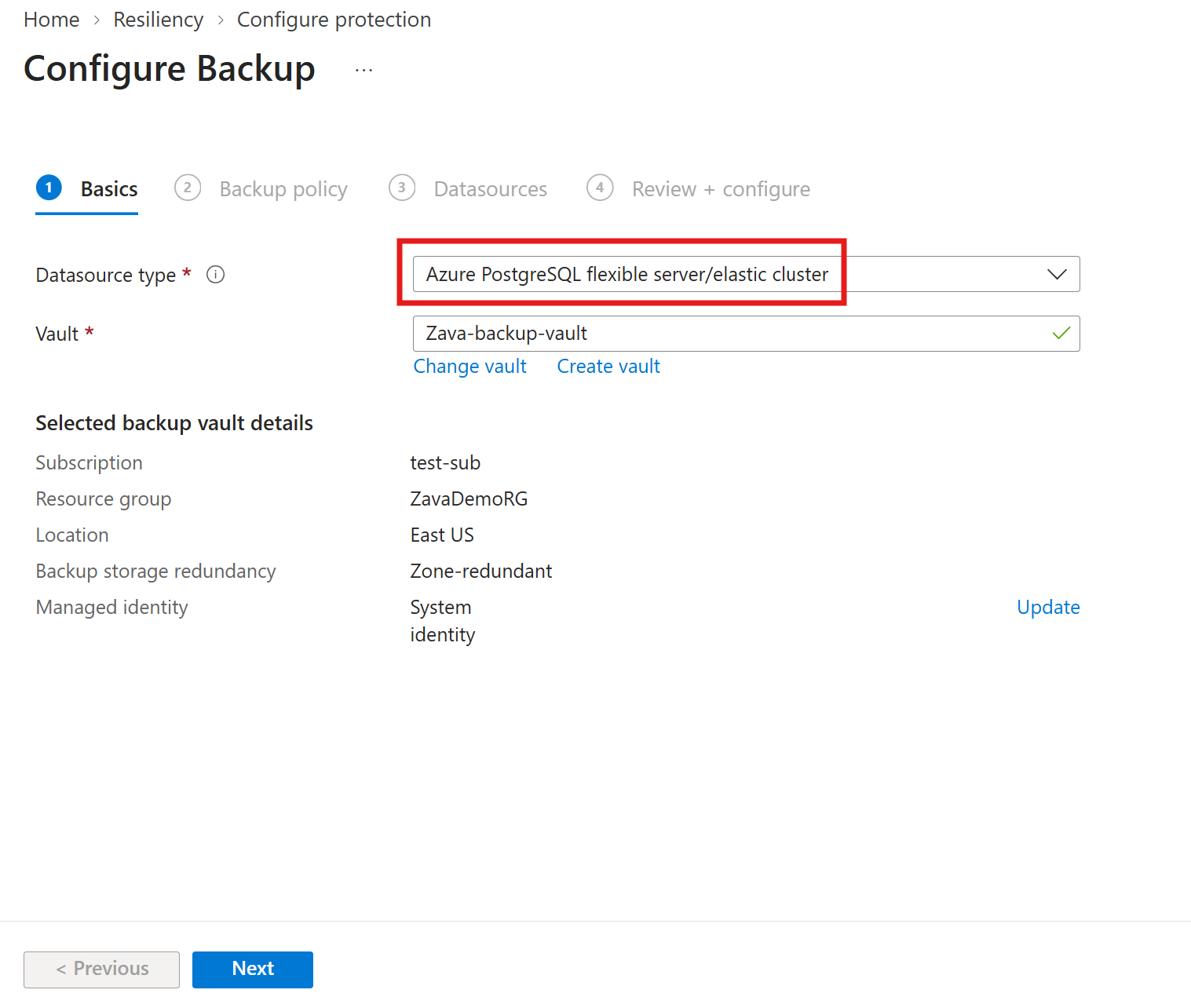
在「配置備份」面板的基礎標籤中,確保資料來源類型顯示 Azure PostgreSQL 彈性伺服器/彈性叢集,選擇「選擇保險庫」在「保險庫」下,選擇現有的備份保險庫,然後選擇「下一步」。 如果你沒有備份保險庫,就 建立一個。
在 備份政策 標籤中,選擇定義排程與保留期限的備份政策,並選擇 「下一步」。 如果你沒有合適的保單,請選擇 「建立新保單」。 學習如何建立備份政策。
在資料來源標籤中,選擇備份類型為 v2(實體備份)(預覽)。

Note
備份類型決定了資料來源的保護堆疊。 v2(實體備份)(預覽版) 採用磁碟快照解決方案。 堆疊一次只能保護一個資料來源,因為不支援多重保護。
在「選擇資源以備份」面板中,選擇要保護的彈性伺服器與彈性叢集,然後選擇選擇。
Note
選取與備份保險庫位於相同區域的資料來源。
當你在資料來源標籤時,Azure 備份 會驗證資料來源並檢查它是否擁有連接所需的存取權限。 若缺少一項或多項權限,則會出現以下訊息之一:
- 使用者無法指派角色:你沒有資料來源的寫入權限。 選擇 下載角色指派範本 以取得 ARM 範本,讓 PostgreSQL 資料庫管理員執行,然後選擇 重新驗證。
- 角色指派尚未完成:您具有資料來源的寫入權限。 選取指派缺少的角色,即可直接授予權限。 你可以定義授權的範圍。 作業完成後,重新驗證會自動開始。
若資料來源未符合 v2 的前提條件,驗證也會因使用者錯誤而失敗。
例如,如果伺服器位於 Burstable 層級、執行 PostgreSQL 14 或更舊版本,或是複本。
驗證顯示 成功後,選擇 「下一步」。
在 「檢視+設定 」標籤中,選擇 「設定備份」。

當設定完成後,會建立一個備份實例(也稱為受保護項目)。 第一次排程備份會傳輸磁碟的完整內容;後續的備份只傳輸變更後的區塊。
執行 適用於 PostgreSQL 的 Azure 資料庫 彈性伺服器或彈性叢集 (v2) 的隨選備份
設定保護後,備份會依照備份政策中定義的排程自動執行。 您也可以透過以下步驟,在設定排程之外執行隨需備份:
請前往復原能力>>備份與復原>> 受保護的項目。
在受保護項目面板中,選擇資料來源類型為 適用於 PostgreSQL 的 Azure 資料庫 flexible servers。
選擇受保護的物品。
在 所選受保護項目 面板中,在 關聯項目中,選擇對應項目的更多圖示,然後選擇 立即備份。
在 「立即備份 」欄格中,檢視相關備份政策中的保留規則,然後選擇 「立即備份」。
追蹤 適用於 PostgreSQL 的 Azure 資料庫 彈性伺服器或彈性叢集 (v2) 的備份作業
要追蹤 適用於 PostgreSQL 的 Azure 資料庫 彈性伺服器或彈性叢集(v2)的備份工作,請依照以下步驟操作:
請前往韌性>監控 + 報告>職缺。
在 工作 面板中,檢視備份與還原工作清單及其狀態。 工作面板顯示過去24小時的營運狀況及其狀態。
選擇一個工作以查看其詳細資訊,包括進度。
非常大型伺服器的備份可以持續較長時間,尤其是第一次備份及後續的初始複寫。 作業會一直處於進行中狀態,直到快照資料複製到保存庫為止。