本教學說明如何利用 Azure 入口網站備份多個虛擬機(VM)。
Azure 會將備份數據儲存在復原服務保存庫中,可從大部分服務的 [ 設定 ] 功能表存取。 這項整合可簡化備份程式。 不過,個別管理每個資料庫或虛擬機可能很乏味。 若要簡化多個虛擬機的備份(適用於部門或位置),您可以建立備份原則,並將其套用至相關機器。
在本教學課程中,您會:
- 建立復原服務保存庫。
- 設定 Vault 來幫助保護虛擬機器。
- 建立自訂備份與保留政策。
- 指派政策以幫助保護多個虛擬機。
- 觸發虛擬機器的隨選備份。
附註
以下章節描述的功能也可透過 韌性存取。 Azure 中的韌性是一個雲端原生的整合韌性態勢管理體驗,讓您能跨解決方案與環境管理您的保護資產。
建立復原服務保存庫
復原服務保管庫是管理實體,用於儲存隨時間建立的復原點。 它提供了一個介面來執行備份相關操作。 這些作業包括製作隨選備份、執行還原,以及建立備份原則。
若要建立復原服務保存庫:
登入 Azure 入口網站。
搜尋 「韌性」,然後進入 韌性 儀表板。

在 [保存庫 ] 窗格中,選取 [+ 保存庫]。

選取 [復原服務保存庫]>[繼續]。

在 建立復原服務保險庫 面板中,輸入以下數值:
訂用帳戶:選取要使用的訂用帳戶。 如果您是唯一一個訂用帳戶的成員,就會看到該名稱。 如果您不確定要使用哪個訂用帳戶,請使用預設的訂用帳戶。 只有在您的公司或學校帳戶與多個 Azure 訂用帳戶相關聯時,才會出現多個選擇。
資源群組:使用現有資源群組,或建立新的群組。 若要檢視訂用帳戶中可用資源群組的清單,請選取 [使用現有]。 然後在下拉式清單中選取資源。 若要建立新的資源群組,請選取 [新建],然後輸入名稱。 如需有關資源群組的詳細資訊,請參閱 Azure Resource Manager 概觀。
保存庫名稱:輸入自訂名稱以識別保存庫。 該名稱必須是 Azure 訂用帳戶中唯一的名稱。 指定的名稱至少要有 2 個字元,但不能超過 50 個字元。 名稱開頭必須是字母,且只能包含字母、數字和連字號。
區域:選取保存庫的地理區域。 若要建立保存庫來協助保護任何資料來源,保存庫必須與資料來源位於相同區域。
重要事項
如果不確定資料來源的位置,請關閉視窗。 在入口網站中,移至您的資源清單。 如果您在多個區域中有資料來源,請為每個區域建立復原服務保存庫。 先在第一個位置建立保存庫,然後再於另一個位置建立保存庫。 您不需要指定儲存體帳戶來儲存備份資料。 復原服務保存庫和 Azure 備份會自動處理該步驟。
![顯示用來設定 [復原服務] 保存庫欄位的螢幕擷取畫面。](../includes/media/backup-create-rs-vault/backup-center-add-vault-details.png)
提供值之後,請選取 [檢閱 + 建立]。
若要完成建立復原服務保存庫,請選取 [建立]。
建立復原服務保存庫可能需要一些時間。 監視右上角 [通知] 區域中的狀態通知。 保存庫建立之後,就會出現在復原服務保存庫的清單中。 如果保存庫未出現,請選取 [重新整理]。


Azure 備份現在支援不可變保存庫,可協助您確保在建立復原點之後,無法根據備份原則在到期之前刪除它們。 你可以讓不可篡改性變得不可逆,以保護你的備份資料免受各種威脅,包括勒索軟體攻擊和惡意行為者。 深入瞭解 Azure 備份不可變保存庫。
當你建立 Recovery Services 保險庫時,該保險庫預設有地理冗餘的儲存空間。 為提供資料復原功能,異地備援儲存體會跨越兩個 Azure 區域多次複寫資料。
為虛擬機設定備份政策
建立復原服務保險庫後,設定資料類型備份並設定備份政策。 此原則會定義恢復點及其保留期限的排程。 在這個教學中,假設你有一個企業(一個包含飯店、體育場和餐廳的體育綜合設施)需要虛擬機資料保護。
要設定 Azure VM 的備份政策,請依照以下步驟操作:
前往韌性。 在 「概覽 」標籤中,選擇 + 設定保護。
在 「配置保護 」面板中,在「 你的工作負載正在執行哪裡?」的選項中,選擇 Azure。 在「 你想備份什麼?」選項中,選擇 虛擬機器。 然後選取 [ 繼續]。
在 開始:設定備份 窗格上,選擇 Azure 虛擬機器 作為 資料來源類型 的值,然後選擇您所建立的保管庫。 然後選取 [ 繼續]。
截圖顯示選取資料來源類型和保險庫類型的過程。
指派備份政策:
預設原則每天備份一次 VM。 每日備份保留 30 天。 即時恢復快照會保留兩天。

如果你不想使用預設政策,可以選擇 建立新政策,然後建立自訂政策。
在 [虛擬機器] 下,選取 [新增]。

選擇 虛擬機 面板打開。 透過政策選擇你想備份的虛擬機。 然後選取 [確定]。
下列考量適用:
- 選取的 VM 會經過驗證。
- 您只能選取與保存庫位於相同區域的虛擬機器。
- 虛擬機只能備份在單一保險庫中。

附註
所有位於保管庫同區域的虛擬機都可以用於配置備份,當虛擬機和保管庫在同一租戶時,包括不同訂閱中的合格虛擬機也可使用。 當你設定備份時,你可以瀏覽每個虛擬機的名稱和資源群組,即使你沒有該虛擬機的權限。
如果你的虛擬機處於軟刪除狀態,它就不會在這個清單中顯示。 如果你需要再次保護虛擬機,請等待軟刪除期限結束或從軟刪除清單中恢復虛擬機。 更多資訊請參閱 關於虛擬機軟刪除的文章。
在 [備份] 中,選取 [啟用備份]。 此選擇將政策部署至金鑰保存庫以及虛擬機器。 它也會在執行在 Azure VM 上的虛擬機器代理上安裝備份擴充功能。
啟用備份後:
- Azure Backup 服務會安裝備份擴充功能,不論虛擬機是否在執行。
- 初始備份會根據您的備份排程執行。
備份執行時,請注意:
- 執行中的 VM 最有機會擷取應用程式一致復原點。
- 即使虛擬機離線,也會被備份。 在此案例中,復原點為當機一致。
- 不需要明確的出站連線來備份 Azure 虛擬機器。
附註
你也可以設定 強化政策 ,每天多次備份 Azure 虛擬機。
執行初始備份
你啟用了 Recovery Services 保險庫的備份,但還沒建立初始備份。 災難復原的最佳做法是觸發初始備份,以保護你的資料。
初始備份會依照排程執行,但你可以立即執行如下:
到 韌性 選項,選擇 受保護物品。
在 受保護項目 面板中,選擇 資料來源類型,選擇 Azure 虛擬機。 然後搜尋你設定備份的虛擬機。
右鍵點擊相關列或選擇更多圖示(...),然後選擇 「立即備份」。
在 [立即備份] 中,使用行事曆控制項來選取復原點應該保留的最後一天。 然後選取 [確定]。
監視入口網站通知。 要監控職缺進度,請前往 韌性>職缺 ,並篩選「 進行中 」職缺。
視 VM 的大小而定,建立初始備份可能需要一段時間。
清除資源
如果你打算繼續使用後續教學,請不要清理你在這套教學中建立的資源。
如果你不打算繼續,請刪除你在這套教學中建立的所有資源。 在 Azure 入口網站中遵循下列步驟:
在 myRecoveryServicesVault 儀表板的 備份項目下, 選擇 3。
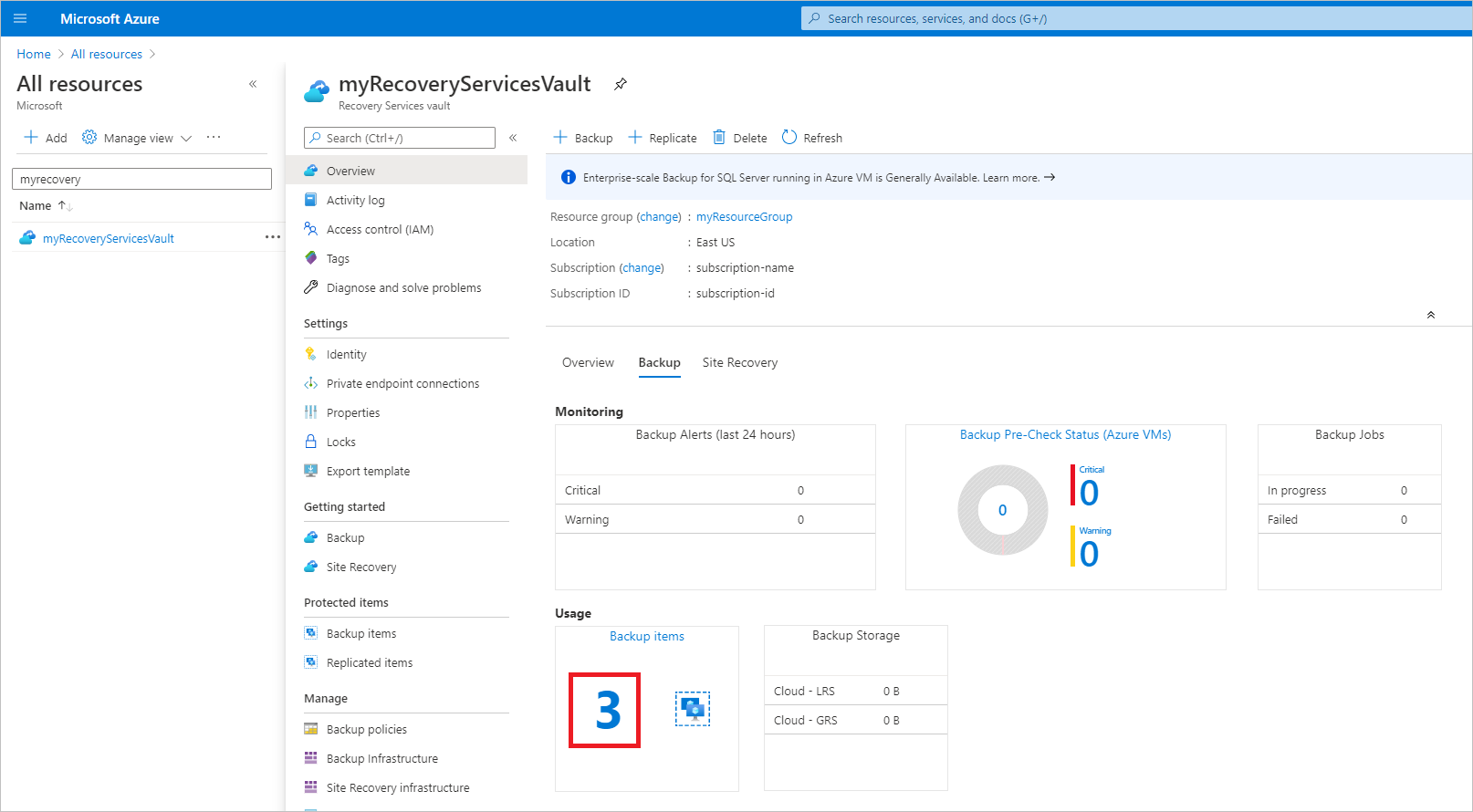
在 備份項目 面板中,選擇 Azure 虛擬機器 以開啟與該保險庫相關的虛擬機器清單。

在備份項目清單中,選擇 myVM 項目的省略號。

在打開的選單中,選擇 停止備份。

在最上方的 「停止備份 」面板中,選擇 刪除備份資料。
在 「輸入備用物品名稱 」欄位,輸入 myVM。
備份項目驗證後,會出現勾選標記。 選擇 停止備份 按鈕以停止政策並刪除還原點。

附註
已刪除的項目會保持軟刪除狀態 14 天。 過了那段時間你可以刪除保險庫。 如需詳細資訊,請參閱刪除 Azure 備份復原服務保存庫。
當保險庫中沒有其他物品時,選擇 刪除。

刪除保存庫後,系統會返回復原服務保存庫清單。
後續步驟
繼續到下一個教學課程,從磁碟還原 Azure 虛擬機器: