指派會指定工作所針對的儲存體帳戶,以及該帳戶中的一部分物件。 工作分派也會定義工作何時執行,以及執行報表的儲存位置。
本文幫助你建立並啟用任務分配,必要時停止進行中的執行作業。 若要深入瞭解記憶體工作分派,請參閱 記憶體工作分派。
這很重要
在啟用儲存任務指派前,請確保你已在每個目標儲存帳號的網路設定中允許受信任的 Azure 服務存取。 若要深入瞭解,請參閱 [授與受信任 Azure 服務的存取權]。
建立和管理指派
針對您想要鎖定的每個記憶體帳戶建立指派。 儲存任務最多可以包含50個工作指派。
備註
在目前的版本中,您只能以與記憶體工作位於相同區域的記憶體帳戶為目標。
您可以在存儲任務的上下文中建立分配。 如果您是工作作者,而且想要以多個記憶體帳戶為目標,此選項可能會很方便。 針對每項指派,指定要作為目標的儲存體帳戶。
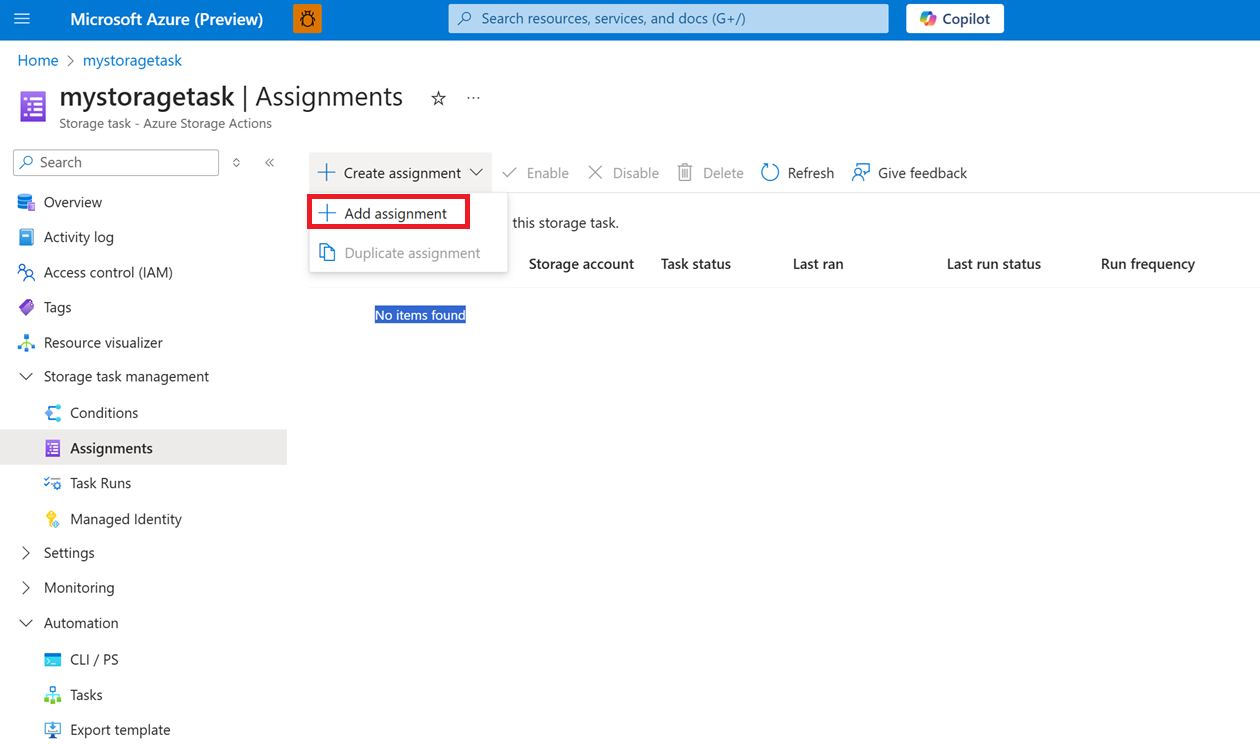
流覽至 Azure 入口網站中的記憶體工作,然後在 [ 記憶體工作管理] 底下,選取 [ 指派]。
在 「作業」 頁面,選取 + 新增作業,就會顯示 「新增作業」 面板。
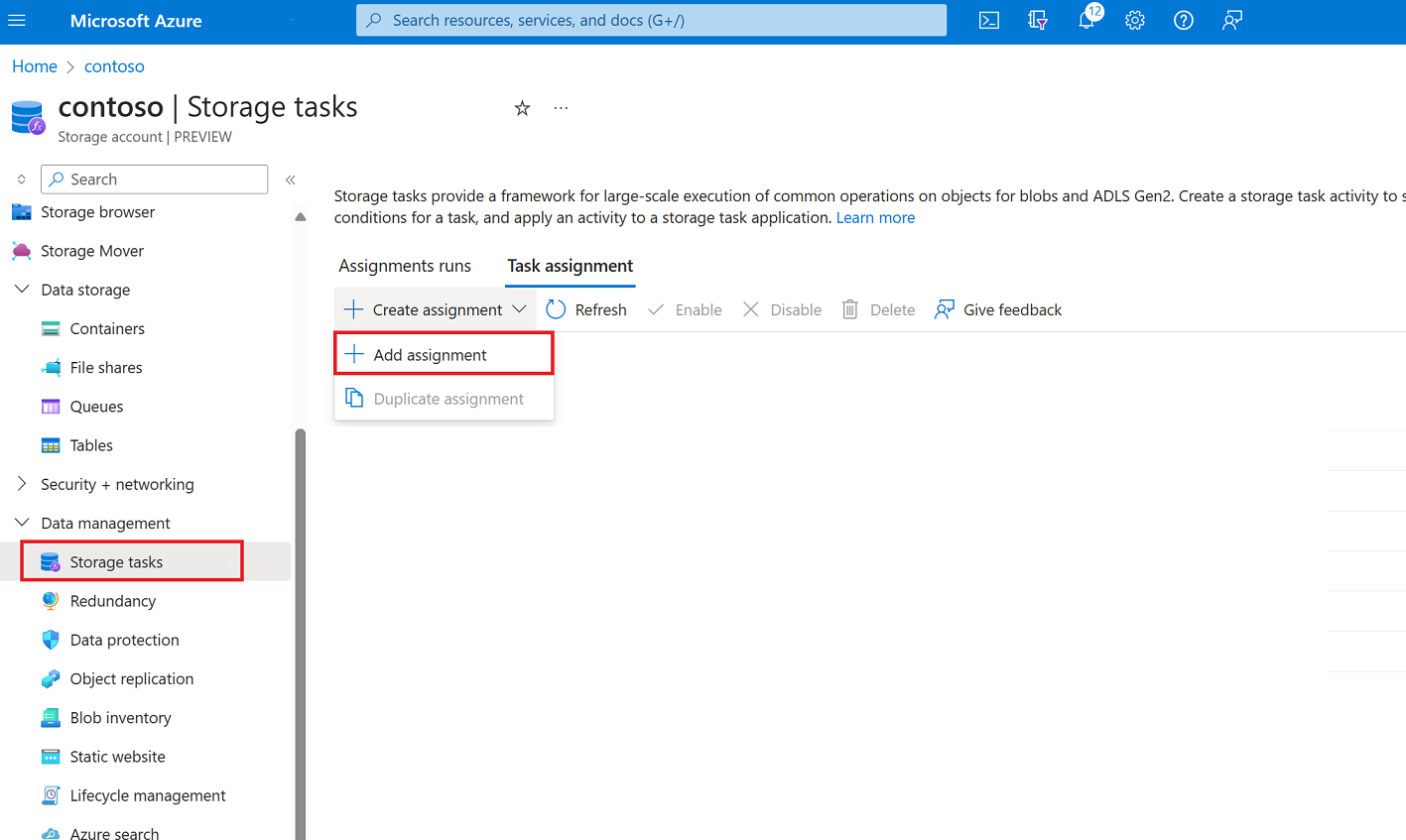
你也可以從儲存帳戶入口的 儲存操作 頁面建立任務指派。 如果您想要使用現有的工作來處理記憶體帳戶中的對象,這個選項可能很方便。 針對每項指派,選取要指派給您帳戶的儲存體工作。
移至 Azure 入口網站中的儲存體帳戶。 在 資料管理中,選擇 儲存動作。
在 儲存動作中,選擇 任務指派 標籤,選擇 + 建立指派,然後選擇 + 新增指派。
[ 新增指派 ] 窗格隨即出現。
選取範圍
在「選取範圍」區段中,選擇訂閱並命名指派。 然後,選取您想要鎖定的記憶體帳戶。
如果你在儲存帳號的情境中開啟 「新增指派 」面板,選擇儲存任務而不是儲存帳號。
如需每個屬性的描述,請參閱 指派設定。
新增角色指派
在 角色指派 區塊中,從 角色 下拉選單選擇你想指派給儲存任務受控識別的角色。 若要確保工作指派成功,請使用具有 Blob 數據擁有者許可權的角色。 若要深入瞭解,請參閱 指派工作所需的 Azure 角色。
備註
您可以選擇受控識別類型(系統指派或使用者指派),作為建立記憶體工作的一部分。
如需每個屬性的描述,請參閱 指派設定。
新增篩選
在 [ 篩選物件] 區段中,選擇是否要以篩選為基礎的 Blob 子集為目標。 篩選可協助您縮小執行範圍。 如果你想讓任務評估帳戶中所有容器和 blob,請選擇 「不篩選」 選項。 以下範例使用過濾器,只鎖定存在於名為 mycontainer 的容器中的 blob。
如需每個屬性的描述,請參閱 指派設定。
定義觸發條件
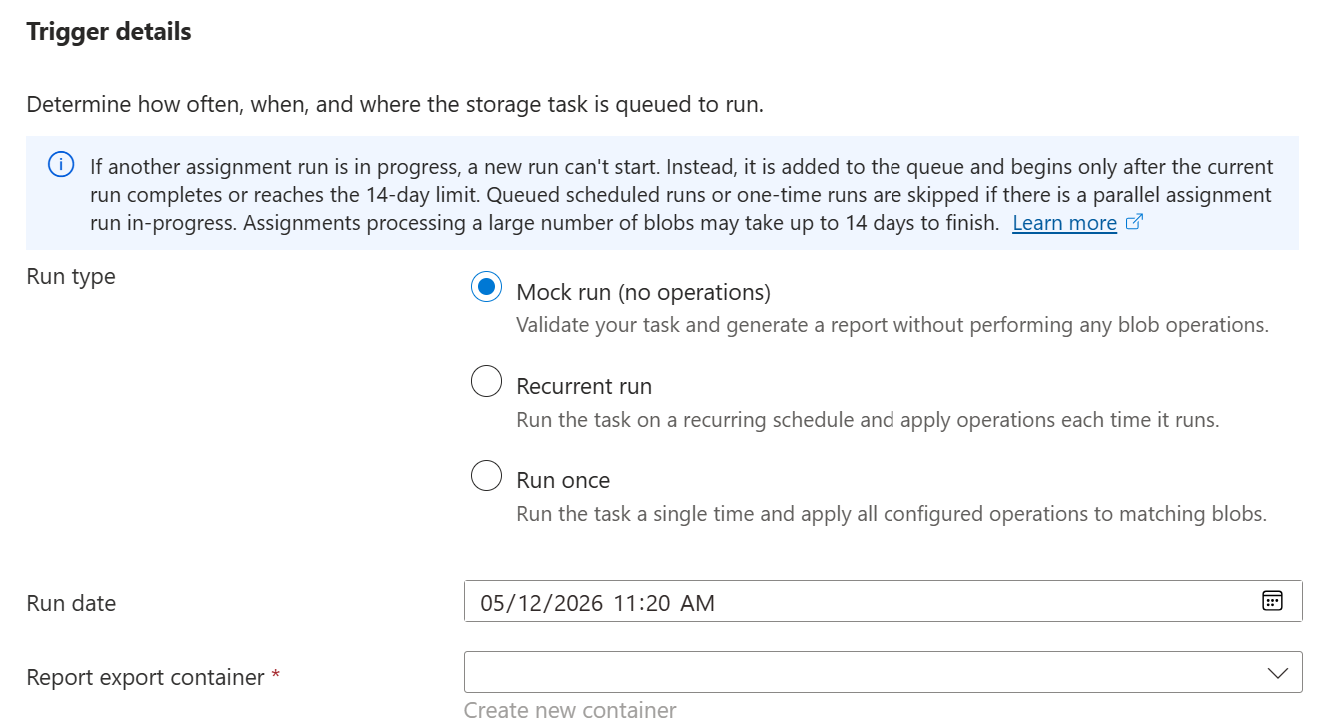
在 觸發細節 區塊中,選擇你想讓這個任務執行的方式。 從以下執行類型中選擇:
-
執行一次:執行該任務一次。
-
重複執行:以定期執行任務。 選擇起訖時間,並指定每次運行之間的天數。
-
模擬運行:模擬任務執行,不對 blob 執行任何操作。 模擬運行會針對工作條件掃描並評估 Blob,並產生詳細報告,說明哪些 Blob 相符,以及原本可能會執行哪些作業。 資料不會被修改。 欲了解更多資訊,請參閱 「建立並使用模擬跑」。
對於所有執行類型,請指定你想存放執行報告的位置。
如需每個屬性的描述,請參閱 指派設定。
儲存指派
選取 [ 新增 ] 按鈕以建立指派。
新增指派窗格關閉。 部署完成時,指派會出現在 [ 指派 ] 頁面中。 如果您在該頁面上看不到該作業,請選擇 重新整理 按鈕。
啟用指派
指派預設為停用。 要啟用指派並排程執行,請勾選指派旁的勾選框,然後選擇 啟用。
任務執行後,它會產生執行報告,並儲存在你建立指派時指定的容器中。 欲了解更多關於報告的資訊,以及如何檢視捕捉目標物件數量、嘗試操作次數及成功操作數量的指標,請參閱分析儲存任務執行。
編輯指派
指派項目會成為目標儲存帳戶的子資源。 因此,在你建立指派後,你只能編輯它的執行頻率。 作業的其他欄位則變成唯讀。 單 次執行(僅一次) 選項也會變成唯讀。
首先,安裝必要的 PowerShell 模組。 請參見 安裝 PowerShell 模組。
指定你希望任務執行的頻率。 你可以選擇只執行一次任務,或是以定期排程執行該任務。 如果你決定定期執行此任務,請指定開始與結束時間,並指定每次執行之間的天數。 您也可以指定您要儲存執行報表的位置。 以下範例建立一個觸發值變數。
$startTime = $startTime = (Get-Date).AddMinutes(10)
$reportPrefix = "my-storage-task-report"
$triggerType = RunOnce
$targetPrefix = "mycontainer/"
使用 Get-AzStorageActionTask 命令,取得您想要包含在指派中的儲存任務。
$task = Get-AzStorageActionTask -Name <"storage-task-name"> -ResourceGroupName "<resource-group>"
使用 New-AzStorageTaskAssignment 命令建立記憶體工作指派。 下列指派以帳戶名為 mycontainer 的容器 mystorageaccount 為目標。 此指派指定任務只執行一次,並將執行報告儲存到名為 storage-tasks-report的資料夾中。 工作排程設定為從目前時間起 10 分鐘後開始。
New-AzStorageTaskAssignment `
-ResourceGroupName "<resource-group>" `
-AccountName "<storage-account-name>" `
-name "<storage-task-assignment-name>" `
-TaskId $task.ID `
-ReportPrefix $reportPrefix `
-TriggerType $triggerType `
-StartOn $startTime.ToUniversalTime() `
-Description "<description>" `
-Enabled:$true `
-TargetPrefix $targetPrefix
將角色指派給受控識別,以授予儲存體工作在目標儲存體帳戶上執行作業的權限。 當您建立記憶體工作時,您可以選擇受控識別類型(系統指派或使用者指派)。
下列命令會將Storage Blob Data Owner的角色指派給儲存體工作的系統指派受控識別。
New-AzRoleAssignment `
-ResourceGroupName "<resource-group>" `
-ResourceName "<storage-account-name>" `
-ResourceType "Microsoft.Storage/storageAccounts" `
-ObjectId $task.IdentityPrincipalId  `
-RoleDefinitionName "Storage Blob Data Owner"
下列命令會將角色Storage Blob Data Owner指派給使用者指派的受控識別。
$managedIdentity = Get-AzUserAssignedIdentity -ResourceGroupName <resource-group> -Name <user-assigned-managed-identity-name>

New-AzRoleAssignment `
-ResourceGroupName "<resource-group>" `
-ResourceName "<storage-account-name>" `
-ResourceType "Microsoft.Storage/storageAccounts" `
-ObjectId $managedIdentity.Id  `
-RoleDefinitionName "Storage Blob Data Owner"
使用 Azure CLI 建立指派
指定您希望工作執行的頻率。 您可以選擇只執行一次工作,或執行工作週期性。 如果您決定以週期性方式執行這項工作,請指定開始和結束時間,並指定每次執行之間的天數。 您也可以指定您要儲存執行報表的位置。 以下範例建立一個 JSON 格式的字串變數,指定容器名稱、任務執行頻率(RunOnce)以及執行報告的時間。
   current_datetime=$(date +"%Y-%m-%dT%H:%M:%S")
   executioncontextvariable="{target:{prefix:[mycontainer/],excludePrefix:[]},trigger:{type:'RunOnce',parameters:{startOn:'"${current_datetime}"'}}}"
中使用的 executioncontextvariable 字串會使用速記語法來表示。 速記語法是 JSON 字串的簡化表示法。 若要深入瞭解,請參閱 如何搭配 Azure CLI 使用速記語法。
使用 az storage-actions task show 命令取得您想要包含在指派中的儲存工作識別碼,然後查詢 id 屬性。
id=$(az storage-actions task show -g "<resource-group>" -n "<storage-task-name>" --query "id")
使用 az storage account task-assignment create 命令建立記憶體工作指派。
az storage account task-assignment create \
   -g '<resource-group>' \
   -n '<storage-task-assignment-name>' \
   --account-name '<storage-account-name>' \
   --description '<description>' \
   --enabled true \
   --task-id $id \
   --execution-context $executioncontextvariable \
   --report "{prefix:storage-tasks-report}"
將角色指派給受控識別,以授予儲存體工作在目標儲存體帳戶上執行作業的權限。 當您建立記憶體工作時,您可以選擇受控識別類型(系統指派或使用者指派)。
下列命令會將Storage Blob Data Owner的角色指派給儲存體工作的系統指派受控識別。
$storageAccountID=az storage account show --name <storage-account-name> --resource-group <resource-group> --query "id"
$roleDefinitionId="b7e6dc6d-f1e8-4753-8033-0f276bb0955b" \


az role assignment create \
   --assignee-object-id $principalID \
   --scope $storageAccountID \
   --role $roleDefinitionId \
   --description "My role assignment"
下列命令會將角色Storage Blob Data Owner指派給使用者指派的受控識別。
$storageAccountID=az storage account show --name <storage-account-name> --resource-group <resource-group> --query "id"
$roleDefinitionId="b7e6dc6d-f1e8-4753-8033-0f276bb0955b"
$identityId=az identity show --name <user-assigned-managed-identity-name> \
--resource-group <resource-group> --query "id"

 az role assignment create \
 --assignee-object-id $identityId
   --role $roleDefinitionId \
   --description "My role assignment"
在您的 Bicep 範本中,包含類似下列內容的程式碼片段。
resource storageAccount 'Microsoft.Storage/storageAccounts@2021-02-01' = {
  name: 'mystorageaccount'
  location: 'westus'
  kind: 'StorageV2'
  sku: {
    name: 'Standard_LRS'
  }
}

resource storageAccountName_storageTaskAssignment 'Microsoft.Storage/storageAccounts/storageTaskAssignments@2023-05-01' = {
  parent: storageAccount
  name: 'mystoragetaskassignment'
  properties: {
    taskId: '/subscriptions/aaaa0a0a-bb1b-cc2c-dd3d-eeeeee4e4e4e/resourceGroups/myresourcegroup/providers/Microsoft.StorageActions/storageTasks/mystoragetask'
    enabled: true
    executionContext: {
      target: {
        prefix: [
          'mycontainer/'
        ]
        excludePrefix: []
      }
      trigger: {
        type: 'RunOnce'
        parameters: {
          startOn: '2025-04-20T21:34:00'
        }
      }
    }
    report: {
      prefix: 'storage-tasks-report'
    }
    description: 'mystoragetaskassignment'
  }
}
在您的 Azure Resource Manager 範本中,包含類似下列內容的 JSON 程式碼片段。
  "resources": [
    {
      "type": "Microsoft.Storage/storageAccounts",
      "apiVersion": "2021-02-01",
      "name": "mystorageaccount",
      "location": "westus",
      "kind": "StorageV2",
      "sku": {
        "name": "Standard_LRS"
      }
    },
    {
      "type": "Microsoft.Storage/storageAccounts/storageTaskAssignments",
      "apiVersion": "2023-05-01",
      "name": "storagetaskassignmentname",
      "properties": {
        "taskId": "/subscriptions/aaaa0a0a-bb1b-cc2c-dd3d-eeeeee4e4e4e/resourceGroups/myresourcegroup/providers/Microsoft.StorageActions/storageTasks/mystoragetask",
        "enabled": true,
        "executionContext": {
          "target": {
            "prefix": [
              "mycontainer/"
            ],
            "excludePrefix": []
          },
          "trigger": {
            "type": "RunOnce",
            "parameters": {
              "startOn": "2025-04-20T21:34:00"
            }
          }
        },
        "report": {
          "prefix": "storage-tasks-report"
        },
        "description": "[parameters('storageTaskAssignmentDescription')]"
      },
      "dependsOn": [
        "/subscriptions/aaaa0a0a-bb1b-cc2c-dd3d-eeeeee4e4e4e/resourceGroups/myresourcegroup/providers/Microsoft.Storage/storageAccounts/mystorageaccount"
      ]
    }
  ]
停止進行中的執行作業
您可以停止 Azure 儲存體動作工作指派中正在進行的執行作業。 您可以針對儲存體帳戶上的單一指派提出停止要求,也可以要求停止與某個儲存體工作相關聯的所有工作指派中正在進行的執行作業。
在提交申請前,請確認你的身份是否擁有該目標範圍的權限。 請參閱 管理儲存任務分配權限。
停止執行是非同步的。 停止要求被接受並不代表處理已經停止。
對於 REST 請求,202 Accepted 回應包含 Azure-AsyncOperation 標頭。 利用該標頭中的網址來監控停止操作。 另外檢查受影響的任務執行狀態,以判斷執行是否已結束。 針對多項指派提出停止要求時,請檢閱每項指派的結果,而不要假設所有執行作業都已停止。
如需檢查執行狀態及檢閱報告的相關資訊,請參閱監視停止要求。
另請參閱