本文說明開發 Azure 串流分析查詢時的常見問題、如何對查詢問題進行疑難排解,以及如何修正問題。 許多故障排除步驟都需要你啟用 Stream Analytics 工作的資源日誌。 如果你沒有啟用資源日誌,請參考「使用資源日誌排除 Azure 串流分析 故障」一節。
查詢沒有產生預期的輸出
在本機執行測試以檢查錯誤:
在適用於 Visual Studio Code 的 Azure 串流分析工具中,使用作業圖表在本機逐步對查詢進行偵錯。 工作圖展示了資料如何從輸入來源(例如 Azure 事件中樞 和 Azure IoT 中樞)經過多個查詢步驟,最後流向輸出匯。 腳本會將每個查詢步驟映射到你用 WITH 陳述式定義的臨時結果集。 查看每個中間結果集的資料與指標,以找出問題來源。

如果您使用 Timestamp By,請確定事件有大於作業開始時間的時間戳記。
排除常見的錯誤,例如︰
確保你依預期配置事件排序政策。 移至 [設定],然後選取 [事件排序]。 Test 按鈕在您測試查詢時不會套用該原則。 這個結果是瀏覽器內測試與在生產環境中執行作業之間的一個差異。
使用活動和資源記錄檔進行偵錯:
以漸進方式對查詢偵錯
在即時資料處理中,知道查詢中資料的樣貌會很有幫助。 要查看中間資料,請使用Visual Studio中的工作圖。 如果你沒有 Visual Studio,可以採取額外步驟來輸出中間資料。
因為 Azure 串流分析 可以多次讀取工作中的輸入或步驟,你可以寫額外的SELECT INTO語句。 這樣做會將中間資料寫入儲存體,並讓你檢查資料的正確性,就如同你在除錯程式時使用 監看變數 一樣。
下列 Azure 串流分析作業中的查詢範例包含一個串流輸入、兩個參考資料輸入,以及一個輸出至 Azure 資料表儲存體的輸出。 查詢會串聯來自事件中樞和兩個參考 Blob 的資料,以取得名稱和類別資訊:

作業正在執行,但輸出中未產生任何事件。 在這裡顯示的 監控 圖塊上,你可以看到輸入正在產生資料,但你不知道 JOIN 的哪一步把所有事件都丟棄了。

在這種情況下,你可以加幾個額外的 SELECT INTO 語句來「記錄」 JOIN 中間結果和從輸入讀取的資料。
在此範例中,我們新增了兩個新的「暫時輸出」。它們可以是您喜歡的任何接收器。 在這裡我們使用 Azure 儲存體作為範例︰

然後您可以重新撰寫查詢,如下所示︰

現在請再次啟動作業,並讓它執行幾分鐘的時間。 接著查詢temp1並temp2使用 Visual Studio Cloud Explorer 產生以下表格:
temp1 資料表
temp2 表格
如您所見,temp1 和 temp2 都有資料,而且在 temp2 中,name 欄已正確填入資料。 然而,由於輸出仍無資料,顯示出了問題:

透過抽樣資料,你幾乎可以確定問題出在第二個 JOIN。 您可以從 Blob 下載參考資料並查看:
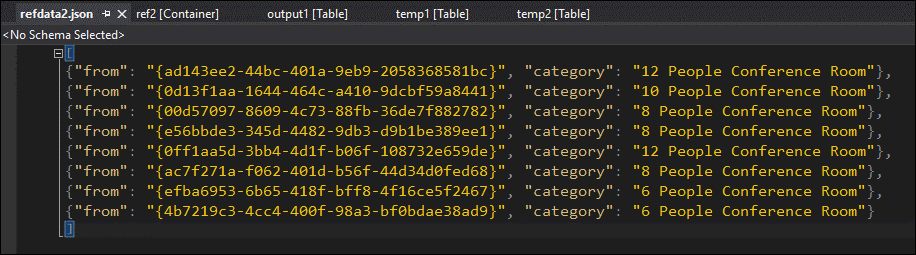
如您所見,此參考資料中的 GUID 格式與 [from] 中的 temp2 欄位格式不同。 這就是為什麼資料沒有如預期送達 output1 。
修正資料格式,上傳到參考 blob,然後再試一次:
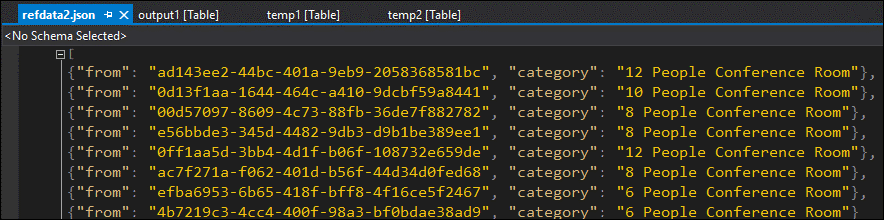
此時,輸出中的資料已如預期般進行格式化並填入。

資源使用率偏高
請確實利用 Azure 串流分析中的平行處理。 了解如何透過設定輸入分割區及微調分析查詢定義,以查詢平行化擴展串流分析作業。
如果資源使用率持續超過 80%,浮水印延遲就會增加,且待處理事件的數目也會增加,請考慮增加串流單位。 高使用率表示作業使用接近配置資源的上限。
獲得協助
如需進一步的協助,請嘗試 Azure 串流分析的 Microsoft 問與答頁面。