根據預設,Azure 會在虛擬網路內的所有子網路之間路由傳送流量。 您可以建立您自己的路由,以覆寫 Azure 的預設路由。 舉例來說,當您想要通過網路虛擬設備 (NVA) 路由傳送子網路之間的流量時,自訂路由便很有用。

在本教學課程中,您會了解如何:
- 建立虛擬網路和子網路
- 建立會路由傳送流量的 NVA
- 將虛擬機器 (VM) 部署到不同子網路
- 建立路由表
- 建立路由
- 建立路由表與子網路的關聯
- 透過 NVA 從一個子網路將流量路由傳送到另一個子網路
先決條件
- 具有有效訂用帳戶的 Azure 帳戶。 您可以免費建立帳戶。
- 具有有效訂用帳戶的 Azure 帳戶。 您可以免費建立帳戶。
Azure Cloud Shell
Azure Cloud Shell 是裝載於 Azure 中的互動式殼層環境,可在瀏覽器中使用。 您可以使用 Bash 或 PowerShell 搭配 Cloud Shell,與 Azure 服務共同使用。 您可以使用 Cloud Shell 預先安裝的命令,執行本文提到的程式碼,而不必在本機環境上安裝任何工具。
要啟動 Azure Cloud Shell:
| 選項 |
範例/連結 |
| 選取程式碼或命令區塊右上角的 [試試看]。 選取 [試試看] 並不會自動將程式碼或命令複製到 Cloud Shell 中。 |

|
| 前往 https://shell.azure.com,或選取 [啟動 Cloud Shell] 按鈕,在瀏覽器中開啟 Cloud Shell。 |

|
| 選取 Azure 入口網站右上方功能表列上的 [Cloud Shell] 按鈕。 |

|
若要使用 Azure Cloud Shell:
啟動 Cloud Shell。
選取程式碼區塊 (或命令區塊) 上的 [複製] 按鈕以複製程式碼或命令。
透過在 Windows 和 Linux 上選取 Ctrl+Shift+V;或在 macOS 上選取 Cmd+Shift+V,將程式碼或命令貼到 Cloud Shell 工作階段中。
選取 Enter 鍵執行程式碼或命令。
如果您選擇在本機安裝和使用 PowerShell,本文會要求使用 Azure PowerShell 模組 1.0.0 版或更新版本。 執行 Get-Module -ListAvailable Az 來了解安裝的版本。 如果您需要升級,請參閱安裝 Azure PowerShell 模組。 如果您在本機執行 PowerShell,則也需要執行 Connect-AzAccount 以建立與 Azure 的連線。
如果您沒有 Azure 帳戶,請在開始之前建立 免費帳戶 。
- 本文需要 2.0.28 版或更新版本的 Azure CLI。 如果您是使用 Azure Cloud Shell,就已安裝最新版本。
建立子網路
本教學課程需要 DMZ 和私人子網路。
DMZ 子網是您部署 NVA 的位置,而私人子網是您部署要路由傳送流量的私人虛擬機器的位置。 在圖表中, subnet-1 是用於公用虛擬機器的 公用 子網路。
建立資源群組
登入 Azure 入口網站。
在入口網站頂端的搜尋方塊中,輸入資源群組。 在搜尋結果中,選取 [資源群組]。
選取 [+ 建立]。
在「建立資源群組」的基礎標籤中,輸入或選擇以下資訊:
| 設定 |
值 |
| 訂用帳戶 |
選取您的訂用帳戶。 |
| 資源群組 |
輸入 test-rg。 |
| 區域 |
選取 [美國東部 2]。 |
選取 [檢閱 + 建立]。
選取 [建立]。
建立虛擬網路
在入口網站頂端的搜尋方塊中,輸入虛擬網路。 選取搜尋結果中的 [虛擬網路]。
選取 [+ 建立]。
在 [建立虛擬網路] 的 [基本] 索引標籤上,輸入或選取下列資訊:
| 設定 |
值 |
|
Project 詳細資料 |
|
| 訂用帳戶 |
選取您的訂用帳戶。 |
| 資源群組 |
選取 [test-rg]。 |
|
執行個體詳細資料 |
|
| 名稱 |
輸入 vnet-1。 |
| 區域 |
選取 [美國東部 2]。 |
選取 [下一步],繼續前往 [安全性] 索引標籤。
選取 [下一步],繼續前往 [IP 位址] 索引標籤。
在 [子網路] 的 [位址空間] 方塊中,選取 [預設] 子網路。
在 [編輯子網路] 中,輸入或選取下列資訊:
| 設定 |
值 |
|
子網路詳細資訊 |
|
| 子網路範本 |
保留預設值 [預設]。 |
| 名稱 |
輸入 subnet-1。 |
| 起始位址 |
保留預設值 10.0.0.0。 |
| 子網路大小 |
保留 /24 (256 個位址) 的預設值。 |
選取 [儲存]。
選取 [+ 新增子網路]。
在 [新增子網路] 中,輸入或選取下列資訊:
| 設定 |
值 |
|
子網路詳細資訊 |
|
| 子網路範本 |
保留預設值 [預設]。 |
| 名稱 |
輸入 subnet-private。 |
| 起始位址 |
輸入 10.0.2.0。 |
| 子網路大小 |
保留 /24 (256 個位址) 的預設值。 |
選取 [新增]。
選取 [+ 新增子網路]。
在 [新增子網路] 中,輸入或選取下列資訊:
| 設定 |
值 |
|
子網路詳細資訊 |
|
| 子網路範本 |
保留預設值 [預設]。 |
| 名稱 |
輸入 subnet-dmz。 |
| 起始位址 |
輸入 10.0.3.0。 |
| 子網路大小 |
保留 /24 (256 個位址) 的預設值。 |
選取 [新增]。
選取畫面底部的 [檢閱 + 建立],然後在驗證通過時,選取 [建立]。
部署 Azure Bastion
Azure Bastion 會使用您的瀏覽器,透過安全殼層 (SSH) 或遠端桌面通訊協定 (RDP) 連線至虛擬網路中的 VM (使用其私人 IP 位址)。 VM 不需要公用 IP 位址、用戶端軟體或特殊設定。 如需 Azure Bastion 的詳細資訊,請參閱 Azure Bastion。
附註
無論輸出資料使用量為何,每小時價格都是從部署 Bastion 的那一刻開始計費。 如需詳細資訊,請參閱價格和 SKU。 如果您要在教學課程或測試期間部署 Bastion,建議您在使用完畢後刪除此資源。
在入口網站頂端的搜尋方塊中,輸入 Bastion。 在搜尋結果中選擇 堡壘 。
選取 [+ 建立]。
在「建立堡壘」的基礎標籤中,輸入或選擇以下資訊:
| 設定 |
值 |
|
Project 詳細資料 |
|
| 訂用帳戶 |
選取您的訂用帳戶。 |
| 資源群組 |
選取 [test-rg]。 |
|
執行個體詳細資料 |
|
| 名稱 |
輸入 bastion。 |
| 區域 |
選取 [美國東部 2]。 |
| 層 |
選擇 開發者。 |
|
設定虛擬網路 |
|
| 虛擬網路 |
選取 [vnet-1]。 |
| 子網路 |
AzureBastionSubnet 會自動建立,位址空間為 /26 或更大。 |
選取 [檢閱 + 建立]。
選取 [建立]。
使用 New-AzResourceGroup 來建立資源群組。 下列範例會針對本文中建立的所有資源建立一個名為 test-rg 的資源群組。
$rg = @{
    ResourceGroupName = "test-rg"
    Location = "EastUS2"
}
New-AzResourceGroup @rg
使用 New-AzVirtualNetwork 建立虛擬網路。 以下範例會建立一個名為 vnet-1 且位址首碼為 10.0.0.0/16 的虛擬網路。
$vnet = @{
    ResourceGroupName = "test-rg"
    Location = "EastUS2"
    Name = "vnet-1"
    AddressPrefix = "10.0.0.0/16"
}

$virtualNetwork = New-AzVirtualNetwork @vnet
使用 New-AzVirtualNetworkSubnetConfig 建立四個子網路組態,以建立四個子網路。 下列範例會針對「公用」、「私人」、「DMZ」 和 Azure Bastion 子網路建立四個子網路組態。
$subnetConfigPublicParams = @{
    Name = "subnet-1"
    AddressPrefix = "10.0.0.0/24"
    VirtualNetwork = $virtualNetwork
}

$subnetConfigBastionParams = @{
    Name = "AzureBastionSubnet"
    AddressPrefix = "10.0.1.0/24"
    VirtualNetwork = $virtualNetwork
}

$subnetConfigPrivateParams = @{
    Name = "subnet-private"
    AddressPrefix = "10.0.2.0/24"
    VirtualNetwork = $virtualNetwork
}

$subnetConfigDmzParams = @{
    Name = "subnet-dmz"
    AddressPrefix = "10.0.3.0/24"
    VirtualNetwork = $virtualNetwork
}

$subnetConfigPublic = Add-AzVirtualNetworkSubnetConfig @subnetConfigPublicParams
$subnetConfigBastion = Add-AzVirtualNetworkSubnetConfig @subnetConfigBastionParams
$subnetConfigPrivate = Add-AzVirtualNetworkSubnetConfig @subnetConfigPrivateParams
$subnetConfigDmz = Add-AzVirtualNetworkSubnetConfig @subnetConfigDmzParams
使用 Set-AzVirtualNetwork 來將子網路設定寫入虛擬網路,這樣會在虛擬網路中建立子網路:
$virtualNetwork | Set-AzVirtualNetwork
建立 Azure Bastion
使用 New-AzPublicIpAddress 為 Azure Bastion 主機建立公用 IP 位址。 下列範例會在 vnet-1 虛擬網路中建立一個名為 public-ip-bastion 的公用 IP 位址。
$publicIpParams = @{
    ResourceGroupName = "test-rg"
    Name = "public-ip-bastion"
    Location = "EastUS2"
    AllocationMethod = "Static"
    Sku = "Standard"
}
New-AzPublicIpAddress @publicIpParams
使用 New-AzBastion 建立 Azure Bastion 主機。 下列範例會在 vnet-1 虛擬網路的 AzureBastionSubnet 子網路中建立一個名為 bastion 的 Azure Bastion 主機。 Azure Bastion 可用來安全地連線 Azure 虛擬機器,而不會將它們公開到網際網路。
$bastionParams = @{
    ResourceGroupName = "test-rg"
    Name = "bastion"
    VirtualNetworkName = "vnet-1"
    PublicIpAddressName = "public-ip-bastion"
    PublicIpAddressRgName = "test-rg"
    VirtualNetworkRgName = "test-rg"
    Sku = "Basic"
}
New-AzBastion @bastionParams -AsJob
針對本文中建立的所有資源,使用 az group create 建立資源群組。
# Create a resource group.
az group create \
    --name test-rg \
    --location eastus2
使用 az network vnet create 建立具有一個子網路的虛擬網路。
az network vnet create \
    --name vnet-1 \
    --resource-group test-rg \
    --address-prefix 10.0.0.0/16 \
    --subnet-name subnet-1 \
    --subnet-prefix 10.0.0.0/24
使用 az network vnet subnet create 建立另外兩個子網路。
# Create a bastion subnet.
az network vnet subnet create \
    --vnet-name vnet-1 \
    --resource-group test-rg \
    --name AzureBastionSubnet \
    --address-prefix 10.0.1.0/24

# Create a private subnet.
az network vnet subnet create \
    --vnet-name vnet-1 \
    --resource-group test-rg \
    --name subnet-private \
    --address-prefix 10.0.2.0/24

# Create a DMZ subnet.
az network vnet subnet create \
    --vnet-name vnet-1 \
    --resource-group test-rg \
    --name subnet-dmz \
    --address-prefix 10.0.3.0/24
建立 Azure Bastion
使用 az network public-ip create 來為 Azure Bastion 主機建立公用 IP 位址。 下列範例會在 vnet-1 虛擬網路中建立一個名為 public-ip-bastion 的公用 IP 位址。
az network public-ip create \
    --resource-group test-rg \
    --name public-ip-bastion \
    --location eastus2 \
    --allocation-method Static \
    --sku Standard
使用 az network bastion create 來建立 Azure Bastion 主機。 下列範例會在 vnet-1 虛擬網路的 AzureBastionSubnet 子網路中建立一個名為 bastion 的 Azure Bastion 主機。 Azure Bastion 可用來安全地連線 Azure 虛擬機器,而不會將它們公開到網際網路。
az network bastion create \
    --resource-group test-rg \
    --name bastion \
    --vnet-name vnet-1 \
    --public-ip-address public-ip-bastion \
    --location eastus2 \
    --sku Basic \
    --no-wait
建立 NVA 虛擬機器
網路虛擬設備 (NVA) 是可協助路由和防火牆最佳化等網路功能的虛擬機器。 在本節中,使用 Ubuntu 24.04 虛擬機器建立 NVA。
在入口網站頂端的搜尋方塊中,輸入虛擬機器。 在搜尋結果中,選取 [虛擬機器]。
選取 [+ 建立],然後選取 [Azure 虛擬機器]。
在 [建立虛擬機器] 的 [基本] 索引標籤中,輸入或選取下列資訊:
| 設定 |
值 |
|
Project 詳細資料 |
|
| 訂用帳戶 |
選取您的訂用帳戶。 |
| 資源群組 |
選取 [test-rg]。 |
|
執行個體詳細資料 |
|
| 虛擬機器名稱 |
輸入 vm-nva。 |
| 區域 |
選取 [(美國) 美國東部 2]。 |
| 可用性選項 |
選取 [不需要基礎結構備援]。 |
| 安全性類型 |
選取 [標準]。 |
| 影像 |
選取 [Ubuntu Server 24.04 LTS - x64 Gen2]。 |
| VM 架構 |
保留預設值 [x64]。 |
| 大小 |
選取大小。 |
|
管理員帳戶 |
|
| 驗證類型 |
選取 [SSH 公開金鑰]。 |
| 使用者名稱 |
輸入使用者名稱。 |
| SSH 公開金鑰來源 |
選取 [產生新的金鑰組]。 |
| 金鑰組名稱 |
輸入 vm-nva-key。 |
|
入站埠規則 |
|
| 公用輸入連接埠 |
選取 [無]。 |
選取 [下一步:磁碟],然後選取 [下一步:網路]。
在 [網路] 索引標籤中,輸入或選取以下資訊:
| 設定 |
值 |
|
網路介面 |
|
| 虛擬網路 |
選取 [vnet-1]。 |
| 子網路 |
選取 [subnet-dmz (10.0.3.0/24)]。 |
| 公用 IP |
選取 [無]。 |
| NIC 網路安全性群組 |
選取 [進階]。 |
| 設定網路安全性群組 |
選取 [建立新的]。
在 名稱 中輸入 nsg-nva。
選擇 「確定」。 |
將其餘選項保留預設值,然後選取 [檢閱 + 建立]。
選取 [建立]。
使用 New-AzVM 建立虛擬機器。 下列範例會建立名為 vm-nva 的虛擬機器。
# Create a credential object
$cred = Get-Credential

# Define the virtual machine parameters
$vmParams = @{
    ResourceGroupName = "test-rg"
    Location = "EastUS2"
    Name = "vm-nva"
    Image = "Ubuntu2204"
    Size = "Standard_DS1_v2"
    Credential = $cred
    VirtualNetworkName = "vnet-1"
    SubnetName = "subnet-dmz"
    PublicIpAddressName = ""  # No public IP address
    SshKeyName = "vm-nva-ssh-key"
    GenerateSshKey = $true
}

# Create the virtual machine
New-AzVM @vmParams
使用 az vm create 建立虛擬機器,以作為 subnet-dmz 子網路中的 NVA。
az vm create \
    --resource-group test-rg \
    --name vm-nva \
    --image Ubuntu2204 \
    --public-ip-address "" \
    --subnet subnet-dmz \
    --vnet-name vnet-1 \
    --admin-username azureuser \
    --generate-ssh-keys
虛擬機器需要幾分鐘的時間才能建立。 在 Azure 完成建立虛擬機器並傳回虛擬機器的輸出之前,請勿繼續進行下一個步驟。
建立公用和私人虛擬機器
在 vnet-1 虛擬網路中建立兩個虛擬機器。 一個虛擬機器位於 子網路 1 子網路中,另一個虛擬機器位於 子網路專用 子網路中。 針對這兩部虛擬機器,使用相同的虛擬機器映像。
建立公用虛擬機器
公用虛擬機器是用來模擬公用網際網路中的機器。 公用和私人虛擬機器可用來測試透過 NVA 虛擬機器的網路流量路由。
在入口網站頂端的搜尋方塊中,輸入虛擬機器。 在搜尋結果中,選取 [虛擬機器]。
選取 [+ 建立],然後選取 [Azure 虛擬機器]。
在 [建立虛擬機器] 的 [基本] 索引標籤中,輸入或選取下列資訊:
| 設定 |
值 |
|
Project 詳細資料 |
|
| 訂用帳戶 |
選取您的訂用帳戶。 |
| 資源群組 |
選取 [test-rg]。 |
|
執行個體詳細資料 |
|
| 虛擬機器名稱 |
輸入 vm-public。 |
| 區域 |
選取 [(美國) 美國東部 2]。 |
| 可用性選項 |
選取 [不需要基礎結構備援]。 |
| 安全性類型 |
選取 [標準]。 |
| 影像 |
選取 [Ubuntu Server 24.04 LTS - x64 Gen2]。 |
| VM 架構 |
保留預設值 [x64]。 |
| 大小 |
選取大小。 |
|
管理員帳戶 |
|
| 驗證類型 |
選取 [SSH 公開金鑰]。 |
| 使用者名稱 |
輸入使用者名稱。 |
| SSH 公開金鑰來源 |
選取 [產生新的金鑰組]。 |
| 金鑰組名稱 |
輸入 vm-public-key。 |
|
入站埠規則 |
|
| 公用輸入連接埠 |
選取 [無]。 |
選取 [下一步:磁碟],然後選取 [下一步:網路]。
在 [網路] 索引標籤中,輸入或選取以下資訊:
| 設定 |
值 |
|
網路介面 |
|
| 虛擬網路 |
選取 [vnet-1]。 |
| 子網路 |
選取 [subnet-1 (10.0.0.0/24)]。 |
| 公用 IP |
選取 [無]。 |
| NIC 網路安全性群組 |
選取 [無]。 |
將其餘選項保留預設值,然後選取 [檢閱 + 建立]。
選取 [建立]。
建立私人虛擬機器
在入口網站頂端的搜尋方塊中,輸入虛擬機器。 在搜尋結果中,選取 [虛擬機器]。
選取 [+ 建立],然後選取 [Azure 虛擬機器]。
在 [建立虛擬機器] 的 [基本] 索引標籤中,輸入或選取下列資訊:
| 設定 |
值 |
|
Project 詳細資料 |
|
| 訂用帳戶 |
選取您的訂用帳戶。 |
| 資源群組 |
選取 [test-rg]。 |
|
執行個體詳細資料 |
|
| 虛擬機器名稱 |
輸入 vm-private。 |
| 區域 |
選取 [(美國) 美國東部 2]。 |
| 可用性選項 |
選取 [不需要基礎結構備援]。 |
| 安全性類型 |
選取 [標準]。 |
| 影像 |
選取 [Ubuntu Server 24.04 LTS - x64 Gen2]。 |
| VM 架構 |
保留預設值 [x64]。 |
| 大小 |
選取大小。 |
|
管理員帳戶 |
|
| 驗證類型 |
選取 [SSH 公開金鑰]。 |
| 使用者名稱 |
輸入使用者名稱。 |
| SSH 公開金鑰來源 |
選取 [產生新的金鑰組]。 |
| 金鑰組名稱 |
輸入 vm-private-key。 |
|
入站埠規則 |
|
| 公用輸入連接埠 |
選取 [無]。 |
選取 [下一步:磁碟],然後選取 [下一步:網路]。
在 [網路] 索引標籤中,輸入或選取以下資訊:
| 設定 |
值 |
|
網路介面 |
|
| 虛擬網路 |
選取 [vnet-1]。 |
| 子網路 |
選取 [subnet-private (10.0.2.0/24)]。 |
| 公用 IP |
選取 [無]。 |
| NIC 網路安全性群組 |
選取 [無]。 |
將其餘選項保留預設值,然後選取 [檢閱 + 建立]。
選取 [建立]。
使用 New-AzVM 在子網路 1 子網路中建立虛擬機器。 下列範例會在 vnet-1 虛擬網路的 subnet-public 子網路中建立名為 vm-public 的虛擬機器。
# Define the virtual machine parameters
$vmParams = @{
    ResourceGroupName = "test-rg"
    Location = "EastUS2"
    Name = "vm-public"
    Image = "Ubuntu2204"
    Size = "Standard_DS1_v2"
    Credential = $cred
    VirtualNetworkName = "vnet-1"
    SubnetName = "subnet-1"
    PublicIpAddressName = ""  # No public IP address
    SshKeyName = "vm-public-ssh-key"
    GenerateSshKey = $true
}

# Create the virtual machine
New-AzVM @vmParams
在 子網路專用 子網路中建立虛擬機器。
# Define the virtual machine parameters
$vmParams = @{
    ResourceGroupName = "test-rg"
    Location = "EastUS2"
    Name = "vm-private"
    Image = "Ubuntu2204"
    Size = "Standard_DS1_v2"
    Credential = $cred
    VirtualNetworkName = "vnet-1"
    SubnetName = "subnet-private"
    PublicIpAddressName = ""  # No public IP address
    SshKeyName = "vm-private-ssh-key"
    GenerateSshKey = $true
}

# Create the virtual machine
New-AzVM @vmParams
虛擬機器需要幾分鐘的時間才能建立。 在建立虛擬機器且 Azure 將輸出傳回至 PowerShell 之前,請勿繼續執行下一個步驟。
使用 az vm create 在 subnet-1 子網路中建立虛擬機器。
--no-wait 參數可以讓 Azure 在背景中執行命令,因此您可以繼續執行下一個命令。
az vm create \
    --resource-group test-rg \
    --name vm-public \
    --image Ubuntu2204 \
    --vnet-name vnet-1 \
    --subnet subnet-1 \
    --public-ip-address "" \
    --admin-username azureuser \
    --generate-ssh-keys \
    --no-wait
在 子網路專用 子網路中建立虛擬機器。
az vm create \
    --resource-group test-rg \
    --name vm-private \
    --image Ubuntu2204 \
    --vnet-name vnet-1 \
    --subnet subnet-private \
    --public-ip-address "" \
    --admin-username azureuser \
    --generate-ssh-keys
啟用 IP 轉送
若要透過 NVA 路由流量,請在 Azure 和 vm-nva 的作業系統中開啟 IP 轉送。 啟用 IP 轉送時,vm-nva 接收到的任何以不同 IP 位址為目的地的流量都不會被丟棄,而是會轉送至正確的目的地。
在 Azure 中啟用 IP 轉送
在本節中,您會開啟 vm-nva 虛擬機器網路介面的 IP 轉送。
在入口網站頂端的搜尋方塊中,輸入虛擬機器。 在搜尋結果中,選取 [虛擬機器]。
在 [虛擬機器] 中,選取 [vm-nva]。
在 [vm-nva] 中,展開 [網络],然後選取 [網路設定]。
選取 [網路介面:] 旁邊的介面名稱。 此名稱開頭為 vm-nva,且有指派給介面的隨機數字。 此範例中的介面名稱為 vm-nva313。
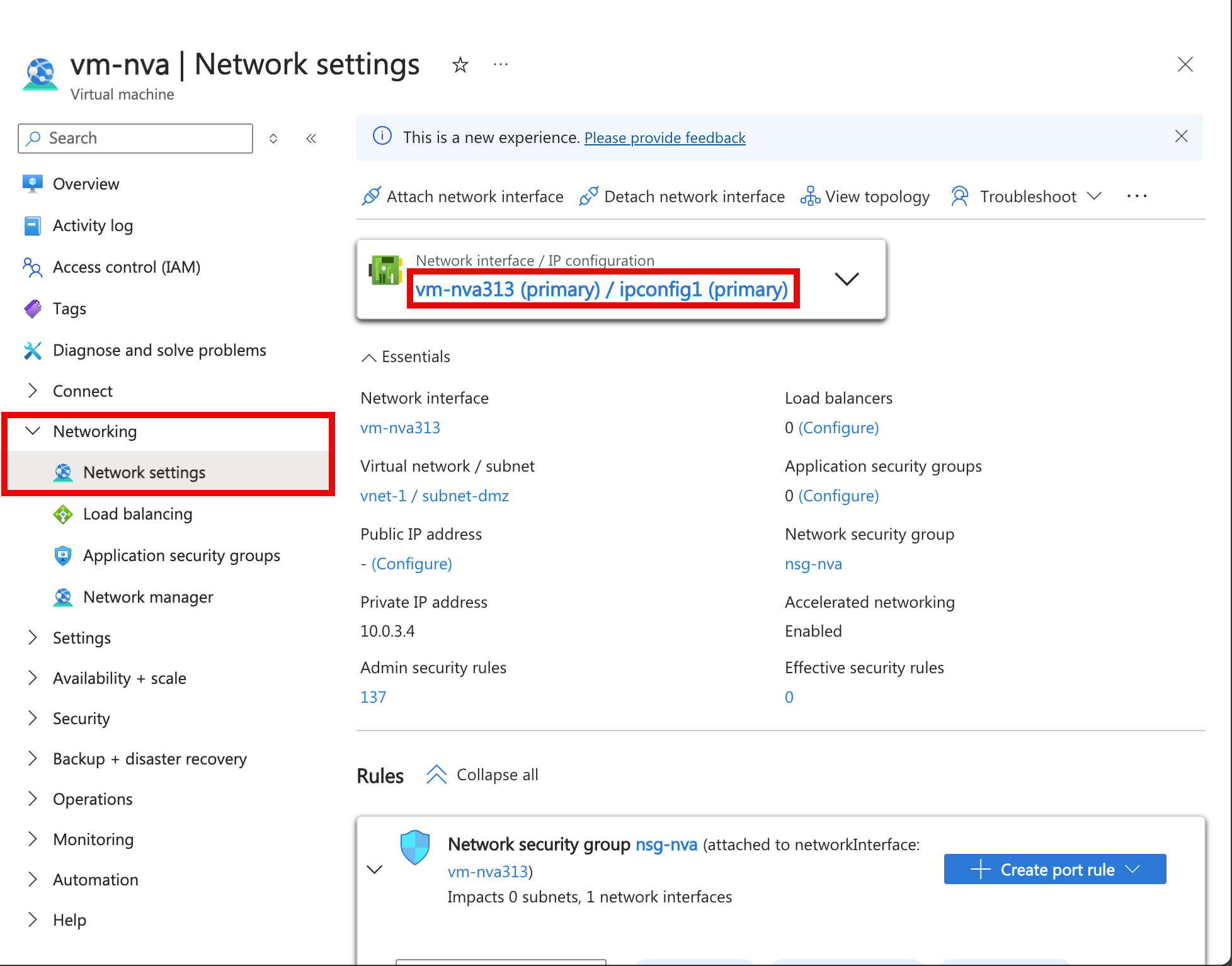
在網路介面概觀頁面中,從 [設定] 選取 [IP 設定]。
在 [IP 組態] 中,選取 [啟用 IP 轉送] 旁的方塊。

選取 [套用]。
使用 Set-AzNetworkInterface 為 vm-nva 虛擬機器的網路介面啟用 IP 轉送。 下列範例會為名為 vm-nva313 的網路介面啟用 IP 轉送。
$nicParams = @{
  Name = "vm-nva"
  ResourceGroupName = "test-rg"
}
$nic = Get-AzNetworkInterface @nicParams

$nic.EnableIPForwarding = $true

Set-AzNetworkInterface -NetworkInterface $nic
使用 az network nic update 為 vm-nva 虛擬機器的網路介面啟用 IP 轉送。 下列範例會為名為 vm-nvaVMNic 的網路介面啟用 IP 轉送。
az network nic update \
    --name vm-nvaVMNic \
    --resource-group test-rg \
    --ip-forwarding true
在作業系統中啟用 IP 轉送
在本節中,開啟 vm-nva 虛擬機器作業系統的 IP 轉送,以轉送網路流量。 使用 Run Command 功能在虛擬機器上執行腳本。
在入口網站頂端的搜尋方塊中,輸入虛擬機器。 在搜尋結果中,選取 [虛擬機器]。
在 [虛擬機器] 中,選取 [vm-nva]。
展開 [作業],然後選取 [執行命令]。
選擇 RunShellScript。
請在 執行指令腳本 視窗中輸入以下腳本:
sudo sed -i 's/#net.ipv4.ip_forward=1/net.ipv4.ip_forward=1/' /etc/sysctl.conf
sudo sysctl -p
選擇 執行。
等劇本完成。 輸出顯示 IP 轉發設定已啟用。
回到 vm-nva的概覽頁面,選擇重新啟動以重新啟動虛擬機器。
在 vm-nva 虛擬機的作業系統中啟用 Invoke-AzVMRunCommand 的 IP 轉發功能。 以下範例使作業系統中能實現 IP 轉發。
$runCommandParams = @{
    ResourceGroupName = "test-rg"
    VMName = "vm-nva"
    CommandId = "RunShellScript"
    ScriptString = @"
sudo sed -i 's/#net.ipv4.ip_forward=1/net.ipv4.ip_forward=1/' /etc/sysctl.conf
sudo sysctl -p
"@
}
Invoke-AzVMRunCommand @runCommandParams
在 vm-nva 虛擬機作業系統中啟用 az vm run-command invoke 的 IP 轉發。 以下範例使作業系統中能實現 IP 轉發。
az vm run-command invoke \
    --resource-group test-rg \
    --name vm-nva \
    --command-id RunShellScript \
    --scripts "sudo sed -i 's/#net.ipv4.ip_forward=1/net.ipv4.ip_forward=1/' /etc/sysctl.conf" "sudo sysctl -p"
建立路由表
在本節中,建立路由表來定義透過 NVA 虛擬機器的流量路由。 路由表會與部署 vm-public 虛擬機器的 subnet-1 子網路相關聯。
在入口網站頂端的搜尋方塊中,輸入路由表。 在搜尋結果中,選取 [路由表]。
選取 [+ 建立]。
在 [建立路由表] 中,輸入或選取下列資訊:
| 設定 |
值 |
|
Project 詳細資料 |
|
| 訂用帳戶 |
選取您的訂用帳戶。 |
| 資源群組 |
選取 [test-rg]。 |
|
執行個體詳細資料 |
|
| 區域 |
選取 [美國東部 2]。 |
| 名稱 |
輸入 route-table-public。 |
| 傳播閘道路由 |
保留預設值 [是]。 |
選取 [檢閱 + 建立]。
選取 [建立]。
建立路由
在本節中,我們會在先前步驟中建立的路由表中建立路由。
在入口網站頂端的搜尋方塊中,輸入路由表。 在搜尋結果中,選取 [路由表]。
選取 [route-table-public]。
展開 [設定] ,然後選取 [路由]。
在 [路由] 中,選取 [+ 新增]。
在 [新增路由] 中,輸入或選取下列資訊:
| 設定 |
值 |
| 路由名稱 |
輸入 to-private-subnet。 |
| 目的地類型 |
選取 [IP 位址]。 |
| 目的地 IP 位址/CIDR 範圍 |
輸入 10.0.2.0/24。 |
| 下一個躍點類型 |
選取 [虛擬設備]。 |
| 下一個躍點位址 |
輸入 10.0.3.4。
這是您在前述步驟中建立的 vm-nva 的 IP 位址。 |
選取 [新增]。
在 [設定] 中選取 [子網路]。
選取 [+ 關聯]。
在 [關聯子網路] 中,輸入或選取下列資訊:
| 設定 |
值 |
| 虛擬網路 |
選取 [vnet-1 (test-rg)]。 |
| 子網路 |
選取 [subnet-1]。 |
選取 [確定]。
使用 New-AzRouteTable 建立路由表。 下列範例會建立一個名為 route-table-public 的路由表。
$routeTableParams = @{
    Name = 'route-table-public'
    ResourceGroupName = 'test-rg'
    Location = 'eastus2'
}
$routeTablePublic = New-AzRouteTable @routeTableParams
使用 Get-AzRouteTable 擷取路由表物件來建立路由、使用 Add-AzRouteConfig 建立路由,然後使用 Set-AzRouteTable 來將路由設定寫入路由表。
$routeTableParams = @{
    ResourceGroupName = "test-rg"
    Name = "route-table-public"
}

$routeConfigParams = @{
    Name = "to-private-subnet"
    AddressPrefix = "10.0.2.0/24"
    NextHopType = "VirtualAppliance"
    NextHopIpAddress = "10.0.3.4"
}

$routeTable = Get-AzRouteTable @routeTableParams
$routeTable | Add-AzRouteConfig @routeConfigParams | Set-AzRouteTable
使用 Set-AzVirtualNetworkSubnetConfig 將路由表與 subnet-1 子網路產生關聯。 下列範例會將 route-table-public 路由表與 subnet-1 子網路產生關聯。
$vnetParams = @{
    Name = 'vnet-1'
    ResourceGroupName = 'test-rg'
}
$virtualNetwork = Get-AzVirtualNetwork @vnetParams

$subnetParams = @{
    VirtualNetwork = $virtualNetwork
    Name = 'subnet-1'
    AddressPrefix = '10.0.0.0/24'
    RouteTable = $routeTablePublic
}
Set-AzVirtualNetworkSubnetConfig @subnetParams | Set-AzVirtualNetwork
使用 az network route-table create 建立路由表。 下列範例會建立一個名為 route-table-public 的路由表。
# Create a route table
az network route-table create \
    --resource-group test-rg \
    --name route-table-public
使用 az network route-table route create 建立路由表中的路由。
az network route-table route create \
    --name to-private-subnet \
    --resource-group test-rg \
    --route-table-name route-table-public \
    --address-prefix 10.0.2.0/24 \
    --next-hop-type VirtualAppliance \
    --next-hop-ip-address 10.0.3.4
使用 az network vnet subnet update 將 route-table-subnet-public 路由表與 subnet-1 子網路產生關聯。
az network vnet subnet update \
    --vnet-name vnet-1 \
    --name subnet-1 \
    --resource-group test-rg \
    --route-table route-table-public
測試網路流量的路由
測試從 vm-public 到 vm-private 的網路流量路由。 測試從 vm-private 到 vm-public 的網路流量路由。
測試從 vm-public 到 vm-private 的網路流量
在入口網站頂端的搜尋方塊中,輸入虛擬機器。 在搜尋結果中,選取 [虛擬機器]。
在 [虛擬機器] 中,選取 [vm-public]。
在 [概觀] 區段中依次選取 [連結],[透過 Bastion 連接]。
在 堡壘 連接頁面,輸入或選擇以下資訊:
| 設定 |
值 |
| 驗證類型 |
從 本地檔案選擇 SSH 私鑰。 |
| 使用者名稱 |
輸入你創建的用戶名稱。 |
| 本地檔案 |
選擇你下載的 vm-public-key 私鑰檔案。 |
選取 [連接]。
在提示中,輸入下列命令來追蹤從 vm-public 到 vm-private 的網路流量路由:
tracepath vm-private
回應如下列範例所示:
azureuser@vm-public:~$ tracepath vm-private
 1?: [LOCALHOST]                      pmtu 1500
 1:  vm-nva.internal.cloudapp.net                          1.766ms
 1:  vm-nva.internal.cloudapp.net                          1.259ms
 2:  vm-private.internal.cloudapp.net                      2.202ms reached
 Resume: pmtu 1500 hops 2 back 1
您可以看到,對於從 tracepath 到 vm-private 的 ICMP 流量,此回應中有兩個躍點。 第一個躍點為 vm-nva。 第二個躍點為目的地 vm-private。
Azure 會透過 NVA 傳送來自 subnet-1 的流量,而不是直接傳送至 subnet-private,因為您先前已將 to-private-subnet 路由新增至 route-table-public,並將其關聯至 subnet-1。
關閉 Bastion 工作階段。
測試從 vm-private 到 vm-public 的網路流量
在入口網站頂端的搜尋方塊中,輸入虛擬機器。 在搜尋結果中,選取 [虛擬機器]。
在 [虛擬機器] 中,選取 [vm-private]。
在 [概觀] 區段中依次選取 [連結],[透過 Bastion 連接]。
在 堡壘 連接頁面,輸入或選擇以下資訊:
| 設定 |
值 |
| 驗證類型 |
從 本地檔案選擇 SSH 私鑰。 |
| 使用者名稱 |
輸入你創建的用戶名稱。 |
| 本地檔案 |
選擇你下載的 vm-private-key 私鑰 檔案。 |
選取 [連接]。
在提示中,輸入下列命令來追蹤從 vm-private 到 vm-public 的網路流量路由:
tracepath vm-public
回應如下列範例所示:
azureuser@vm-private:~$ tracepath vm-public
 1?: [LOCALHOST]                      pmtu 1500
 1:  vm-public.internal.cloudapp.net                       2.584ms reached
 1:  vm-public.internal.cloudapp.net                       2.147ms reached
 Resume: pmtu 1500 hops 1 back 2
您可以看到此回應中有一個跳點,即目的地 vm-public。
Azure 會將流量直接從 subnet-private 傳送至 subnet-1。 根據預設,Azure 會直接路由傳送子網路之間的流量。
關閉 Bastion 工作階段。
等價多路徑(ECMP)路由可讓您將流量經由多個網路虛擬設備(NVA)路由。 ECMP 路由採用 VirtualApplianceEcmp 下一跳類型,並支援 2 至 16 個下一跳 IP 位址。
在本節中,您將更新 route-table-public 中的 to-private-subnet 路由,以使用兩個 NVA。 目的位址前綴維持 為 10.0.2.0/24,路由表則仍與 subnet-1 相關聯。
開始前,請先完成單一 NVA 的路由測試。
有關需求與路由考量,請參閱「 使用者定義路由的等價多路徑路由」。
準備第二個網路虛擬設備
重複「 建立 NVA 虛擬機器 」中的步驟以建立第二個 NVA。 使用下列值:
| 設定 |
值 |
| 資源群組 |
test-rg |
| 虛擬機器名稱 |
vm-nva-2 |
| 虛擬網路 |
VNET-1 |
| 子網路 |
subnet-dmz |
請為網路介面與 SSH 金鑰使用唯一的名稱。
在網路介面及 作業系統中啟用 IP 轉發,就像您對 vm-NVA 所做的一樣。
確認兩個 NVA 都能將流量轉發至 subnet-private,且其安全政策允許測試流量。
記錄每個 NVA 的私人 IP 位址。
本節範例使用 10.0.3.4 及 10.0.3.5。 請將這些值替換為您的 NVAs 的私人 IP 位址。 第二個 NVA 可能有不同的位址。
註冊 ECMP 功能
在包含 route-table-public 的訂用帳戶中,為 Microsoft.Network 註冊 AllowEcmpInRoute 功能。 要註冊此功能,除了管理網路資源的權限外,還需要 Microsoft.Features/* 適當的權限。
選取 Azure 入口網站、PowerShell 或 Azure CLI 標籤以註冊此功能。 請使用相同的分頁在下一節更新路線。
在 Azure Cloud Shell 中使用 PowerShell 從 Azure 入口網站註冊此功能。
登入 Azure 入口網站。
在入口網站頂端的選單列選擇 Cloud Shell,然後選擇 PowerShell。 若系統提示,請完成 Cloud Shell 設定。
選擇包含教學資源的訂閱並註冊此功能:
Set-AzContext -SubscriptionId "<subscription-id>" -ErrorAction Stop
Register-AzProviderFeature `
    -ProviderNamespace "Microsoft.Network" `
    -FeatureName "AllowEcmpInRoute" `
    -ErrorAction Stop
檢查功能狀態:
Get-AzProviderFeature `
    -ProviderNamespace "Microsoft.Network" `
    -FeatureName "AllowEcmpInRoute" `
    -ErrorAction Stop |
    Select-Object FeatureName, RegistrationState
當功能狀態為 已註冊 時,請再次註冊 Microsoft.Network 資源提供者:
Register-AzResourceProvider -ProviderNamespace "Microsoft.Network" -ErrorAction Stop
Get-AzResourceProvider -ProviderNamespace "Microsoft.Network" -ErrorAction Stop |
    Select-Object ProviderNamespace, RegistrationState
請等到資源提供者註冊狀態變成 Registered 之後再繼續。
如果您是在本機執行 PowerShell,請使用 Connect-AzAccount.登入。
使用 Set-AzContext 選擇包含教學課程資源的訂閱。 使用 Register-AzProviderFeature 註冊該功能。
Set-AzContext -SubscriptionId "<subscription-id>" -ErrorAction Stop
Register-AzProviderFeature `
    -ProviderNamespace "Microsoft.Network" `
    -FeatureName "AllowEcmpInRoute" `
    -ErrorAction Stop
請以 Get-AzProviderFeature 檢查註冊狀態。
Get-AzProviderFeature `
    -ProviderNamespace "Microsoft.Network" `
    -FeatureName "AllowEcmpInRoute" `
    -ErrorAction Stop |
    Select-Object FeatureName, RegistrationState
當功能狀態為 Registered 時,使用 Register-AzResourceProvider 再次註冊 Microsoft.Network 資源提供者。
Register-AzResourceProvider -ProviderNamespace "Microsoft.Network" -ErrorAction Stop
Get-AzResourceProvider -ProviderNamespace "Microsoft.Network" -ErrorAction Stop |
    Select-Object ProviderNamespace, RegistrationState
請等待資源提供者註冊狀態為 Registered 後再繼續。
使用 Azure Cloud Shell 中的 Bash 環境來執行 Azure CLI 範例。 如果您在本機執行 Azure CLI,請使用 az login 登入。
使用 az account set 選取包含教學資源的訂閱。 使用 az feature register 註冊此功能。
az account set --subscription "<subscription-id>"
az feature register --namespace Microsoft.Network --name AllowEcmpInRoute
請以 az feature show 檢查註冊狀態。
az feature show \
    --namespace Microsoft.Network \
    --name AllowEcmpInRoute \
    --query properties.state \
    --output tsv
當功能狀態為 已註冊 時,請使用 az provider register 再次註冊 Microsoft.Network 資源提供者。
az provider register --namespace Microsoft.Network
az provider show --namespace Microsoft.Network --query registrationState --output tsv
請等待資源提供者註冊狀態為 「已註冊」 後再繼續。
附註
功能註冊可能需要時間。 請等待狀態從「註冊中」或「待處理」變更為「已註冊」後再繼續。 如果該功能需要核准,請依照服務的功能存取流程進行。 如需更多資訊,請參閱「在 Azure 訂閱中設定功能」。
變更路由以使用 ECMP
Warning
更新路由會變更從 subnet-1 到 subnet-private 的流量路徑。 在繼續之前,請確認兩個 NVA 都能轉發流量。 更新現有路由,而非新增具有相同目的地地址前綴的第二條路由。
在 PowerShell Cloud Shell 工作階段中,更新 to-private-subnet,以使用兩個 NVA。 以下指令可在不變更路由表關聯的情況下更新現有路由。
Get-AzRouteTable -ResourceGroupName "test-rg" -Name "route-table-public" -ErrorAction Stop |
    Set-AzRouteConfig `
        -Name "to-private-subnet" `
        -AddressPrefix "10.0.2.0/24" `
        -NextHopType "VirtualApplianceEcmp" `
        -NextHopIpAddress @("10.0.3.4", "10.0.3.5") `
        -ErrorAction Stop |
    Set-AzRouteTable -ErrorAction Stop
擷取路由以驗證已儲存的設定。
Get-AzRouteTable -ResourceGroupName "test-rg" -Name "route-table-public" -ErrorAction Stop |
    Get-AzRouteConfig -Name "to-private-subnet" -ErrorAction Stop |
    Select-Object Name, AddressPrefix, NextHopType, NextHopIpAddress, ProvisioningState
在 Azure 入口網站中驗證子網路關聯:
- 在入口網站頂端的搜尋方塊中,輸入路由表。 在搜尋結果中,選取 [路由表]。
- 選取 [route-table-public]。
- 在 [設定] 下,選取 [子網路]。
- 確認 subnet-1 在 vnet-1 中已與路由表相關聯。 你不需要再把子網路關聯一次。
附註
這些步驟使用 Azure Cloud Shell 來設定 ECMP 路由,而非入口網站中的路由設定表單。
使用 Set-AzRouteConfig 更新現有路由。 使用 Set-AzRouteTable 儲存路由表。 下列範例會將 to-private-subnet 變更為使用這兩個 NVA。
Get-AzRouteTable -ResourceGroupName "test-rg" -Name "route-table-public" -ErrorAction Stop |
    Set-AzRouteConfig `
        -Name "to-private-subnet" `
        -AddressPrefix "10.0.2.0/24" `
        -NextHopType "VirtualApplianceEcmp" `
        -NextHopIpAddress @("10.0.3.4", "10.0.3.5") `
        -ErrorAction Stop |
    Set-AzRouteTable -ErrorAction Stop
用 Get-AzRouteConfig 和 Get-AzRouteTable 擷取已儲存的路由。
Get-AzRouteTable -ResourceGroupName "test-rg" -Name "route-table-public" -ErrorAction Stop |
    Get-AzRouteConfig -Name "to-private-subnet" -ErrorAction Stop |
    Select-Object Name, AddressPrefix, NextHopType, NextHopIpAddress, ProvisioningState
使用 az network route-table route create 更新路由。 以下範例使用現有名稱 to-private-subnet 來更新路由,而非建立另一條路由。 它會以 ECMP 下一跳 IP 位址清單取代單一下一跳 IP 位址。
az network route-table route create \
    --resource-group test-rg \
    --route-table-name route-table-public \
    --name to-private-subnet \
    --address-prefix 10.0.2.0/24 \
    --next-hop-type VirtualApplianceEcmp \
    --next-hop "next-hop-ip-addresses=[10.0.3.4,10.0.3.5]"
使用 az network route-table route show 擷取已儲存的路由。
az network route-table route show \
    --resource-group test-rg \
    --route-table-name route-table-public \
    --name to-private-subnet \
    --query "{addressPrefix:addressPrefix,nextHopType:nextHopType,nextHop:nextHop,provisioningState:provisioningState}" \
    --output json
確認已儲存的路由具有以下值:
| 設定 |
值 |
| 下一個躍點類型 |
VirtualApplianceEcmp |
| 下一跳 IP 位址 |
兩個 NVA 的私人 IP 位址 |
| 佈建狀態 |
成功 |
Azure PowerShell 會在 NextHopIpAddress 中回傳 IP 位址。 Azure CLI 會在 nextHop.nextHopIpAddresses 中傳回這些項目。
測試 ECMP 路由
- 檢閱 vm-public 網路介面的有效路由。 確認前往 10.0.2.0/24 的流量是否使用使用者定義的路由。
- 從 vm-public 重複連線測試到 vm-private。 第一次NVA跳躍可能與單NVA測試有所不同。
- 建立多個獨立連線。 檢查兩個 NVA 的轉發計數器或擷取流量,以確認流量是否同時使用了兩個下一跳。 單一
tracepath 結果無法顯示兩個 NVA 之間的流量分布。
- 確認回應流量是否到達 vm-public。 返回路徑可在子網路間保持直接。 ECMP 並不保證流量在兩個方向上都使用相同的 NVA。 如果您使用有狀態的 NVA,請向設備廠商查詢回傳路徑的需求。
附註
配置狀態為 Succeeded 可確認 Azure 已配置該路由資源。 它不會驗證 NVA 的健康狀況、流量分配是否均勻、會話狀態同步或故障轉移是否成功。
當您不再需要這些資源時,請繼續進行本教學課程中的清除資源。 刪除 test-rg 會移除兩個 NVA,包括 vm-nva-2。 刪除資源群組不會取消註冊訂閱層級的 ECMP 功能。
清理資源
當完成了使用您所建立的資源時,您可以刪除資源群組及其所有資源。
在 Azure 入口網站中,搜尋並選取 [資源群組]。
在 [資源群組] 頁面上,選取 [test-rg] 資源群組。
在 [test-rg] 頁面上,選取 [刪除資源群組]。
在 [輸入資源群組名稱以確認刪除] 中輸入 test-rg,然後選取 [刪除]。
您可以使用 Remove-AzResourcegroup 來移除不再需要的資源群組及其包含的所有資源。
$rgParams = @{
    Name = "test-rg"
}
Remove-AzResourceGroup @rgParams -Force
請使用 az group delete 來移除不再需要的資源群組以及其所包含的所有資源。
az group delete \
    --name test-rg \
    --yes \
    --no-wait
後續步驟
在本教學課程中,您:
您可以從 Azure Marketplace 部署不同的預先設定 NVA,以獲得許多有用的網路功能。
若要深入了解路由,請參閱路由概觀和管理路由表。 您也可以使用 Azure Virtual Network Manager 的使用者定義路由 (UDR) 管理 功能自動大規模設定路由。
若要了解如何透過虛擬網路服務端點來限制對 PaaS 資源的網路存取,請前進到下一個教學課程。

