重要事項
僅淘汰 Microsoft Purview 資料控管功能
Microsoft Purview 統一目錄和傳統 Microsoft Purview 資料控管功能 (先前的 Azure Purview) 即將淘汰。 整個 Microsoft Purview 並未淘汰。 Microsoft Purview 資料安全性與合規性功能不受此公告影響,且 Microsoft 會繼續投資於此功能。
Microsoft 正在 Microsoft Fabric 中合併 其資料控管 功能。 無法再建立新的 Microsoft Purview 資料控管帳戶,而且現有的資料控管功能將維持在維護模式,直到 2027 年 11 月 12 日為止。
如需淘汰時間表、轉換指引,以及建議的後續步驟,請參閱 Microsoft Purview 資料控管淘汰公告。
當您在 Microsoft Purview 中掃描 SAP ECC、 SAP S/4HANA 和 SAP BW 來源時,您必須在 SAP 伺服器中建立相依 ABAP 函式模組。 Microsoft Purview 會叫用此函式模組,以在掃描期間從 SAP 系統擷取中繼資料。
本文將說明部署此模組所需的步驟。
注意事項
下列指示是根據 SAP GUI v. 7.2 編譯而成。
必要條件
從 Microsoft Purview 管理入口網站下載 SAP ABAP 函式模組原始程式碼。 註冊 SAP ECC、 SAP S/4HANA 或 SAP BW 的來源之後,您可以在頂端找到下載連結,如下圖所示。 您也可以在建立新的掃描或編輯掃描時看到連結。 若要下載此代碼,您必須擁有資料對應中根集合的 [資料來源系統管理員] 權限。

部署模組
依照指示部署模組。
建立套件
此步驟為選用,且可以使用現有的套件。
登入 SAP 伺服器,然後 (SE80 交易) 開啟 物件導覽器 。
從清單中選取 套件, 然後輸入新套件的名稱。 例如,使用 Z_MITI。 然後選取 [ 顯示器]。
在 [建立套件] 視窗中,選取 [是]。 在 「套件產生器:建立套件」 視窗中,在「 簡短描述 」方塊中輸入值。 選取 [繼續 ] 圖示。
在 [提示本機 Workbench 要求 ] 視窗中,選取 [ 自己的要求]。 選取 開發 要求。
建立函數群組
在 「物件導覽器」中,從清單中選取 「函數群組」 ,然後在輸入框中輸入名稱。 例如,使用 Z_MITI_FGROUP。 選取 [檢視 ] 圖示。
在 「建立物件」 視窗中,選取「 是 」以建立新的函數群組。
在 簡短文字 方塊中輸入描述,然後選取 [儲存]。
選取在 建立套件 步驟中準備的套件, 然後選取 儲存。
選取 [ 繼續] 確認要求。
啟動函數群組。
建立 ABAP 功能模組
建立函數群組之後,請選取它。
選取並按住 (或以滑鼠右鍵按一下存放庫瀏覽器中的函數群組名稱) 。 選取建立,然後選取功能模組。
在功能模組方塊中,如果是 SAP ECC 或 S/4HANA,請輸入 Z_MITI_BW_DOWNLOAD Z_MITI_DOWNLOAD 如果是 SAP BW。 在 簡短文字 方塊中輸入描述。
模組建立之後,請指定下列資訊:
移至 [屬性 ] 索引標籤。
在 [處理類型] 底下,選取 [啟用遠端的模組]。
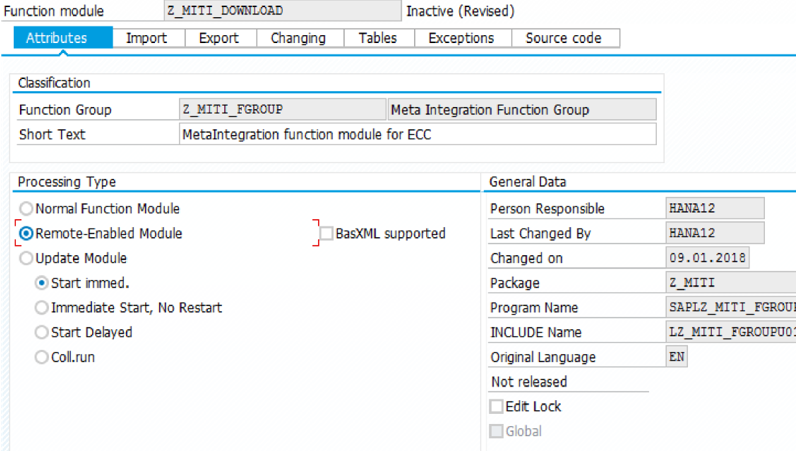
移至 [原始程式碼 ] 索引標籤。有兩種方法可以部署函數的程式碼:
在主功能表上,上傳您從 Microsoft Purview 管理入口網站下載的文字檔,如必要 條件中所述。 若要執行此操作,請選取 [公用程式>] [其他公用程式]>[上傳/下載>] [上傳]。
或者,開啟檔案,然後複製並貼上 [ 原始程式碼 ] 區域中的內容。
移至 Import 索引標籤並建立下列參數:
P_AREA TYPE DD02L-TABNAME (選用 = True)
P_LOCAL_PATH 類型字串 (選用 = True)
P_LANGUAGE 輸入 L001TAB 資料預設值 'E'
略過列鍵入SO_INT預設值為 0
資料列計數類型SO_INT預設值為 0
注意事項
選取所有參數的 [傳遞值 ] 核取方塊。

移至 [表格 ] 索引標籤,然後定義 EXPORT_TABLE LIKE TAB512。

移至 [例外狀況 ] 索引標籤並定義例外狀況 E_EXP_GUI_DOWNLOADFAILED。

選取 Ctrl+S 儲存函數。 或選取 [ 功能模組] ,然後選取主功能表上的 [儲存 ]。
選取工具列上的 [啟用 ] 圖示,然後選取 [繼續]。 您也可以選取 Ctrl+F3。 如果出現提示,請選取要與主要功能模組一起啟用的產生包括。
測試函數
完成上述步驟之後,請測試函數:
開啟您建立的 Z_MITI_DOWNLOAD 或 Z_MITI_BW_DOWNLOAD 功能模組。
在主功能表上,選取 功能模組>測試>測試功能模組。 您也可以選取 F8。
在參數 P_LOCAL_PATH中輸入本機檔案系統上資料夾的路徑。 然後選取工具列上的 [ 執行 ] 圖示。 您也可以選取 F8。
如果必須下載或更新包含中繼資料的檔案,請在 [P_AREA ] 欄位中輸入感興趣區域的名稱。 函數完成工作後, P_LOCAL_PATH 參數中指示的資料夾必須包含數個包含中繼資料的檔案。 檔案名稱模仿可在 P_AREA 欄位中指定的區域。
如果在與 SAP 伺服器具有高速網路連線的電腦上啟動函式,函式會完成其執行,而且中繼資料的下載速度會快得多。