本教學示範如何在 Azure App 服務 中建立安全的 PHP 應用程式,並透過 適用於 MySQL 的 Azure 資料庫 Flexible Server 連接到 MySQL 資料庫。 要使用 Azure Managed Redis,請遵循 Azure Developer CLI 步驟。 Azure App 服務 是高度可調整、自我修補的 Web 裝載服務,可輕鬆在 Windows 或 Linux 上部署應用程式。 完成後,你會有一個在 Azure Linux 上的 App Service 上運行的 Laravel 應用程式。
![標題為 [工作清單] 的 Azure 應用程式範例螢幕快照,其中顯示已新增的工作。](media/tutorial-php-mysql-app/azure-portal-browse-app-2.png)
先決條件
- 具有有效訂閱的 Azure 帳戶。 如果您沒有 Azure 帳戶,可以建立一個免費帳戶。
- GitHub 帳戶。 您也可以 免費取得一個。
- 瞭解 PHP 與 Laravel 開發。
- (選擇性) 若要嘗試 GitHub Copilot,一個 GitHub Copilot 帳戶。 有 30 天免費試用版可用。
執行範例程式
先建立一個以數據為基礎的範例應用程式作為起點。 範例倉庫包含開發容器設定。 開發容器具有開發應用程式所需的全部內容,包括資料庫、快取,以及範例應用程式所需的所有環境變數。 開發容器可以在 GitHub codespace 中執行,這表示您可以在任何電腦上使用網頁瀏覽器執行範例。
步驟 1:在新的瀏覽器視窗中:
- 登入您的 GitHub 帳戶。
- 瀏覽至 https://github.com/Azure-Samples/laravel-tasks/fork。
- 選取 [建立分支]。

步驟 2:在 GitHub fork 中:
- 選取 [程式碼]>[在主分支上建立 Codespace]。
設定 Codespace 需要幾分鐘的時間。 此外,提供的 .env 檔案已經包含
APP_KEY一個虛擬變數,Laravel 需要在本地執行。

步驟 3:在 codespace 終端機中:
- 執行
composer install。 - 使用
php artisan migrate執行資料庫移轉。 - 使用
php artisan serve執行應用程式。 - 當您看到通知
Your application running on port 80 is available.時,請選取 [在瀏覽器中開啟]。 你應該會在新的瀏覽器分頁看到範例應用程式。要停止應用程式,請輸入 Ctrl + C。

有問題嗎? 查看疑難排解區段。
建立應用程式服務與資料庫
在此步驟中,您會建立 Azure 資源。 本教學課程中使用的步驟會建立一組預設保護資源,其中包含 App Service 和適用於 MySQL 的 Azure 資料庫。 在建立流程中,請指定:
- Web 應用程式的 [名稱]。 它用來做為應用程式的 DNS 名稱的一部分。
- 要實際執行應用程式的區域。 它也是你應用程式 DNS 名稱的一部分。
- 應用程式的執行階段堆疊。 您可以在此處選取要用於應用程式的 PHP 版本。
- 應用程式的託管方案。 這是定價等級,其中包含應用程式的一組功能和擴充能力。
- 應用程式的 [資源群組]。 資源群組可以讓你將應用程式所需的所有 Azure 資源分組在一個邏輯容器中。
登入 Azure 入口網站。 請依照以下步驟建立您的 Azure App 服務 資源。
步驟 1:在 Azure 入口網站中:
- 在頂端搜尋列中,輸入 App Service。
- 請在 [服務] 標題下選取標示為 App Service 的項目。
- 選取 [建立>Web 應用程式]。 你也可以直接進入 「建立網頁應用程式 」。

步驟 2: 在 [ 建立 Web 應用程式 ] 頁面中,填寫表單,如下所示。
- 名稱: msdocs-laravel-mysql。 Azure 入口網站建立了一個名為 msdocs-laravel-mysql_group 的資源群組。
- 執行時堆疊: PHP 8.3。
- 作系統: Linux。
- [區域]:您附近的任何 Azure 區域。
- Linux 計畫: 建立新 檔案並使用 msdocs-laravel-mysql 這個名稱。
- 定價方案: 基本。 準備好時,您可以 升級 至不同的定價層。

步驟 3:
- 選擇 「下一步 」以進入 資料庫 分頁。
- 選取 [建立資料庫]。
- 在 [引擎] 中,選取 [MySQL - 彈性伺服器]。
- 不要選取「建立 Azure Cache for Redis」。

步驟 4:
- 選擇 「下一步 」即可進入 部署 標籤。
- 啟用 持續部署。
- 在 [組織] 中,選取您的 GitHub 別名。
- 在 [存放庫] 中,選取 [laravel-tasks]。
- 在 [分支] 中,選取 [主要]。
- 請確定 已停用基本身份驗證 。
- 選取 [檢閱 + 建立]。
- 驗證完成時,選取 [建立]。

步驟 5: 部署需要幾分鐘的時間才能完成。 要查看網頁應用程式,請選擇 前往資源。 部署會產生以下資源:
- 資源群組:所有已建立資源的容器。
- App Service 方案:定義 App Service 的計算資源。 系統會建立基本層中的 Linux 方案。
- App Service:代表您的應用程式,並在 App Service 方案中執行。
- 虛擬網路:與 App Service 應用程式整合,並隔離後端網路流量。
- 私人端點:存取虛擬網路中資料庫伺服器的端點。
- 網路介面:代表私人 IP 位址,每個私人端點各有一個位址。
- 適用於 MySQL 的 Azure 資料庫彈性伺服器:只能從其私人端點後方存取。 系統會為您在伺服器上建立資料庫和使用者。
- 私人 DNS 區域:啟用虛擬網路中的資料庫伺服器 DNS 解析。

安全連線秘密
部署已經在應用程式設定中產生連線能力變數。 安全最佳做法是完全將秘密排除在 App Service 之外。 將你的秘密移到金鑰保險庫,並利用服務連接器將應用程式設定改為 金鑰庫參考 。
步驟一: 取回現有的連接串。
- 在 App Service 頁面的左側選單中,選擇 設定>環境變數。
- 選取 [連接字串]。
- 選取 AZURE_MYSQL_CONNECTIONSTRING。
- 在 [新增/編輯應用程式] 設定的 [ 值 ] 字段中,複製使用者名稱和密碼以供稍後使用。 連接字串可讓您連線到私人端點後方所保護的 MySQL 資料庫。 秘密資料直接儲存在 App Service 應用程式中,這並不是最理想的。 你將變更此設定。

步驟 2:建立金鑰保存庫,以安全地管理秘密。
- 在頂端搜尋列中,輸入 "key vault",然後選取 [Marketplace]> [金鑰保存庫]。
- 在 資源群組中,選擇 msdocs-laravel-mysql_group。
- 在 鑰匙庫名稱中,輸入一個僅由字母和數字組成的名稱。
- 在 區域中,選擇與資源群組相同的位置。

步驟三: 用私人端點保護金鑰庫。
- 選取網路索引標籤。
- 取消選取 [啟用公用存取]。
- 選取 [建立私人端點]。
- 在 資源群組中,選擇 msdocs-laravel-mysql_group。
- 在對話方塊的 [位置] 中,選取與 App Service 應用程式相同的位置。
- 在 名稱中輸入 msdocs-laravel-mysqlVaultEndpoint。
- 在 虛擬網路中,選擇 msdocs-laravel-mysql_group 群組中的虛擬網路。
- 在 [子網] 中,選取可用的兼容子網。
- 選取 [確定]。
- 選取 檢閱 + 建立,然後選取 建立。 等候金鑰保存庫部署完成。 你應該看到 你的部署已經完成。

步驟四: 建立 MySQL 連接器。
- 在頂端搜尋欄輸入 msdocs-laravel-mysql,然後選擇名為 msdocs-laravel-mysql 的 App Service 資源。
- 在 App Service 頁面,左側選單選擇 設定>服務連接器。
- 選取 ,創建。
- 針對 [服務類型],選取 [適用於 MySQL 的 DB 彈性伺服器]。
- 對於 MySQL 彈性伺服器,選擇你的伺服器,例如 msdocs-laravel-mysql-server。
- 對於 MySQL 資料庫,選擇你的資料庫,例如 msdocs-laravel-mysql-database。

步驟五: 設定 MySQL 連接器的認證。
- 選擇「驗證」索引標籤。
- 選取 [ 連接字串]。
- 在 [密碼] 中,貼上您先前複製的密碼。
- 選取 [在 金鑰保存庫 中儲存秘密]。
- 在 [金鑰保存庫連線] 底下,選取 [新建]。 [建立連線] 對話方塊會在編輯對話方塊的頂端開啟。

步驟六: 建立金鑰庫連線。
- 在 [建立連線] 對話方塊中,於[金鑰保存庫],選取您稍早建立的金鑰保存庫。
- 按一下 檢閱 + 建立。
- 驗證完成時,請選取 建立。

步驟七: 完成 MySQL 連接器設定。
- 您會返回 [MySQL 連接器] 對話方塊。 在 [驗證] 索引標籤中,等候建立金鑰保存庫連接器。 完成後, 金鑰保存庫 Connection 會自動選擇它。
- 按一下 檢閱 + 建立。
- 選取 ,創建。 等到 [更新成功] 通知出現為止。
步驟八:請確認 金鑰保存庫 的整合。
- 從左側選單再次選擇 設定>環境變數 。
- 在 AZURE_MYSQL_PASSWORD旁,選取 [顯示值]。 該值應該是
@Microsoft.KeyVault(...),這表示它是金鑰庫參考,因為密鑰現在由金鑰庫管理。

總結來說,確保連線秘密的程序為:
- 從 App Service 應用程式的環境變數擷取連線秘密。
- 建立金鑰保存庫。
- 使用系統指派的受控識別建立 金鑰保存庫 連線。
- 更新服務連接器以將秘密儲存在金鑰保存庫中。
有問題嗎? 查看疑難排解區段。
配置 Laravel 變數
步驟一: 請建立以下應用程式設定。 完成後,選擇 「套用 」以更新 你的應用程式設定。
- 在你的網頁應用程式中,選擇 設定>的環境變數。
- 在 [ 應用程式設定] 索引標籤中,選取 [ 新增]。
- MYSQL_ATTR_SSL_CA:用 /etc/ssl/certs/ca-certificates.crt 作為值。 此應用程式設定會指向存取 MySQL 伺服器所需的 TLS/SSL 憑證路徑。 它包含在 App Service 平台上。
- LOG_CHANNEL:使用 stderr 作為值。 此設定會告知 Laravel 將記錄輸送至 stderr,以供 App Service 記錄使用。
- APP_DEBUG:使用 true 作為值。 這是 Laravel 偵錯變數,用於啟用偵錯模式頁面。
- APP_KEY:使用 base64:Dsz40HWwbCqnq0oxMsjq7fItmKIeBfCBGORfspaI1Kw= 做為值。 這是 Laravel 加密變數。

重要
為方便起見,此處使用 APP_KEY 值。 針對生產案例,應該特別針對您的部署在命令列中使用 php artisan key:generate --show。
在理想情況下, APP_KEY 應用程式設定也應該設定為密鑰保存庫參考,這是多步驟程式。 如需詳細資訊,請參閱 如何將APP_KEY應用程式設定變更為 金鑰保存庫 參考?
部署範例程式碼
在此步驟中,請使用 GitHub Actions 來設定 GitHub 部署。 這只是部署至 App Service 的許多方式之一,但也是在部署程序中持續整合的絕佳方式。 根據預設,每次對您的 GitHub 存放庫執行 git push 都會開始建置和部署動作。
步驟 1: 回到範例分支的 GitHub 程式代碼空間中,執行 git pull origin main。
此指令會將新提交的工作流程檔案拉入你的程式碼空間。

步驟 2 (選項 1:使用 GitHub Copilot):
- 選取 [聊天] 檢視,然後選取 +,即可啟動新的聊天工作階段。
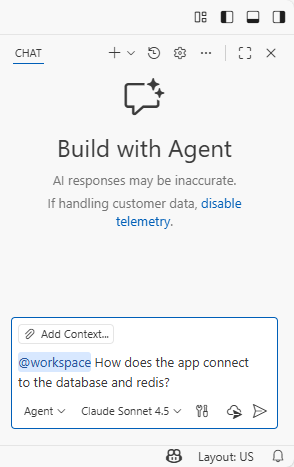
- 問:「@workspace 這個應用程式怎麼連接到資料庫?Copilot或許能解釋一下設定/database.php 裡的設定是怎麼設定的。
- 問:「@workspace在生產模式下,我的應用程式運行在一個 App Service 網頁應用程式中,該應用程式使用 Azure Service Connector 連接到 MySQL 的彈性伺服器。我需要使用哪些環境變數名稱?」Copilot 可能會給你類似選項 2 的程式碼建議 :沒有 GitHub Copilot 的步驟,甚至會告訴你要在 設定檔/設定檔database.php 裡做修改。
- 在總管中開啟 config/database.php,然後新增程式碼建議。
GitHub Copilot 不會每次都提供相同的回應,而且這些回應不一定正確。 您可能需要詢問更多問題,以微調其回應。 如需提示,請參閱我可以在 Codespace 中使用 GitHub Copilot 執行哪些作業?。
步驟 2 (選項 2:不含 GitHub Copilot):
- 在檔案總管中開啟 config/database.php 。 尋找
mysql區段,並進行下列變更: - 將 (第 49 行) 取代
DB_HOST為AZURE_MYSQL_HOST。 - 將 (列 51) 取代
DB_DATABASE為AZURE_MYSQL_DBNAME。 - 將 (第 52 行) 取代
DB_USERNAME為AZURE_MYSQL_USERNAME。 - 將 [第 53 行] 取代
DB_PASSWORD為AZURE_MYSQL_PASSWORD。 - 將 (第 50 行) 取代
DB_PORT為AZURE_MYSQL_PORT。

步驟 3:
- 選取 Source Control 擴充功能。
- 在文字框中輸入提交訊息,例如「配置 Azure 資料庫連線」。 或者,選取
 並讓 GitHub Copilot 為您產生認可訊息。
 - 請選擇認可,然後使用是來確認。
- 選取 [同步變更 1],然後使用 [確定] 來確認。

步驟 4:
- 在 Azure 入口網站,打開你的網頁應用程式,然後選擇 部署>部署中心。
- 選擇 日誌,然後選擇 重新整理 以查看新的部署執行。
- 在部署執行的記錄項目中,選取最新時間戳記的 建置/部署記錄 條目。
![螢幕擷取畫面顯示如何在 [部署中心] 中開啟部署記錄。](media/tutorial-php-mysql-app/azure-portal-deploy-sample-code-4.png#lightbox)
步驟 5: 系統會帶您前往 GitHub 存放庫,並查看 GitHub 動作正在執行。 工作流程檔案會定義兩個不同的階段:建置和部署。 等候 GitHub 執行顯示成功狀態。 大約需要 10 分鐘的時間。

有問題嗎? 查看疑難排解區段。
產生資料庫結構
建立精靈會將 MySQL 資料庫伺服器放在私人端點後,因此只能從虛擬網路存取。 因為 App Service 應用程式已經與虛擬網路整合,所以使用資料庫執行資料庫移轉的最簡單方式,就是直接從 App Service 容器內執行資料庫移轉。
步驟一: 回到 App Service 頁面,左側選單:
- 選取 [開發工具>SSH]。
- 選取 [開始]。

步驟 2:在 SSH 終端機中:
- 執行
cd /home/site/wwwroot。 這裡是您所有已部署的檔案。 - 執行
php artisan migrate --force。 如果成功,App Service 已成功連線至 MySQL 資料庫。

小提示
在 SSH 工作階段中,只有 /home 中檔案的變更才能在應用程式重新啟動之後保存。
/home 以外的變更不會保存。
改變站點根目錄
Laravel 應用程式生命週期是在 /public 目錄中啟動。 App Service 的預設 PHP 容器會使用 Nginx,這會在應用程式的根目錄中啟動。 若要變更網站根目錄,您必須變更 PHP 容器中的 Nginx 設定檔 (/etc/nginx/sites-available/default)。 範例儲存庫包含一個稱為 default 的自訂設定檔。 如前所述,你不應該用 SSH shell 來替換這個檔案。 這個變更不在 /home 內,因此應用程式重新啟動後將會消失。
步驟 1:
- 從左側選單中,選擇 設定>設定。
- 選取一般設定索引標籤。
![螢幕擷取畫面顯示如何在 App Service 中的 [組態] 頁面開啟 [一般設定] 索引標籤。](media/tutorial-php-mysql-app/azure-portal-change-site-root-1.png#lightbox)
步驟二: 在 「一般設定 」標籤中:
- 在 [啟動命令] 方塊中輸入下列命令:cp /home/site/wwwroot/default /etc/nginx/sites-available/default && service nginx reload。
- 選取 [儲存],然後選取 [ 繼續]。 命令會取代 PHP 容器中的 Nginx 設定檔,並重新啟動 Nginx。 此設定可確保每次啟動容器時,都會對容器進行相同的變更。

瀏覽至應用程式
步驟 1:在 [App Service] 頁面中:
- 從左側功能表中選取 [概觀]。
- 選取您應用程式 的預設網域 。

第 2 步:將幾項工作新增至清單。 恭喜,您正在 Azure App 服務 中執行資料驅動的安全 PHP 應用程式。

資料流診斷記錄
Azure App 服務 會擷取所有登入到主控台的訊息,以協助您診斷應用程式的問題。 樣本應用程式在其每個端點中輸出主控台記錄訊息,以展示此功能。 預設情況下,Laravel 的日誌功能(例如 Log::info())會輸出到本地檔案。 您先前的 LOG_CHANNEL 應用程式設定讓您能從 App Service 記錄資料流存取記錄項目。
步驟 1:在 [App Service] 頁面中:
- 從左側功能表中,選取 [監視]> [App Service 記錄]。
- 在 [應用程式記錄] 下,選取 [檔案系統]。

步驟 2:從左側功能表中,選取 [記錄串流]。 您會看到應用程式的記錄,包括平台記錄和來自容器內的記錄。

清除資源
完成後,您可以刪除資源群組,以從 Azure 訂用帳戶中刪除所有資源。
步驟 1:在 Azure 入口網站頂端的搜尋列中:
- 輸入資源群組名稱。
- 選取資源群組。

步驟 2:在資源群組頁面中,選取 [刪除資源群組]。
![螢幕擷取畫面顯示 Azure 入口網站中 [刪除資源群組] 按鈕的位置。](media/tutorial-php-mysql-app/azure-portal-clean-up-resources-2.png#lightbox)
步驟 3:
- 要確認你的刪除,請輸入資源群組名稱。
- 選取 [刪除]。

建立 Azure 資源並部署範例應用程式
在此步驟中,您會建立 Azure 資源,並將範例應用程式部署至 Linux 上的 App Service。 本教學課程中使用的步驟會建立一組預設保護資源,其中包含 App Service 和適用於 MySQL 的 Azure 資料庫。
GitHub Codespace 已經有 Azure 開發人員 CLI (AZD)。
使用
php artisan key:generate --show產生 Laravel 加密金鑰:php artisan key:generate --show執行
azd auth login命令並遵循提示來登入 Azure:azd auth login使用
azd up命令建立必要的 Azure 資源,並部署應用程式程式碼。 請遵循提示選取 Azure 資源所需的訂用帳戶和位置。azd up出現提示時,請提供下列答案:
問題 回答 輸入新的環境名稱 輸入唯一名稱。 AZD 範本會使用此名稱作為 Azure 中 Web 應用程式的 DNS 名稱一部分 ( <app-name>-<hash>.azurewebsites.net)。 允許英數字元與連字號。選取要使用的 Azure 訂用帳戶 選取您的訂用帳戶。 選取要使用的 Azure 位置 選取位置。 輸入 『appKey』 基礎結構安全參數的值 請在這裡使用 php artisan key:generate --show的輸出。 AZD 樣本會為其建立金鑰保存庫秘密,以供您在應用程式中使用。輸入 『databasePassword』 基礎結構安全參數的值 MySQL 的資料庫密碼。 長度必須至少為 8 個字元,且包含大寫字母、小寫字母、數位和特殊字元。 azd up這個指令大約需要15分鐘完成。 這個指令也會編譯並部署你的應用程式碼,但你之後會修改程式碼以配合 App Service。 執行時,命令會提供佈建和部署程式的相關資訊,包括 Azure 中部署的連結。 完成時,命令也會顯示部署應用程式的連結。此 AZD 範本包含使用下列 Azure 資源產生預設安全架構的檔案 (azure.yaml 和 infra 目錄):
- 資源群組:所有已建立資源的容器。
- App Service 方案:定義 App Service 的計算資源。 系統會在 B1 層中建立 Linux 方案。
- App Service:代表您的應用程式,並在 App Service 方案中執行。
- 虛擬網路:與 App Service 應用程式整合,並隔離後端網路流量。
- 適用於 MySQL 的 Azure 資料庫 彈性伺服器:只能透過 DNS 區域整合從虛擬網路存取。 系統會為您在伺服器上建立資料庫。
- Azure Managed Redis:僅能從虛擬網路內部存取。
- 私人端點:虛擬網路中的金鑰保存庫和 Redis 快取的存取端點。
- 私人 DNS 區域:啟用虛擬網路中的金鑰保存庫、資料庫伺服器和 Redis 快取的 DNS 解析。
- Log Analytics 工作區:作為應用程式傳送記錄的目標容器,您也可以在其中查詢記錄。
- 金鑰保存庫:當您使用 AZD 重新部署時,用來保留資料庫密碼。
有問題嗎? 查看疑難排解區段。
在應用程式代碼中使用 Azure 連接字串
你使用的 AZD 範本已經在 應用程式設定 中產生了連接變數,並輸出到終端機。 應用程式設定是將連線秘密保留在程式碼存放庫外部的一個方法。
在 AZD 輸出中,尋找以
AZURE_MYSQL_和AZURE_REDIS_開頭的應用程式設定。 只會顯示設定名稱。 其在 AZD 輸出中看起來像這樣:App Service app has the following app settings: - AZURE_KEYVAULT_RESOURCEENDPOINT - AZURE_KEYVAULT_SCOPE - AZURE_MYSQL_DBNAME - AZURE_MYSQL_FLAG - AZURE_MYSQL_HOST - AZURE_MYSQL_PASSWORD - AZURE_MYSQL_PORT - AZURE_MYSQL_USERNAME - AZURE_REDIS_DATABASE - AZURE_REDIS_HOST - AZURE_REDIS_PASSWORD - AZURE_REDIS_PORT - AZURE_REDIS_SSL設定以
AZURE_MYSQL_開頭的是 MySQL 資料庫的連線變數。 以AZURE_REDIS_開頭的設定適用於 Azure Managed Redis。 您稍後需要在程式碼中使用它們。 AZD 範本會直接顯示 Azure 入口網站應用程式設定頁面的連結。從檔案總管開啟 config/database.php。 此檔案為資料庫與 Redis 快取連線的設定檔。
尋找定義
mysql連接的部分(第 46-64 行),並將DB_HOST、DB_PORT、DB_DATABASE、DB_USERNAME和DB_PASSWORD替換為AZD輸出中的AZURE_MYSQL_應用程式設定。 您的mysql連線看起來應該像下列程序代碼。'mysql' => [ 'driver' => 'mysql', 'url' => env('DATABASE_URL'), 'host' => env('AZURE_MYSQL_HOST', '127.0.0.1'), 'port' => env('AZURE_MYSQL_PORT', '3306'), 'database' => env('AZURE_MYSQL_DBNAME', 'forge'), 'username' => env('AZURE_MYSQL_USERNAME', 'forge'), 'password' => env('AZURE_MYSQL_PASSWORD', ''), 'unix_socket' => env('DB_SOCKET', ''), 'charset' => 'utf8mb4', 'collation' => 'utf8mb4_unicode_ci', 'prefix' => '', 'prefix_indexes' => true, 'strict' => true, 'engine' => null, 'options' => extension_loaded('pdo_mysql') ? array_filter([ PDO::MYSQL_ATTR_SSL_CA => env('MYSQL_ATTR_SSL_CA'), ]) : [], ],如需 Laravel 中資料庫組態的詳細資訊,請參閱 Laravel 檔。
找到定義 Azure Managed Redis 連線的部分(第 140-147 行),然後將
REDIS_HOST、REDIS_PASSWORD、REDIS_PORT和REDIS_CACHE_DB替換為 AZD 輸出中的Azure_REDIS_應用程式設定。 此外,將'scheme' => 'tls',添加至連線。 快取連線看起來應該如下列程式碼所示:'cache' => [ 'scheme' => 'tls', 'url' => env('REDIS_URL'), 'host' => env('AZURE_REDIS_HOST', '127.0.0.1'), 'username' => env('REDIS_USERNAME'), 'password' => env('AZURE_REDIS_PASSWORD'), 'port' => env('AZURE_REDIS_PORT', '10000'), 'database' => env('AZURE_REDIS_DATABASE', '0'), ],如需 Laravel 中 Redis 快取組態的詳細資訊,請參閱 Laravel 檔。
備註
請記住,尚未部署您的變更。 您會在下一步驟的末尾部署它們。
在網頁應用程式中設定 Laravel 設定
從檔案總管開啟 infra/resources.bicep。 這個檔案是用來定義已建立的 Azure 資源的 Bicep 檔案。
找到 App Service 應用程式的資源定義,並取消第 319 行的評論:
appCommandLine: 'cp /home/site/wwwroot/default /etc/nginx/sites-available/default && service nginx reload'Laravel 應用程式生命週期 從 /public 目錄開始,而不是應用程式根目錄。 App Service 的預設 PHP 容器會使用 Nginx,這會在應用程式根目錄中啟動。 若要變更網站根目錄,您必須變更 PHP 容器中的 Nginx 設定檔 (/etc/nginx/sites-available/default)。
範例儲存庫包含一個名為 default 的替換設定檔,該檔案會指示 Nginx 在 /public 目錄中尋找。 每當應用程式開始套用應用檔案取代,或每當 Linux 容器從初始狀態重新載入時,
appCommandLine中的這個自訂命令就會執行。找到定義應用程式設定的部分(第 514-518 行),然後取消註解。 這些應用程式設定如下:
設定 說明 CACHE_DRIVER告訴 Laravel 使用 Redis 作為其快取 (請參閱 Laravel 檔)。 MYSQL_ATTR_SSL_CA需要 開啟 Azure 中 MySQL 的 TLS 連線。 為了方便起見,憑證檔案會包含在範例存放庫中。 此變數會被 config/database.php 中的 mysql 聯機使用 LOG_CHANNEL告知 Laravel 將記錄傳送至 stderr,讓其可供 App Service 記錄使用(請參閱 Laravel 檔)。APP_DEBUG在 Laravel 中啟用偵錯模式頁面(請參閱 Laravel 檔)。 APP_KEYLaravel 加密變數。 AZD 範本已建立 金鑰保存庫 密碼(第 212-217 行),因此您可以使用 金鑰保存庫 參考來存取。 回到 Codespace 終端機,再次執行
azd up。azd up
小提示
azd up 執行 azd package、azd provision、azd deploy,因為你同時進行基礎設施和應用程式的變更。 若要只進行基礎結構變更,請執行 azd provision。 若只要將變更部署至應用程式程式碼,請執行 azd deploy。
有問題嗎? 查看疑難排解區段。
產生資料庫結構
使用受虛擬網路保護的 MySQL 資料庫,在 App Service 的 Linux 容器中透過 SSH 會話執行 Laravel 資料庫移轉是最簡單的方式。
在 AZD 輸出中,尋找 SSH 工作階段的 URL,並在瀏覽器中瀏覽至目標。 輸出中看起來像這樣:
Open SSH session to App Service container at: <URL>在 SSH 工作階段中,從 /home/site/wwwroot 目錄執行資料庫移轉:
cd /home/site/wwwroot
php artisan migrate --force
如果成功,App Service 已成功連線至資料庫。
備註
只有 /home 中檔案的變更才能在應用程式重新開機之後保存。
有問題嗎? 查看疑難排解區段。
瀏覽至應用程式
在 AZD 輸出中,尋找您應用程式的 URL,然後在瀏覽器中開啟該 URL。 AZD 輸出中 URL 看起來像這樣:
Deploying services (azd deploy)

  (✓) Done: Deploying service web
  - Endpoint: <URL>
將幾項工作新增至清單。
恭喜,您正在 Azure App 服務 中執行 Web 應用程式,並安全地連線至適用於 MySQL 的 Azure 資料庫。
有問題嗎? 查看疑難排解區段。
資料流診斷記錄
Azure App 服務 會擷取所有登入到主控台的訊息,以協助您診斷應用程式的問題。 為了方便起見,AZD 範本已啟用本機檔案系統日誌功能,並將日誌送至 Log Analytics 工作區。
樣本應用程式在其每個端點中輸出主控台記錄訊息,以展示此功能。 預設情況下,Laravel 的日誌功能(例如 Log::info())會輸出到本地檔案。 您先前的 LOG_CHANNEL 應用程式設定讓您能從 App Service 記錄資料流存取記錄項目。
Route::get('/', function () {
    Log::info("Get /");
    $startTime = microtime(true);
    // Simple cache-aside logic
    if (Cache::has('tasks')) {
        $data = Cache::get('tasks');
    } else {
        $data = Task::orderBy('created_at', 'asc')->get();
        Cache::add('tasks', $data);
    }
    return view('tasks', ['tasks' => $data, 'elapsed' => microtime(true) - $startTime]);
});
在 AZD 的輸出中,找到用於傳送 App Service 記錄的連結,然後在瀏覽器中打開該連結。 連結在 AZD 輸出中看起來像這樣:
Stream App Service logs at: <URL>
有問題嗎? 查看疑難排解區段。
清除資源
若要刪除目前部署環境中的所有 Azure 資源,請執行 azd down 並遵循提示。
azd down
故障排除
我在資料庫移轉期間收到錯誤 php_network_getaddresses: getaddrinfo for mysqldb failed: No address associated with hostname...
它表示 MySQL 連線變數未正確設定。 請驗證AZURE_MYSQL_應用程式設定是否已正確在於應用程式程式碼中使用 Azure 連接字串中設定。
我在瀏覽器中看到空白頁面。
它表示 App Service 在 /public 中找不到 PHP 啟動檔案。 請依照 網頁應用程式中的「配置 Laravel 設定」步驟操作。
我在瀏覽器中看到顯示 Unsupported cipher or incorrect key length. 的偵錯頁面
這表示 APP_KEY 設定已設為無效的金鑰。 當您執行 azd up時,請務必將 appKey 設置為 php artisan key:generate --show 的輸出。
我在瀏覽器中看到顯示 Uncaught Error: Class "Illuminate\..." not found. 的偵錯頁面
此錯誤和類似的錯誤表示您未在composer install之前執行azd up,或者/vendor目錄中的套件已過時。 再次執行 composer install 和 azd deploy。
我在瀏覽器中看到顯示 php_network_getaddresses: getaddrinfo for redishost failed: Name or service not known. 的偵錯頁面
它表示 Redis 連接變數未正確設定。 請驗證AZURE_REDIS_應用程式設定是否已正確在於應用程式程式碼中使用 Azure 連接字串中設定。
我在瀏覽器中看到顯示 SQLSTATE[42S02]: Base table or view not found: 1146 Table 'XXXX-XXXXXXXXX-mysql-database.tasks' doesn't exist 的偵錯頁面
這表示您尚未執行資料庫移轉,或資料庫移轉未成功。 請依照 Generate database schema 的步驟操作。
常見問題集
這設定會產生多少費用?
已建立資源的價格如下:
- App Service 方案是在基本層中建立,並可擴大或縮小。 請參閱 App Service 定價。
- MySQL 靈活伺服器是在 B1ms 層中建立,並可進行向上或向下擴展。 使用 Azure 免費帳戶時,B1ms 層免費 12 個月,最多可達每月限制。 請參閱適用於 MySQL 的 Azure 資料庫定價。
- Azure Managed Redis是在Basic層級建立,快取容量最小。 與此層級相關的成本不高。 您可以擴大至較高的效能層級以取得高可用性、叢集和其他功能。 參見 Azure Managed Redis。
- 除非您設定額外的功能 (例如對等互連),否則虛擬網路不會產生費用。 請參閱 Azure 虛擬網路定價。
- 私人 DNS 區域會產生少量費用。 請參閱 Azure DNS 定價。
如何使用其他工具連線到虛擬網路後方的 MySQL 資料庫?
- 若要從命令列工具進行基本存取,您可以從應用程式的 SSH 終端機執行
mysql。 - 要從像 MySQL Workbench 這樣的桌面工具連線,你的電腦必須在虛擬網路中。 例如,可能是連接到其中一個子網的 Azure 虛擬機器,或是本地網路中的電腦,透過 Azure 虛擬網路建立了 站對站 VPN 連線。
- 您也可以將 Azure Cloud Shell 與虛擬網路整合。
如何將APP_KEY應用程式設定變更為 金鑰保存庫 參考?
在 Azure 入口網站的 Configure Laravel 變數步驟中,你可以透過在 GitHub 程式碼空間執行以下 Azure CLI 指令,切換 APP_KEY 到 金鑰保存庫 參考:
# Change the following variables to match your environment
SUBSCRIPTION_ID=<subscription-id>
RESOURCE_GROUP=<resource-group-name>
KEY_VAULT_NAME=<key-vault-name>
APP_SERVICE_NAME=<app-name>
SECRET_NAME=laravelAppKey

# Set the subscription ID
az account set --subscription $SUBSCRIPTION_ID

# Assign 'Key Vault Secrets Officer' role to your user at the scope of the key vault
az role assignment create \
  --assignee $(az ad signed-in-user show --query id -o tsv) \
  --role $(az role definition list --name "Key Vault Secrets Officer" --query "[].id" -o tsv) \
  --scope $(az keyvault show --name $KEY_VAULT_NAME --resource-group $RESOURCE_GROUP --query id --output tsv)

# Add the secret to the key vault
az keyvault secret set \
  --vault-name $KEY_VAULT_NAME \
  --name $SECRET_NAME \
  --value $(php artisan key:generate --show)

# Add Key Vault reference to the App Service configuration
az webapp config appsettings set \
  --resource-group $RESOURCE_GROUP \
  --name $APP_SERVICE_NAME \
  --settings "APP_KEY=@Microsoft.KeyVault(SecretUri=https://$KEY_VAULT_NAME.vault.azure.net/secrets/$SECRET_NAME)"
你也可以在 Azure 入口網站做同樣的事。 如需詳細資訊,請參閱:
本機應用程式開發如何與 GitHub Actions 搭配運作?
以 App Service 自動產生的工作流程檔案為例。 每個 git push 都會啟動新的建置和部署執行程序。 從 GitHub 存放庫的本機複本,您會將所需的更新推送至 GitHub。 例如:
git add .
git commit -m "<some-message>"
git push origin main
為何 GitHub Actions 部署速度過慢?
App Service 自動產生的工作流程檔案會定義 build-then-deploy、two-job 執行。 由於每個作業都會在自己的清除環境中執行,因此工作流程檔案可確保 deploy 作業可以存取作業中的 build 檔案:
- 在
build作業結束時,將檔案上傳為成品。 - 在
deploy作業開始時,下載成品。
兩項作業程序花費的大部分時間都是上傳和下載成品。 如有需要,您可以將這兩個作業合併成一個作業來簡化工作流程檔案,這樣就不需要上傳和下載步驟。
我沒有權限可建立使用者指派的身分識別
請參閱透過部署中心設定 GitHub Actions 部署。
我可以在 Codespace 中使用 GitHub Copilot 執行哪些作業?
您可能注意到建立 codespace 時,GitHub Copilot 聊天檢視已可供您使用。 為了方便起見,我們會在容器定義中包含 GitHub Copilot 聊天延伸模組 (請參閱 .devcontainer/devcontainer.json)。 不過,您需要一個 GitHub Copilot 帳戶 (英文) (可免費試用 30 天)。
與 GitHub Copilot 交談時,有幾項提示可供您使用:
- 在單一聊天工作階段中,問題和答案相互關聯,您可以調整問題來微調取得的答案。
- 根據預設,GitHub Copilot 無法存取存放庫中的任何檔案。 若要詢問檔案相關問題,請先在編輯器中開啟檔案。
- 為了讓 GitHub Copilot 在準備其解答時存取存放庫中的所有檔案,請在問題開頭加上
@workspace。 如需詳細資訊,請參閱Use the @workspace agent。 - 在聊天會話中,GitHub Copilot 可以建議變更,甚至用
@workspace來設定變更的地點,但不允許它替你做這些變更。 您可以自行新增建議的變更並加以測試。
相關內容
前進到下一個教學課程,了解如何使用自訂網域和憑證保護您的應用程式。
或者參考這個資源: