Azure Functions 讓你能將 Azure 服務和其他資源連接到函數,而不必自己寫整合程式碼。 這些繫結同時代表輸入和輸出,會宣告於函式定義內。 繫結中的資料會提供給函式作為參數。 「觸發程序」是一種特殊的輸入繫結。 雖然函式只有一個觸發器,但可以有多個輸入和輸出綁定。 想了解更多,請參考Azure Functions觸發與綁定概念。
在本文中,你會學習如何使用 Visual Studio Code 將 Azure 儲存體 連接到你在上一篇快速入門文章中建立的函式。 您新增到此函式的輸出繫結會將 HTTP 要求中的資料寫入 Azure Queue 儲存體佇列中的訊息。
大多數綁定都需要一個儲存的連接字串,函式會用來存取已綁定的服務。 為了方便使用,你可以使用你用功能應用程式建立的 storage 帳號。 此帳戶的連線已儲存在名為 AzureWebJobsStorage 的應用程式設定中。
注意
本文目前支援適用於 Functions 的 Node.js v4。
設定您的本機環境
開始之前必須符合下列需求:
安裝 Visual Studio Code 的
Azure 儲存體 擴充功能。 安裝 Azure 儲存體總管。 儲存體總管 是一款用來檢視輸出綁定產生的佇列訊息的工具。 儲存體總管 支援於 macOS、Windows 及基於 Linux 的作業系統。
- 安裝 .NET Core CLI 工具。
- 請在 Azure 中使用 Visual Studio Code 建立函數的第一部分 中完成步驟。
本文假設你已經從 Visual Studio Code 登入了 Azure 訂閱。 你可以從指令面板中執行 Azure: Sign In 登入。
下載函式應用設定
在之前的快速入門文章中,你在 Azure 建立了一個功能應用程式,並創建了所需的儲存體帳戶。 這個帳號的 連接字串 會安全地儲存在 Azure 的應用程式設定中。 在本文中,您將訊息寫入相同帳戶的儲存體佇列。 在本地執行此功能時,若要連接你的 storage 帳號,必須下載 local.settings.json 檔案的應用程式設定。
按 F1 開啟指令面板,然後搜尋並執行指令
Azure Functions: Download Remote Settings...。選擇您在上一篇文章中建立的函式應用程式。 選取全部皆是,以覆寫現有的本機設定。
重要
由於 local.settings.json 檔案中包含祕密,因此一律不會受到發佈,且會排除在原始檔控制範圍之外。
複製值
AzureWebJobsStorage,這是用於儲存體帳戶連接字串值的密鑰。 您將使用此連線來確認輸出繫結會如預期般運作。
註冊繫結延伸模組
因為你使用的是佇列儲存體輸出綁定,必須先安裝 Storage 綁定擴充功能才能執行專案。
你的專案設定為使用 擴充套件,這些套件會自動安裝一組預設的擴充套件。
你可以在專案根目錄的 host.json 檔案中啟用擴充包。 此檔案應包含以下 extensionBundle 元素:
{
  "version": "2.0",
  "logging": {
    "applicationInsights": {
      "samplingSettings": {
        "isEnabled": true,
        "excludedTypes": "Request"
      }
    }
  },
  "extensionBundle": {
    "id": "Microsoft.Azure.Functions.ExtensionBundle",
    "version": "[4.*, 5.0.0)"
  }
}
現在,你可以把 storage 輸出綁定加到 project 裡。
你的專案設定為使用 擴充套件,這些套件會自動安裝一組預設的擴充套件。
你可以在專案根目錄的 host.json 檔案中啟用擴充包。 此檔案應包含以下 extensionBundle 元素:
{
  "version": "2.0",
  "logging": {
    "applicationInsights": {
      "samplingSettings": {
        "isEnabled": true,
        "excludedTypes": "Request"
      }
    }
  },
  "extensionBundle": {
    "id": "Microsoft.Azure.Functions.ExtensionBundle",
    "version": "[4.*, 5.0.0)"
  }
}
現在,你可以把 storage 輸出綁定加到 project 裡。
除了 HTTP 和計時器觸發程序以外,繫結皆會以擴充套件的形式實作。 在終端機視窗執行以下 dotnet add package 指令,將 Storage 擴充套件加入你的project。
dotnet add package Microsoft.Azure.Functions.Worker.Extensions.Storage.Queues --prerelease
現在,你可以把 storage 輸出綁定加到 project 裡。
新增輸出繫結
要寫入 Azure 儲存體佇列:
將
extraOutputs屬性新增至繫結組態{ methods: ['GET', 'POST'], extraOutputs: [sendToQueue], // add output binding to HTTP trigger authLevel: 'function', handler: () => {} }在
output.storageQueue呼叫上方新增app.http函式const sendToQueue = output.storageQueue({ queueName: 'outqueue', connection: 'AzureWebJobsStorage', });
要寫入 Azure 儲存體佇列:
將
extraOutputs屬性新增至繫結組態{ methods: ['GET', 'POST'], extraOutputs: [sendToQueue], // add output binding to HTTP trigger authLevel: 'function', handler: () => {} }在
output.storageQueue呼叫上方新增app.http函式const sendToQueue: StorageQueueOutput = output.storageQueue({ queueName: 'outqueue', connection: 'AzureWebJobsStorage', });
在 Functions 中,每種繫結型別都需要 direction、type 和唯一的 name。 定義這些屬性的方式會取決於您函式應用程式的語言。
繫結屬性定義於 function.json 檔案的特定函式中。 根據繫結類型,可能需要額外的屬性。 queue 輸出配置描述了 Azure 儲存體 佇列繫結所需的欄位。 擴充功能可讓您輕鬆地將繫結加入至 function.json 檔案。
若要建立繫結,請以滑鼠右鍵按一下 (在 macOS 上則為 Ctrl+按一下) HttpTrigger 資料夾中的 function.json 檔案,然後選擇 [新增繫結]。遵循提示來針對新繫結定義下列繫結屬性:
| 提示 | 值 | 說明 |
|---|---|---|
| 選取繫結方向 | out |
此繫結為輸出繫結。 |
| 選取具方向性的繫結... | Azure Queue Storage |
綁定是 Azure 儲存體 佇列綁定。 |
| 用以在程式碼中識別此繫結的名稱 | msg |
識別您的程式碼中參考之繫結參數的名稱。 |
| 要傳送訊息的佇列 | outqueue |
繫結寫入的佇列名稱。 當 queueName 不存在,繫結會在第一次使用時加以建立。 |
| 從 "local.setting.json" 中選取設定 | AzureWebJobsStorage |
一個應用程式設定名稱,其包含儲存帳戶的連接字串。
AzureWebJobsStorage 設定包含你用函式應用程式建立的儲存帳戶的「連接字串」。 |
系統會在您的 bindings 中新增一個繫結到 陣列,內容應如下所示:
"name": "msg",
"queueName": "outqueue",
"connection": "AzureWebJobsStorage"
}
]
}
繫結屬性是藉由在 function_app.py 檔案中裝飾特定函式程式碼來定義。 您可使用 queue_output 裝飾項目來新增 Azure Queue 儲存體輸出繫結。
使用 queue_output 裝飾器,綁定方向隱含為「out」,類型則為 Azure 儲存體 Queue。 在 function_app.py中,將以下裝飾者加入你的功能代碼:
@app.queue_output(arg_name="msg", queue_name="outqueue", connection="AzureWebJobsStorage")
在此程式碼中,arg_name 識別你程式碼中引用的綁定參數,queue_name 是綁定寫入佇列的名稱,connection 是包含Storage帳號連接字串的應用程式設定名稱。 在快速入門中,您會使用與函式應用程式相同的儲存體帳戶,該帳戶位於 AzureWebJobsStorage 設定中。 當 queue_name 不存在,繫結會在第一次使用時加以建立。
在 C# project 中,綁定定義為函式方法上的綁定屬性。 確切的定義取決於您的應用程式是否在程序中執行 (C# 類別庫),還是處於隔離的背景工作處理序中。
打開 HttpExample.cs project 檔案,並新增以下 MultiResponse 類別:
public class MultiResponse
{
[QueueOutput("outqueue", Connection = "AzureWebJobsStorage")]
public string[] Messages { get; set; }
public IActionResult HttpResponse { get; set; }
}
MultiResponse 類別允許你寫入名為 outqueue 的 storage 佇列及 HTTP 成功訊息。 多個訊息可以傳送至佇列,因為 QueueOutput 屬性會套用至字串陣列。
Connection屬性設定了儲存帳戶的連接字串。 在這種情況下,你可以省略 Connection,因為你已經在使用預設的 storage 帳號。
在 Java project 中,綁定定義為函式方法上的綁定註解。 系統接著會根據這些註釋自動產生 function.json 檔案。
請瀏覽 src/main/java 下函式程式碼的位置,開啟 Function.java project,並在 run 方法定義中加入以下參數:
@QueueOutput(name = "msg", queueName = "outqueue",
connection = "AzureWebJobsStorage") OutputBinding<String> msg,
msg 參數是一個 OutputBinding<T> 型態,代表一組字串,當函式完成時會以訊息形式寫入輸出綁定。 此時輸出為名為 outqueue 的 storage 隊列。 儲存帳戶的連接字串由connection 方法設定。 你傳遞的不是 連接字串 本身,而是包含 Storage account 連接字串 的應用程式設定。
run 方法定義現在應該如下列範例所示︰
@FunctionName("HttpExample")
public HttpResponseMessage run(
@HttpTrigger(name = "req", methods = {HttpMethod.GET, HttpMethod.POST}, authLevel = AuthorizationLevel.ANONYMOUS)
HttpRequestMessage<Optional<String>> request,
@QueueOutput(name = "msg", queueName = "outqueue",
connection = "AzureWebJobsStorage") OutputBinding<String> msg,
final ExecutionContext context) {
新增會使用輸出繫結的程式碼
綁定定義好後,你可以使用綁定的 name 作為函式簽名中的屬性來存取它。 透過輸出綁定,你不必使用 Azure 儲存體 SDK 程式碼來驗證、取得佇列參考或寫入資料。 Functions 執行階段和佇列輸出繫結會為您完成這些任務。
新增會使用 context.extraOutputs 上的輸出繫結物件的程式碼來建立佇列訊息。 在 return 陳述式之前新增此程式碼。
context.extraOutputs.set(sendToQueue, [msg]);
此時,函式看起來會如下所示:
const { app, output } = require('@azure/functions');
const sendToQueue = output.storageQueue({
  queueName: 'outqueue',
  connection: 'AzureWebJobsStorage',
});
app.http('HttpExample', {
methods: ['GET', 'POST'],
authLevel: 'anonymous',
extraOutputs: [sendToQueue],
handler: async (request, context) => {
try {
context.log(`Http function processed request for url "${request.url}"`);
const name = request.query.get('name') || (await request.text());
context.log(`Name: ${name}`);
if (name) {
const msg = `Name passed to the function ${name}`;
context.extraOutputs.set(sendToQueue, [msg]);
return { body: msg };
} else {
context.log('Missing required data');
return { status: 404, body: 'Missing required data' };
}
} catch (error) {
context.log(`Error: ${error}`);
return { status: 500, body: 'Internal Server Error' };
}
},
});
新增會使用 context.extraOutputs 上的輸出繫結物件的程式碼來建立佇列訊息。 在 return 陳述式之前新增此程式碼。
context.extraOutputs.set(sendToQueue, [msg]);
此時,函式看起來會如下所示:
import {
app,
output,
HttpRequest,
HttpResponseInit,
InvocationContext,
StorageQueueOutput,
} from '@azure/functions';
const sendToQueue: StorageQueueOutput = output.storageQueue({
  queueName: 'outqueue',
  connection: 'AzureWebJobsStorage',
});
export async function HttpExample(
request: HttpRequest,
context: InvocationContext,
): Promise<HttpResponseInit> {
try {
context.log(`Http function processed request for url "${request.url}"`);
const name = request.query.get('name') || (await request.text());
context.log(`Name: ${name}`);
if (name) {
const msg = `Name passed to the function ${name}`;
context.extraOutputs.set(sendToQueue, [msg]);
return { body: msg };
} else {
context.log('Missing required data');
return { status: 404, body: 'Missing required data' };
}
} catch (error) {
context.log(`Error: ${error}`);
return { status: 500, body: 'Internal Server Error' };
}
}
app.http('HttpExample', {
methods: ['GET', 'POST'],
authLevel: 'anonymous',
handler: HttpExample,
});
新增使用 Push-OutputBinding Cmdlet 的程式碼,以使用 msg 輸出繫結將文字寫入至佇列。 在 if 陳述式中設定「確定」狀態之前,請先新增此程式碼。
$outputMsg = $name
Push-OutputBinding -name msg -Value $outputMsg
此時,您的函式必須顯示如下:
using namespace System.Net
# Input bindings are passed in via param block.
param($Request, $TriggerMetadata)
# Write to the Azure Functions log stream.
Write-Host "PowerShell HTTP trigger function processed a request."
# Interact with query parameters or the body of the request.
$name = $Request.Query.Name
if (-not $name) {
$name = $Request.Body.Name
}
if ($name) {
# Write the $name value to the queue,
# which is the name passed to the function.
$outputMsg = $name
Push-OutputBinding -name msg -Value $outputMsg
$status = [HttpStatusCode]::OK
$body = "Hello $name"
}
else {
$status = [HttpStatusCode]::BadRequest
$body = "Please pass a name on the query string or in the request body."
}
# Associate values to output bindings by calling 'Push-OutputBinding'.
Push-OutputBinding -Name Response -Value ([HttpResponseContext]@{
StatusCode = $status
Body = $body
})
更新 HttpExample\function_app.py 以符合下列程式碼,並將 msg 參數新增至函式定義,並在 msg.set(name) 陳述式下加入 if name::
import azure.functions as func
import logging
app = func.FunctionApp(http_auth_level=func.AuthLevel.FUNCTION)
@app.route(route="HttpExample")
@app.queue_output(arg_name="msg", queue_name="outqueue", connection="AzureWebJobsStorage")
def HttpExample(req: func.HttpRequest, msg: func.Out[func.QueueMessage]) -> func.HttpResponse:
logging.info('Python HTTP trigger function processed a request.')
name = req.params.get('name')
if not name:
try:
req_body = req.get_json()
except ValueError:
pass
else:
name = req_body.get('name')
if name:
msg.set(name)
return func.HttpResponse(f"Hello, {name}. This HTTP triggered function executed successfully.")
else:
return func.HttpResponse(
"This HTTP triggered function executed successfully. Pass a name in the query string or in the request body for a personalized response.",
status_code=200
)
msg 參數是 azure.functions.Out class 的實例。
set 方法會將字串訊息寫入至佇列。 在此案例中,這是透過 URL 查詢字串傳遞給函式的 name。
將現有 Run 方法替換為以下程式碼:
[Function("HttpExample")]
public MultiResponse Run([HttpTrigger(AuthorizationLevel.Function, "get", "post")] HttpRequest req)
{
_logger.LogInformation("C# HTTP trigger function processed a request.");
var message = "Welcome to Azure Functions!";
// Return a response to both HTTP trigger and storage output binding.
return new MultiResponse()
{
// Write a single message.
Messages = new string[] { message },
HttpResponse = new OkObjectResult(message)
};
}
現在,您可以使用新的 msg 參數,從您的函式程式碼寫入輸出繫結。 在成功回應之前新增下列一行程式碼,以將 name 的值新增至 msg 輸出繫結。
msg.setValue(name);
使用輸出綁定時,你不必使用 Azure 儲存體 SDK 程式碼來驗證、取得佇列參考或寫入資料。 Functions 執行階段和佇列輸出繫結會為您完成這些任務。
您的 run 方法現在看起來應該如下列範例所示:
@FunctionName("HttpExample")
public HttpResponseMessage run(
@HttpTrigger(name = "req", methods = {HttpMethod.GET, HttpMethod.POST}, authLevel = AuthorizationLevel.ANONYMOUS)
HttpRequestMessage<Optional<String>> request,
@QueueOutput(name = "msg", queueName = "outqueue",
connection = "AzureWebJobsStorage") OutputBinding<String> msg,
final ExecutionContext context) {
context.getLogger().info("Java HTTP trigger processed a request.");
// Parse query parameter
String query = request.getQueryParameters().get("name");
String name = request.getBody().orElse(query);
if (name == null) {
return request.createResponseBuilder(HttpStatus.BAD_REQUEST)
.body("Please pass a name on the query string or in the request body").build();
} else {
// Write the name to the message queue.
msg.setValue(name);
return request.createResponseBuilder(HttpStatus.OK).body("Hello, " + name).build();
}
}
更新測試
因為原型也會建立一組測試,所以您需要更新這些測試,以處理 msg 方法簽章中的新 run 參數。
瀏覽到你的測試程式碼位置:src/test/java,打開 Function.java 專案檔案,將 //Invoke 下方的程式碼替換成以下程式碼。
@SuppressWarnings("unchecked")
final OutputBinding<String> msg = (OutputBinding<String>)mock(OutputBinding.class);
final HttpResponseMessage ret = new Function().run(req, msg, context);
在本機執行函式
Visual Studio Code 與 Azure Functions Core 工具整合,讓你能在本地開發電腦上執行此project,然後再發佈到Azure。 如果你還沒有在本地安裝 Core Tools,第一次執行 project 時會被提示安裝。
要呼叫你的函式,按 F5 啟動函式應用程式專案。 [終端] 面板會顯示核心工具的輸出。 您的應用程式會在 [終端] 面板中啟動。 您可以查看在本機所執行 HTTP 觸發函式的 URL 端點。

如果您尚未安裝 Core Tools,請根據提示選擇 Install 來安裝 Core Tools。
如果你在 Windows 上遇到困難,請確認 Visual Studio Code 的預設終端機沒有設成 WSL Bash。執行核心工具後,前往 Azure: Functions 區域。 在 Functions 下,展開 Local Project>Functions。 以滑鼠右鍵按一下 (Windows) 或 Ctrl - 點擊 (macOS)
HttpExample函式,並選擇 [立即執行函式...]。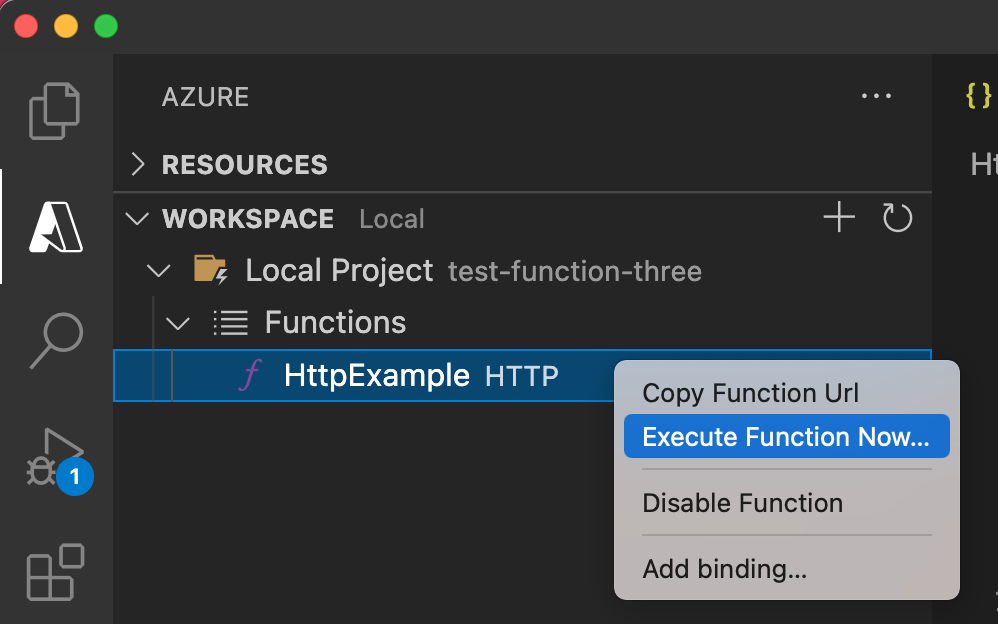
在輸入請求正文中,按下Enter向您的函式傳送請求訊息。
當函式在本地執行並回傳回應時,會在 Visual Studio Code 中發出通知。 終端機 面板會顯示功能執行的相關資訊。
按 Ctrl + C 以停止 Core Tools,並中斷偵錯工具的連線。
在本機執行函式
如前文所述,按下 F5 以啟動函式應用程式專案及核心工具。
執行核心工具後,前往 Azure: Functions 區域。 在 Functions 下,展開 Local Project>Functions。 以滑鼠右鍵按一下 (於 macOS 則是 Ctrl + 按一下)
HttpExample函式,並選取 [立即執行函式]。
在 Enter 請求主體中,你會看到請求訊息主體值為
{ "name": "Azure" }。 請按 Enter 鍵,將此要求訊息傳送至您的函式。傳回回應後,按一下 Ctrl + C 以停止 Core Tools。
因為你用的是 storage 連接字串,功能在本地執行時會連接到 Azure storage 帳號。 當 Functions 執行時首次使用輸出綁定時,會在你的 storage 帳號建立一個名為 outqueue 的新佇列。 你會使用 儲存體總管 來驗證佇列是否已建立以及是否已加入新訊息。
將 儲存體總管 連接到你的帳號
如果你已經安裝了 Azure 儲存體總管 並連接到你的 Azure 帳號,請跳過這一段。
執行 Azure 儲存體總管 工具,選擇左側的連接圖示,然後選擇 新增帳戶。

在 Connect 對話框中,選擇 新增Azure帳號,選擇你的 Azure 環境,然後選擇 登入...。

成功登入帳號後,你會看到所有與帳號相關的 Azure 訂閱。 選擇您的訂閱方案,然後選取 開啟資源管理器。
檢查輸出佇列
在Visual Studio程式碼中,按 F1 開啟指令面板,然後搜尋並執行指令
Azure 儲存體: Open in 儲存體總管,選擇你的storage帳號名稱。 你的 storage 帳戶會在 Azure 儲存體總管 中開啟。展開 [佇列] 節點,然後選取名為 outqueue 的佇列。
佇列包含訊息,這些訊息是當您執行 HTTP 觸發的函式時,由佇列輸出繫結所建立的。 如果你呼叫函式時預設的
name值為 Azure,佇列訊息會變成 Name,傳給函式:Azure。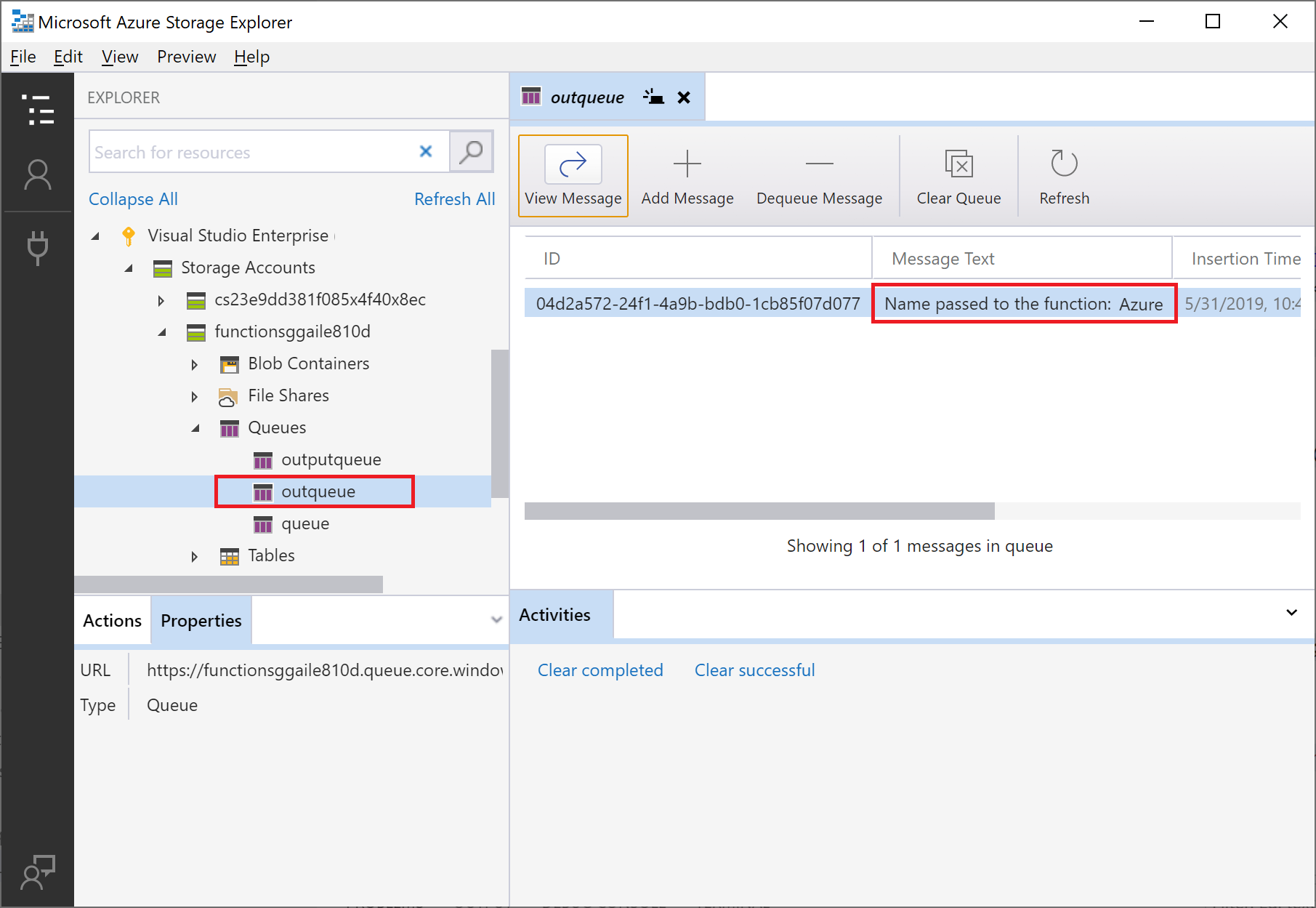
再次執行函式並傳送另一個要求,即會在佇列中看到新的訊息。
現在,是時候將更新後的功能應用程式重新發佈到 Azure。
重新部署並驗證更新的應用程式
在Visual Studio程式碼中,按 F1 開啟指令面板。 在指令面板中搜尋並選擇
Azure Functions: Deploy to function app...。選擇您在第一篇文章中所建立的功能應用程式。 因為你將專案重新部署到同一個應用程式,請選擇Deploy以忽略有關覆寫檔案的警告。
部署完成後,你又可以再使用 Execute Function Now... 功能,用來觸發該功能Azure。 此指令會自動取得函式 access 金鑰,並在呼叫 HTTP 觸發端點時使用該金鑰。
同樣地, 查看 storage 佇列中的訊息以驗證輸出綁定是否在佇列中產生新訊息。
清除資源
在 Azure 中,resources 指的是功能應用程式、函式、儲存體帳戶等等。 其會分組為「資源群組」,您可以藉由刪除群組來刪除群組中的所有項目。
您已建立資源以完成這些快速入門。 根據您的帳戶狀態及服務價格,您可能會被收取這些資源的費用。 如果您不再需要資源,刪除方式如下:
在Visual Studio程式碼中,按 F1 開啟指令面板。 在指令面板中搜尋並選擇
Azure: Open in portal。選擇您的函數應用程式,並按下 Enter。 function app 頁面會在 Azure portal 開啟。
在 [概觀] 索引標籤中,選取 [資源群組] 旁的具名連結。

在 [資源群組] 分頁上,檢閱所含資源的清單,並確認這些是您想要刪除的項目。
選取 [刪除資源群組],並遵循指示。
刪除需要幾分鐘的時間。 完成時,通知會出現幾秒鐘的時間。 您也可以選取分頁頂端的鈴鐺圖示以檢視通知。
下一步
你已經更新了 HTTP 觸發函式,將資料寫入 Storage 隊列。 現在你可以進一步了解如何使用 Visual Studio Code 開發函式:
C# 中完整函式專案範例。
JavaScript 中完整函式專案範例。
Java 的完整函數專案範例。
TypeScript 中完整函式專案範例。
Python 的完整函式專案範例。
PowerShell 的完整函數專案範例。