適用於: Azure SQL 受控執行個體
本快速入門會教您使用 Azure 入口網站、PowerShell 和 Azure CLI 來建立 Azure SQL 受控執行個體的部署。
必要條件
若要建立 SQL 受控實例,您需要下列必要條件:
- Azure 訂用帳戶。 如果您沒有 Azure 訂用帳戶,請建立免費帳戶
- 在一般情況下,必須在訂閱範圍內為您的用戶指派角色SQL 受管理執行個體 Contributor。
- 如果在已委派給 Azure SQL 受控實例的子網中進行布建,您的使用者只需獲得指定在訂用帳戶層級的 Microsoft.Sql/managedInstances/write 許可權。
- 最新版本 Az.SQL PowerShell 模組或最新版本 Azure CLI。
如需了解限制,請參閱支援的區域和支援的訂用帳戶類型。
注意
資源名稱(例如資料表名稱、資料庫名稱)及資源標籤中,請勿包含任何個人、敏感或機密資訊。 你在這些欄位輸入的資料不算是客戶資料。
建立 Azure SQL 受控執行個體
您可以使用 Azure 入口網站、PowerShell 或 Azure CLI 來建立 Azure SQL 受控執行個體的部署。
請考慮下列事項:
- 您可以透過 Azure 入口網站,或透過 PowerShell 或 Azure CLI 或使用 REST API 的其他工具來取消佈建程序。
- 如果實例部署受到同一子網路 內其他操作的影響 ,例如長時間還原或實例擴展,則會延遲部署。
-
若要在資源群組中查看 SQL Managed Instance,必須具備資源群組的讀取權限。
登入 Azure 入口網站
若要在 Azure 入口網站中建立執行個體,您必須先登入 Azure 入口網站,然後在 [建立 Azure SQL 受控執行個體] 頁面上填寫資訊。
若要建立執行個體,請遵循下列步驟:
移至 Azure SQL 中樞 aka.ms/azuresqlhub。
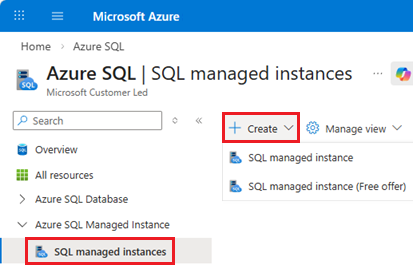
在 Azure SQL 管理實例中,選擇 SQL 管理實例 以開啟 SQL 管理實例 窗格。
在 SQL 管理實例 窗格中,選擇 + 建立 ,然後選擇 SQL 管理實例 的提供,開啟 「建立 SQL 管理實例 」頁面。
「基本資料」索引標籤
請在 基礎 頁籤填寫必填資訊,這是配置 SQL 管理實例的最低要求。
下表提供《基本》標籤上所需資訊的詳細資料:
| 設定 |
建議的值 |
Description |
|
訂閱 |
您的訂用帳戶。 |
讓您有權建立新資源的訂用帳戶。 |
|
資源群組 |
新的或現有的資源群組。 |
如需有效的資源群組名稱,請參閱命名規則和限制。 |
|
受控執行個體 名稱 |
任何有效名稱。 |
如需有效的名稱,請參閱命名規則和限制。 |
|
地區 |
您要在其中建立 SQL 受控實例的區域。 |
如需區域的相關資訊,請參閱 Azure 區域。 |
|
屬於實例集區? |
如果您想要在執行個體集區內建立此執行個體,請選取 [是]。 |
|
|
驗證方法 |
使用 SQL 驗證 |
在本快速入門中,請使用 SQL 驗證。 但為了提升安全性,請使用 Microsoft Entra 驗證。 |
|
Managed Instance 管理員登入 |
任何有效的使用者名稱。 |
如需有效的名稱,請參閱命名規則和限制。 請勿使用 serveradmin,因為這是保留的伺服器層級角色。 |
|
密碼 |
任何有效密碼。 |
密碼長度至少必須有 16 個字元,而且符合定義的複雜度需求。 |
在 [受控執行個體詳細資料] 底下,選取 [計算 + 儲存體] 區段中的 [設定受控執行個體],以開啟 [計算 + 儲存體] 頁面。

下表提供針對範例 SQL 管理式執行個體的計算和儲存體配置的建議:
| 設定 |
建議的值 |
Description |
|
服務等級 |
常規用途 |
一般用途層適用於大部分生產工作負載,並且是預設選項。 改進的下一代一般用途服務層級也是大多數工作負載的絕佳選擇。 如需詳細資訊,請檢閱資源限制。 |
|
硬體世代 |
標準系列 (Gen5) |
標準系列 (Gen5) 是預設的硬體世代,其定義了計算和記憶體限制。
標準系列(Gen5)是預設。 |
|
vCores |
指定值。 |
vCores 代表隨時為您的工作負載預先配置的確切計算資源。
八個 vCores是預設值。 |
|
儲存空間(GB) |
指定值。 |
儲存體大小 (GB),根據預期的資料大小選取。 |
|
SQL Server 授權 |
選取適用的授權模型。 |
請選擇按使用量付費方式,使用 Azure Hybrid Benefit 搭配現有的 SQL 授權,或啟用混合容錯轉移權利 |
|
備份儲存體備援 |
地理冗餘備份儲存。 |
Azure 中的備份儲存體備援。 異地冗餘備份儲存體是預設值且為建議選項,雖然地理區域冗餘、區域冗餘和本地冗餘允許更大的成本靈活性和單一區域資料落地。 |
指定 [計算 + 儲存體]設定之後,使用 [套用] 儲存您的設定,然後瀏覽回 [建立 Azure SQL 受控執行個體] 頁面。 選擇下一步以移至網路標籤頁
網路標籤
在 網路 標籤上填寫選擇性資訊。如果您省略這項資訊,入口網站會套用預設設定。
下表提供 [網路] 分頁中的資訊詳細資料:
| 設定 |
建議的值 |
Description |
|
虛擬網路/子網路 |
建立新的虛擬網路或使用現有的虛擬網路 |
如果某個網路或子網路無法使用,您必須 先修改該網路以滿足網路需求 ,然後才選擇它作為新 SQL 管理實例的目標。 |
|
連線類型 |
選擇適當的連線類型。 建議使用重新導向。 |
如需詳細資訊,請參閱接線類型。 |
|
公開端點 |
選取 [停用]。 |
若要讓 SQL Managed Instance 可透過公開資料端點存取,您需要啟用此選項。 |
|
允許從(若已啟用 公開端點)存取 |
選取 [無存取權] |
入口網站會設定具有公用端點的安全群組。
根據您的情境,請選擇下列選項之一:
-
Azure 服務:當您從 Power BI 或其他多租戶服務連線時,我們建議使用此選項。
-
網際網路:當您想要快速啟動 SQL Managed Instance 時,可用於測試用途。 不建議用於生產環境。
-
無存取權限:此選項會建立 拒絕 安全性規則。 修改此規則,讓 SQL 受控實例可透過公用端點存取。
如需更多關於公開端點安全性的資訊,請參閱〈安全地使用 Azure SQL 受控執行個體 搭配公開端點〉。 |
在建立 SQL 受控實例之前,選取 [ 檢閱 + 建立 ] 以檢閱您的選擇。 或者,選取 [下一步:安全性設定] 來設定安全性設定。
安全性標籤
在本快速入門中,請將設定保留在其預設值的 [ 安全性 ] 索引標籤上。
在建立 SQL 受控實例之前,選取 [ 檢閱 + 建立 ] 以檢閱您的選擇。 或者,透過選取 下一步:其他設定 來設定更多自訂設定。
其他設定
在 [其他設定] 索引標籤上填寫選用資訊。如果您省略此資訊,入口網站將會套用預設設定。
下表提供 [其他設定] 索引標籤上資訊的詳細資料:
| 設定 |
建議的值 |
Description |
|
排序 |
選擇您想要用於 SQL 受控實例的定序。 如果您從 SQL Server 遷移資料庫,請使用 SELECT SERVERPROPERTY(N'Collation') 來檢查來源定序並使用該值。 |
如需定序的相關資訊,請參閱設定或變更伺服器定序。 |
|
時區 |
選取 SQL 受控實例觀察到的時區。 |
如需詳細資訊,請參閱 Azure SQL 受控執行個體中的時區。 |
|
地理複製 |
選取 否。 |
只有在您打算將 SQL 受控實例用作故障轉移群組的次級副本時,才啟用此選項。 |
|
維護時段 |
選擇適當的維護時段。 |
指定服務 維護 實例時的排程。 |
|
更新原則 |
選取適當的更新原則。 |
更新原則會決定將更新套用至 SQL 受控執行個體的方式和時間。 如需詳細資訊,請參閱 更新原則。 預設選項是 SQL Server 2022,但您可以選擇 SQL Server 2025 或 永遠保持最新 的更新原則。 |
在建立 SQL 受控實例之前,選取 [ 檢閱 + 建立 ] 以檢閱您的選擇。 或者,選取 [下一步:標記] (建議) 來設定 Azure 標記。
將標記新增至您 Azure Resource Manager 範本 (ARM 範本) 中的資源。
標籤 幫助你邏輯地組織資源。 標記值會顯示在成本報告中,並使能夠依標記進行其他管理活動。 請考慮至少使用擁有者標籤來標記新的SQL受控實例,以識別誰建立,以及環境標籤標,以識別此系統是否為生產、開發等。如需詳細資訊,請參閱 開發 Azure 資源的命名和標記策略。
選取 [檢閱 + 建立] 以繼續作業。
審核 + 建立
在 [ 檢閱 + 建立] 索引卷標上,檢閱您的選擇,然後選取 [ 建立] 以部署 SQL 受控實例。
監視部署進度
選取 [通知] 圖示以檢視部署的狀態。
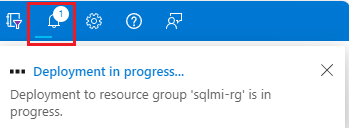
選取通知中的 [部署正在進行中] 來開啟 SQL 受控執行個體視窗,並進一步監視部署進度。
部署完成後,前往 你的資源群組 查看你的 SQL 管理實例。
提示
如果您關閉網頁瀏覽器或離開部署進度畫面,您可以透過 Azure 入口網站、PowerShell 或 Azure CLI 中 SQL 受控實例的 [概觀] 頁面來監視布建作業。
使用 PowerShell 建立您的執行個體。 如需詳細資訊,請參閱 使用 PowerShell 建立 SQL 受控執行個體。
首先,設定您的變數:
$NSnetworkModels = "Microsoft.Azure.Commands.Network.Models"
$NScollections = "System.Collections.Generic"

# The SubscriptionId in which to create these objects
$SubscriptionId = '<Enter subscription ID>'
# Set the resource group name and location for your managed instance
$resourceGroupName = "myResourceGroup-$(Get-Random)"
$location = "eastus2"
# Set the networking values for your managed instance
$vNetName = "myVnet-$(Get-Random)"
$vNetAddressPrefix = "10.0.0.0/16"
$defaultSubnetName = "myDefaultSubnet-$(Get-Random)"
$defaultSubnetAddressPrefix = "10.0.0.0/24"
$miSubnetName = "MISubnet-$(Get-Random)"
$miSubnetAddressPrefix = "10.0.0.0/24"
#Set the managed instance name for the new managed instance
$instanceName = "mi-name-$(Get-Random)"
# Set the admin login and password for your managed instance
$miAdminSqlLogin = "SqlAdmin"
$miAdminSqlPassword = "ChangeThisPassword!!"
# Set the managed instance service tier, compute level, and license mode
$edition = "General Purpose"
$vCores = 8
$maxStorage = 256
$computeGeneration = "Gen5"
$license = "LicenseIncluded" #"BasePrice" or LicenseIncluded if you have don't have SQL Server licence that can be used for AHB discount
$dbname = 'SampleDB'
接下來,建立您的資源群組:
# Set subscription context
Connect-AzAccount
$subscriptionContextParams = @{
    SubscriptionId = $SubscriptionId
}
Set-AzContext @subscriptionContextParams

# Create a resource group
$resourceGroupParams = @{
    Name = $resourceGroupName
    Location = $location
    Tag = @{Owner="SQLDB-Samples"}
}
$resourceGroup = New-AzResourceGroup @resourceGroupParams
之後,建立您的虛擬網路:
# Configure virtual network, subnets, network security group, and routing table
$networkSecurityGroupParams = @{
    Name = 'myNetworkSecurityGroupMiManagementService'
    ResourceGroupName = $resourceGroupName
    Location = $location
}
$networkSecurityGroupMiManagementService = New-AzNetworkSecurityGroup @networkSecurityGroupParams

$routeTableParams = @{
    Name = 'myRouteTableMiManagementService'
    ResourceGroupName = $resourceGroupName
    Location = $location
}
$routeTableMiManagementService = New-AzRouteTable @routeTableParams

$virtualNetworkParams = @{
    ResourceGroupName = $resourceGroupName
    Location = $location
    Name = $vNetName
    AddressPrefix = $vNetAddressPrefix
}

$virtualNetwork = New-AzVirtualNetwork @virtualNetworkParams

$subnetConfigParams = @{
    Name = $miSubnetName
    VirtualNetwork = $virtualNetwork
    AddressPrefix = $miSubnetAddressPrefix
    NetworkSecurityGroup = $networkSecurityGroupMiManagementService
    RouteTable = $routeTableMiManagementService
}

$subnetConfig = Add-AzVirtualNetworkSubnetConfig @subnetConfigParams | Set-AzVirtualNetwork

$virtualNetwork = Get-AzVirtualNetwork -Name $vNetName -ResourceGroupName $resourceGroupName

$subnet= $virtualNetwork.Subnets[0]

# Create a delegation
$subnet.Delegations = New-Object "$NScollections.List``1[$NSnetworkModels.PSDelegation]"
$delegationName = "dgManagedInstance" + (Get-Random -Maximum 1000)
$delegationParams = @{
    Name = $delegationName
    ServiceName = "Microsoft.Sql/managedInstances"
}
$delegation = New-AzDelegation @delegationParams
$subnet.Delegations.Add($delegation)

Set-AzVirtualNetwork -VirtualNetwork $virtualNetwork

$miSubnetConfigId = $subnet.Id

$allowParameters = @{
    Access = 'Allow'
    Protocol = 'Tcp'
    Direction= 'Inbound'
    SourcePortRange = '*'
    SourceAddressPrefix = 'VirtualNetwork'
    DestinationAddressPrefix = '*'
}
$denyInParameters = @{
    Access = 'Deny'
    Protocol = '*'
    Direction = 'Inbound'
    SourcePortRange = '*'
    SourceAddressPrefix = '*'
    DestinationPortRange = '*'
    DestinationAddressPrefix = '*'
}
$denyOutParameters = @{
    Access = 'Deny'
    Protocol = '*'
    Direction = 'Outbound'
    SourcePortRange = '*'
    SourceAddressPrefix = '*'
    DestinationPortRange = '*'
    DestinationAddressPrefix = '*'
}

$networkSecurityGroupParams = @{
    ResourceGroupName = $resourceGroupName
    Name = "myNetworkSecurityGroupMiManagementService"
}

$networkSecurityGroup = Get-AzNetworkSecurityGroup @networkSecurityGroupParams

$allowRuleParams = @{
    Access = 'Allow'
    Protocol = 'Tcp'
    Direction = 'Inbound'
    SourcePortRange = '*'
    SourceAddressPrefix = 'VirtualNetwork'
    DestinationAddressPrefix = '*'
}

$denyInRuleParams = @{
    Access = 'Deny'
    Protocol = '*'
    Direction = 'Inbound'
    SourcePortRange = '*'
    SourceAddressPrefix = '*'
    DestinationPortRange = '*'
    DestinationAddressPrefix = '*'
}

$denyOutRuleParams = @{
    Access = 'Deny'
    Protocol = '*'
    Direction = 'Outbound'
    SourcePortRange = '*'
    SourceAddressPrefix = '*'
    DestinationPortRange = '*'
    DestinationAddressPrefix = '*'
}

$networkSecurityGroup |
    Add-AzNetworkSecurityRuleConfig @allowRuleParams -Priority 1000 -Name "allow_tds_inbound" -DestinationPortRange 1433 |
    Add-AzNetworkSecurityRuleConfig @allowRuleParams -Priority 1100 -Name "allow_redirect_inbound" -DestinationPortRange 11000-11999 |
    Add-AzNetworkSecurityRuleConfig @denyInRuleParams -Priority 4096 -Name "deny_all_inbound" |
    Add-AzNetworkSecurityRuleConfig @denyOutRuleParams -Priority 4096 -Name "deny_all_outbound" |
    Set-AzNetworkSecurityGroup
最後,建立您的實例:
# Create credentials
$secpassword = ConvertTo-SecureString $miAdminSqlPassword -AsPlainText -Force
$credential = New-Object System.Management.Automation.PSCredential -ArgumentList @($miAdminSqlLogin, $secpassword)

$managedInstanceParams = @{
    Name = $instanceName
    ResourceGroupName = $resourceGroupName
    Location = $location
    SubnetId = $miSubnetConfigId
    AdministratorCredential = $credential
    StorageSizeInGB = $maxStorage
    VCore = $vCores
    Edition = $edition
    ComputeGeneration = $computeGeneration
    LicenseType = $license
}

New-AzSqlInstance @managedInstanceParams
使用 Azure CLI 來建立您的執行個體。 如需詳細資訊,請檢閱使用 Azure CLI 建立 Azure SQL 受控執行個體。
首先,設定您的變數:
# Variable block
let "randomIdentifier=$RANDOM*$RANDOM"
location="East US"
resourceGroup="msdocs-azuresql-rg-$randomIdentifier"
tag="create-managed-instance"
vNet="msdocs-azuresql-vnet-$randomIdentifier"
subnet="msdocs-azuresql-subnet-$randomIdentifier"
nsg="msdocs-azuresql-nsg-$randomIdentifier"
route="msdocs-azuresql-route-$randomIdentifier"
instance="msdocs-azuresql-instance-$randomIdentifier"
login="azureuser"
password="Pa$$w0rD-$randomIdentifier"
dbname="SampleDB"

echo "Using resource group $resourceGroup with login: $login, password: $password..."
接下來,建立您的資源群組:
echo "Creating $resourceGroup in $location..."
az group create --name $resourceGroup --location "$location" --tags $tag
之後,建立您的虛擬網路:
echo "Creating $vNet with $subnet..."
az network vnet create --name $vNet --resource-group $resourceGroup --location "$location" --address-prefixes 10.0.0.0/16
az network vnet subnet create --name $subnet --resource-group $resourceGroup --vnet-name $vNet --address-prefixes 10.0.0.0/24 --delegations Microsoft.Sql/managedInstances

echo "Creating $nsg..."
az network nsg create --name $nsg --resource-group $resourceGroup --location "$location"

az network nsg rule create --name "allow_management_inbound" --nsg-name $nsg --priority 100 --resource-group $resourceGroup --access Allow --destination-address-prefixes 10.0.0.0/24 --destination-port-ranges 9000 9003 1438 1440 1452 --direction Inbound --protocol Tcp --source-address-prefixes "*" --source-port-ranges "*"
az network nsg rule create --name "allow_misubnet_inbound" --nsg-name $nsg --priority 200 --resource-group $resourceGroup --access Allow --destination-address-prefixes 10.0.0.0/24 --destination-port-ranges "*" --direction Inbound --protocol "*" --source-address-prefixes 10.0.0.0/24 --source-port-ranges "*"
az network nsg rule create --name "allow_health_probe_inbound" --nsg-name $nsg --priority 300 --resource-group $resourceGroup --access Allow --destination-address-prefixes 10.0.0.0/24 --destination-port-ranges "*" --direction Inbound --protocol "*" --source-address-prefixes AzureLoadBalancer --source-port-ranges "*"
az network nsg rule create --name "allow_management_outbound" --nsg-name $nsg --priority 1100 --resource-group $resourceGroup --access Allow --destination-address-prefixes AzureCloud --destination-port-ranges 443 12000 --direction Outbound --protocol Tcp --source-address-prefixes 10.0.0.0/24 --source-port-ranges "*"
az network nsg rule create --name "allow_misubnet_outbound" --nsg-name $nsg --priority 200 --resource-group $resourceGroup --access Allow --destination-address-prefixes 10.0.0.0/24 --destination-port-ranges "*" --direction Outbound --protocol "*" --source-address-prefixes 10.0.0.0/24 --source-port-ranges "*"

echo "Creating $route..."
az network route-table create --name $route --resource-group $resourceGroup --location "$location"

az network route-table route create --address-prefix 0.0.0.0/0 --name "primaryToMIManagementService" --next-hop-type Internet --resource-group $resourceGroup --route-table-name $route
az network route-table route create --address-prefix 10.0.0.0/24 --name "ToLocalClusterNode" --next-hop-type VnetLocal --resource-group $resourceGroup --route-table-name $route

echo "Configuring $subnet with $nsg and $route..."
az network vnet subnet update --name $subnet --network-security-group $nsg --route-table $route --vnet-name $vNet --resource-group $resourceGroup
最後,建立您的實例:
# This step will take awhile to complete. You can monitor deployment progress in the activity log within the Azure portal.
echo "Creating $instance with $vNet and $subnet..."
az sql mi create --admin-password $password --admin-user $login --name $instance --resource-group $resourceGroup --subnet $subnet --vnet-name $vNet --location "$location"
檢閱網路設定
在您的資源群組中選擇路由表資源,以查看和審查預設的使用者定義路由表物件及其條目,以便從 SQL 受控執行個體虛擬網路和該網路內路由流量。 若要變更或新增路由,請在路由表設定中開啟 [路由]。
選取 [網路安全性群組] 物件,以檢閱輸入和輸出安全性規則。 若要變更或新增規則,請開啟網路安全性群組設定中的 [輸入安全性規則] 和 [輸出安全性規則]。
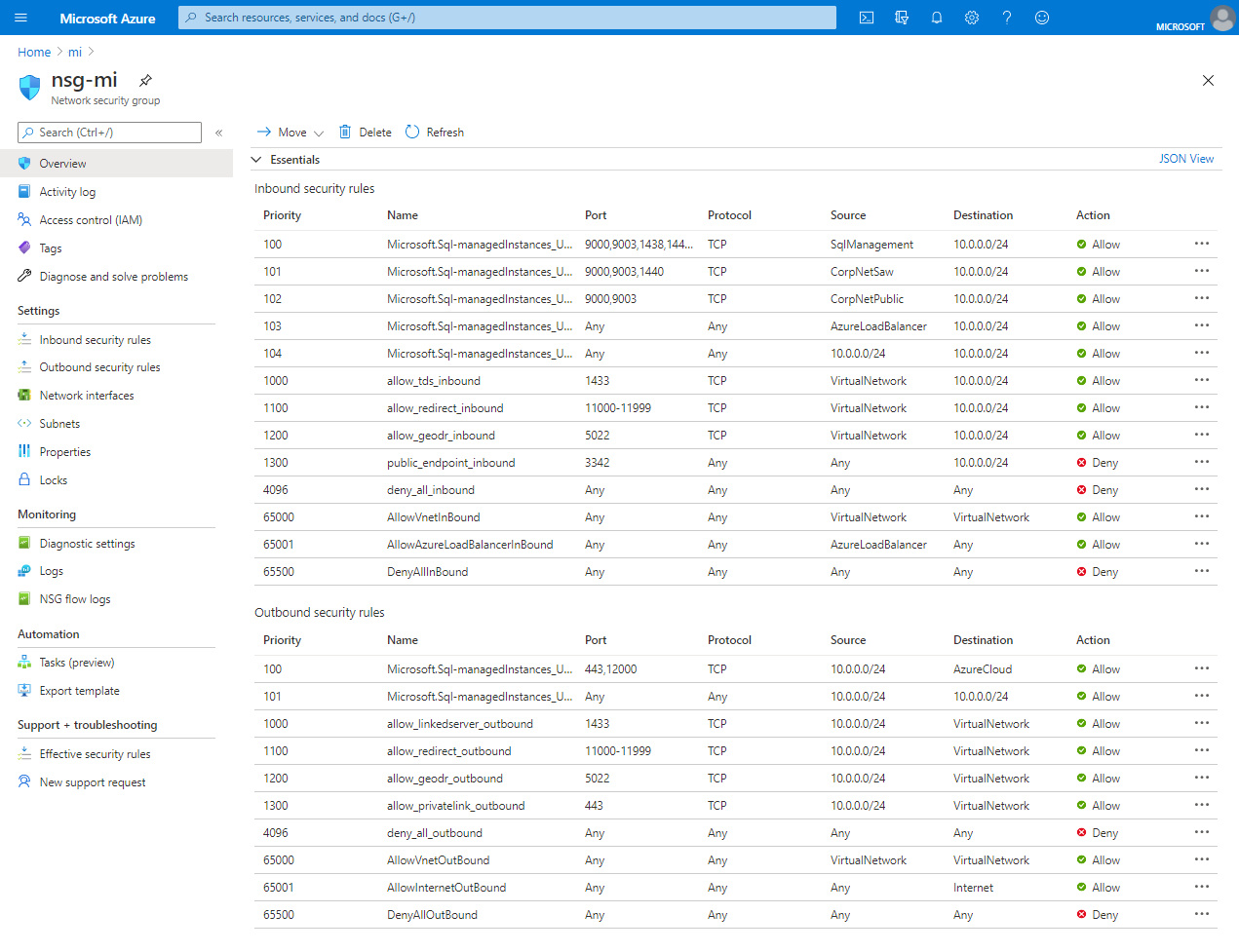
重要
如果您為 SQL 受控執行個體啟用公用端點,則應開放連接埠,允許公用網際網路的網路流量連線到 SQL 受控執行個體。
建立資料庫
您可以使用 Azure 入口網站、PowerShell 或 Azure CLI 來建立新資料庫。
若要在 Azure 入口網站中為您的執行個體建立新資料庫,請遵循下列步驟:
在 Azure 入口網站中移至您的 [SQL 受控執行個體]。
在 SQL 受控執行個體的 [概觀] 頁面上,選取 [+ 新增資料庫] 以開啟 [建立 Azure SQL 受控資料庫] 頁面。

在 [基本] 索引標籤上提供資料庫的名稱。
在 [資料源] 索引標籤上,針對空白資料庫選取 [無],或從備份還原資料庫。
在其餘索引標籤上設定其餘設定,然後選取 [檢閱 + 建立] 以驗證您的選擇。
使用 [建立] 來部署資料庫。
使用 PowerShell 來建立資料庫:
$databaseParams = @{
    ResourceGroupName = $resourceGroupName
    InstanceName = $instanceName
    Name = $dbname
    Collation = 'Latin1_General_100_CS_AS_SC'
}

New-AzSqlInstanceDatabase @databaseParams
使用 Azure CLI 來建立您的資料庫:
az sql midb create -g $resourceGroup --mi $instance -n $dbname --collation Latin1_General_100_CS_AS_SC
擷取 SQL 受控執行個體的連線詳細資料
若要連線到 SQL 受控執行個體,請遵循下列步驟來擷取主機名稱和完整網域名稱 (FQDN):
返回資源群組,然後選取已建立的 SQL 受控執行個體物件。
在 [概觀] 索引標籤上,找出 [主機] 屬性。 選取 [複製到剪貼簿] 按鈕,將主機名稱複製到 SQL 受控執行個體的剪貼簿,以便在下一個快速入門中使用。
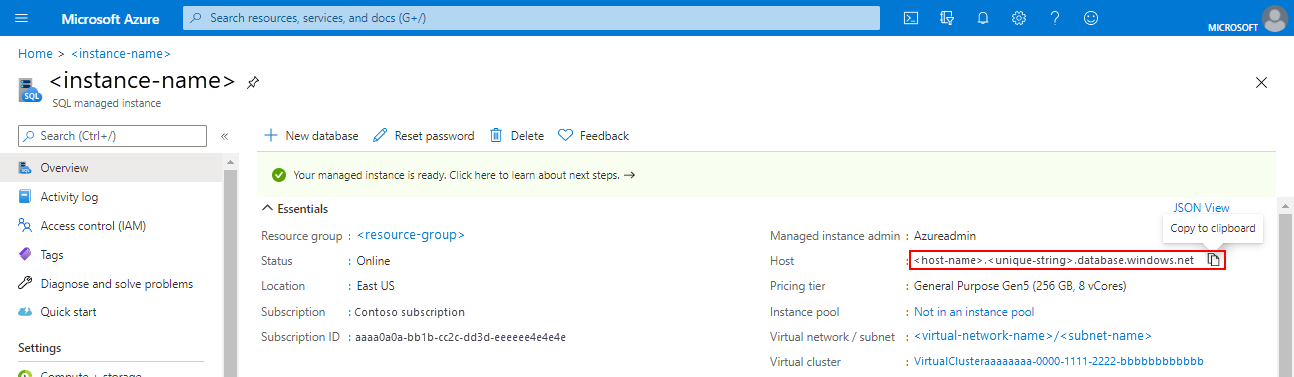
所複製的值代表可用於連線至 SQL 受控執行個體的完整網域名稱 (FQDN)。 它類似於以下地址示例: your_host_name.a1b2c3d4e5f6.database.windows.net。
後續步驟
相關內容
若要將現有 SQL Server 資料庫從內部部署環境還原至 SQL 受控執行個體: