此功能的用途
查詢編輯器協助您撰寫並執行 Azure Cosmos DB SQL 查詢,並搭配以下工具:
- 語法醒目提示。
- 多種結果檢視(表格、JSON、樹狀結構)。
- 從編輯器執行查詢。
開啟查詢編輯器
- 在 Azure 檢視中,展開您的 Azure Cosmos DB 帳戶。
- 先展開資料庫,再展開容器。
- 在容器上按滑鼠右鍵,然後選取 [查詢編輯器] 動作。
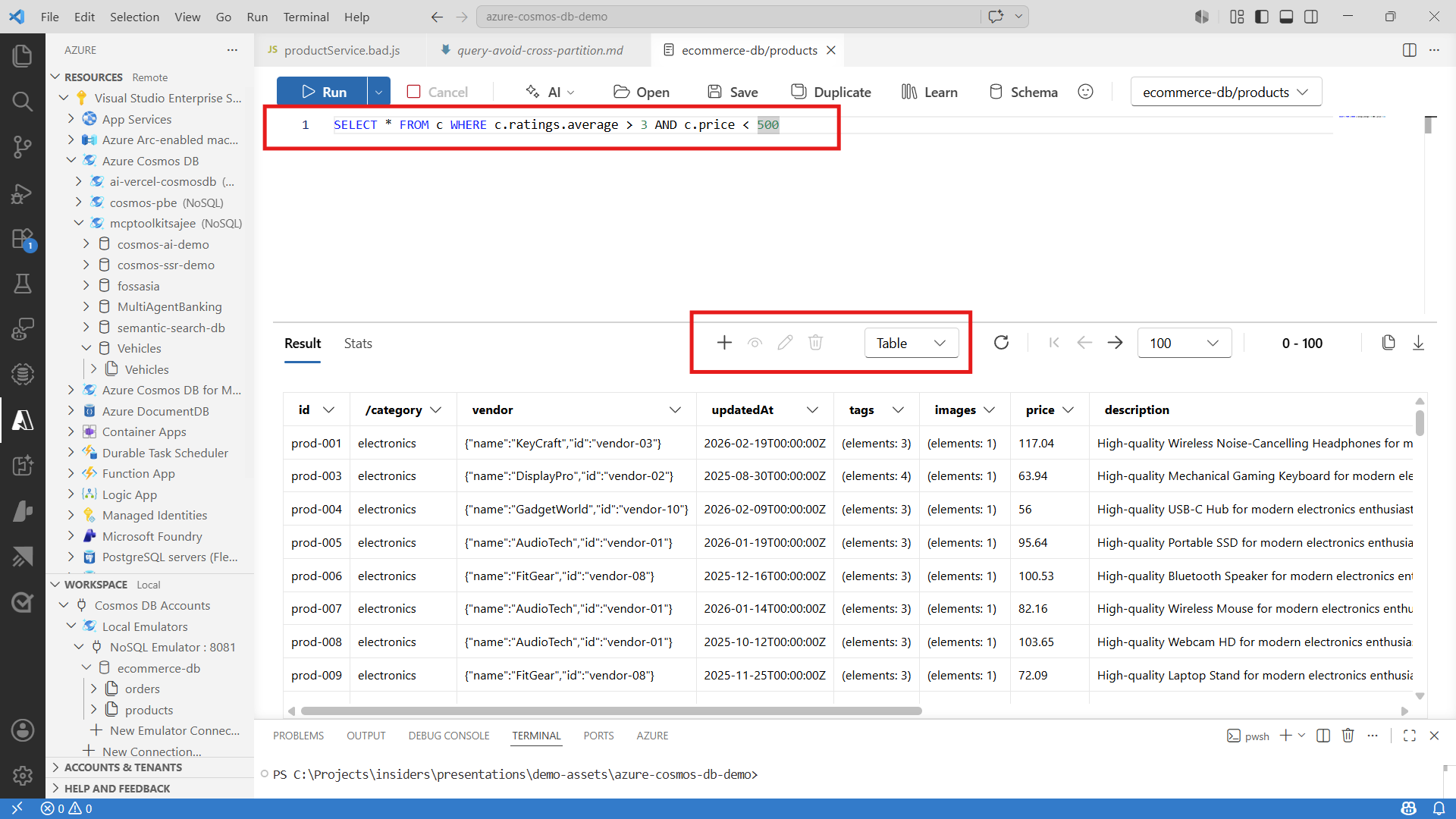
撰寫並執行查詢
- 在編輯器中輸入查詢。
- 使用編輯器工具列中的查詢動作執行查詢。
- 如有需要,先從驗證查詢開始:
SELECT TOP 10 * FROM c
- 透過新增篩選條件並排序來迭代:
SELECT c.id, c.status, c.updatedAt
FROM c
WHERE c.status = "active"
ORDER BY c.updatedAt DESC
檢視結果與統計資料
- 使用表格檢視快速掃描欄位。
- 使用 JSON 檢視來進行完整的有效載荷驗證。
- 使用樹狀檢視來檢視巢狀文件。
- 在調整對效能敏感的查詢時,請檢查查詢統計資料。
儲存並重新執行樣式
- 在您的工作區中保留可重複使用的查詢片段。
- 重新執行基線與調優變異體以比較行為。
Troubleshooting
- 如果查詢執行失敗,請驗證 SQL 語法與欄位名稱。
- 如果結果為空,請執行
SELECT TOP 10 * FROM c以檢查範例文件。 - 如果存取失敗,請在 Azure 中驗證帳戶與資料權限。