在本指南中,你將學習如何利用結果網格操作
想了解如何執行查詢,請參閱快速入門:Azure Data Explorer網頁UI查詢資料。
必要條件
- Microsoft 帳戶或 Microsoft Entra 使用者身份。 你不需要 Azure 訂閱。
- 一個 Azure Data Explorer 叢集與資料庫。 使用公開可用的help 叢集或建立叢集和資料庫。
展開儲存格
展開儲存格以複製或查看儲存格內容。 此功能對於查看 動態 資料或長字串特別有幫助。 左鍵點擊儲存格即可開啟詳細檢視。
展開一個資料列
展開數據列以開啟數據列內容的詳細檢視。 此詳細檢視會顯示不同的數據行及其內容。 若要展開數據列,請遵循下列步驟:
在您要展開的資料列左側,選取箭號圖示 >。

在開啟的詳細檢視中,你可以執行以下任務:

- 查看並複製每欄內容。
- 在詳細檢視中搜尋。 欲了解如何操作,請參閱 詳細檢視中的搜尋。
- 可切換閱讀窗格模式為 「內嵌」、「 下方」和 「右側」。 預設模式為 Inline,會在 flyout 窗格中顯示詳細視圖。 下方模式與右側模式會分別在結果格子的下方或右側的停靠窗格中顯示詳細檢視。


在詳細檢視中搜尋
您可以在結果的詳細檢視內執行任意文字搜尋。 若要瞭解如何這樣做,請遵循下列步驟:
執行下列查詢。
StormEvents
| where InjuriesIndirect > 0
展開結果方格中的數據列 ,以開啟詳細檢視。
選取詳細檢視視窗。
若要起始任意文字搜尋列,請按鍵盤快捷方式 「Ctrl + F」。。
輸入「傷害」。 搜尋字詞的所有出現都會反白顯示。


注意
搜尋函式預設不會區分大小寫。
取得動態欄位的路徑
嵌套的動態屬性集合欄位在層次越深時可能會變得複雜。 在結果方格中,JPATH 會透過動態屬性包物件欄位指出路徑,以抵達指定的欄位。 若要瞭解如何尋找 JPATH,請遵循下列步驟:
執行下列查詢。
StormEvents
| take 10
選擇該欄的
StormSummary第一個結果,也就是最後一欄。選取結果中的不同欄位,並查看視窗頂端的 JPATH 如何變更。 例如,下列螢幕截圖顯示到
Location欄位的路徑,其位於Details欄位內,並巢狀於StormSummary列的動態屬性包物件中。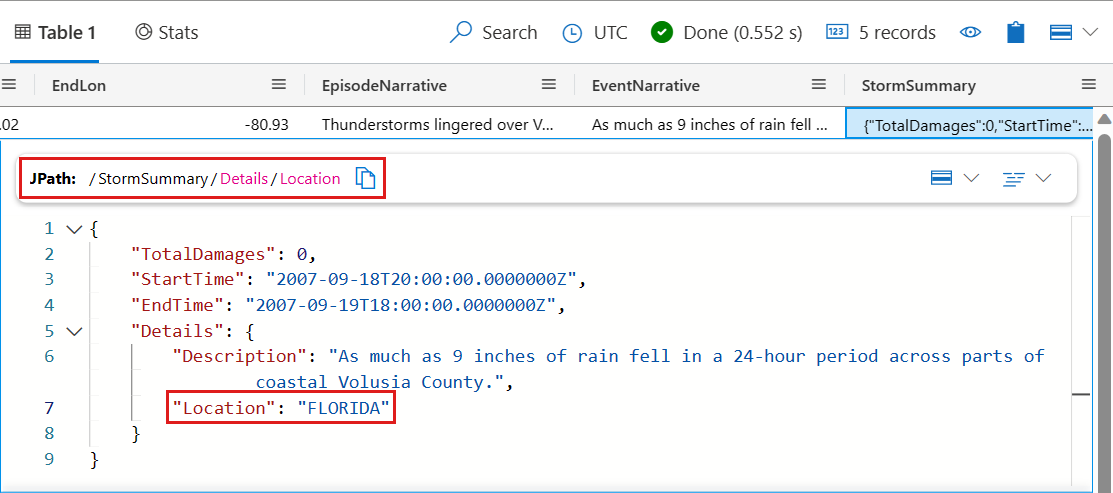
選取 JPATH 右側的圖示以複製它。 然後,貼上並使用 JPATH 做為篩選,或與他人共用。
從動態欄位新增篩選
若要將特定的動態欄位作為篩選條件加入查詢,請完成以下步驟:
執行下列查詢。
StormEvents
| take 10
選擇該欄的
StormSummary第一個結果,也就是最後一欄。在動態資料中右鍵點擊欄位,選擇 新增為篩選條件。 例如,右鍵點擊欄位
Location並將其加入篩選條件。
在查詢編輯器中,查詢子句會根據選取的動態欄位新增至查詢。


從查詢結果新增篩選
若要直接從結果方格將篩選運算元新增至查詢,請遵循下列步驟:
執行下列查詢。
StormEvents
| take 10
選取具有您要建立查詢篩選的內容的儲存格。 若要選取多個儲存格,請在您想要選取的儲存格上按滑鼠,或在按下每個儲存格時按住 「Ctrl」 鍵。 例如,從
State和EventType數據行中選取多個儲存格。以滑鼠右鍵按下以開啟儲存格動作選單。 選擇 將選取內容新增為篩選條件。
![下拉功能表的螢幕快照,其中 [新增選取項目為篩選] 選項,可直接從方格進行查詢。](media/web-query-data/add-selection-as-filters.png)
在查詢編輯器中,查詢子句會根據選取的儲存格新增至查詢。

![下拉功能表的螢幕快照,其中 [新增選取項目為篩選] 選項,可直接從方格進行查詢。](media/web-query-data/add-selection-as-filters.png#lightbox)

依結果分組欄
在結果集中,您可以按任何欄分組結果。 在此群組之後,您可以執行進一步的匯總來調查數據。 若要分組和探索數據行結果,請遵循下列步驟:
執行下列查詢:
StormEvents
| where EventType == "Lake-Effect Snow"
將滑鼠移到 州(State )欄位,選擇選單,然後選擇 「依州分組」。

下列螢幕快照顯示選取 [依狀態分組] 之後的結果。

在表格中,按兩下記錄以展開並查看該狀態的記錄。 例如,展開 「INDIANA」 的記錄。 進行探索性分析時,這種類型的分組可能會非常有幫助。

當你將資料按欄位分組後,使用值彙總函數來計算每個群組的統計數據。 進入欄位選單,選擇「 值彙整」,並選擇該欄位要使用的函式類型。

若要將結果網格恢復至原始狀態,請選取 [群組] 欄位的功能表。 然後,選取 [ 重設數據行]。


篩選欄
若要篩選特定數據行的結果,請遵循下列步驟:
選擇欄位的功能表以進行篩選。
選取篩選圖示。
在篩選產生器中,選取所需的運算元。
輸入要篩選數據行的表達式。 當您輸入時,系統會篩選結果。
注意
過濾器不區分大小寫。
若要建立多重條件篩選,請選取布爾運算符以新增另一個條件。
若要移除篩選條件,請刪除第一個篩選條件中的文字。

檢視儲存格統計數據
若要快速計算數個數據列的 Average、 Count、 Min、 Max 和 Sum ,請選取相關的數值數據格。 例如:
執行下列查詢。
StormEvents
| where DamageCrops > 0 and DamageProperty > 0
| project StartTime, State, EventType, DamageCrops, DamageProperty, Source
選取幾個數值儲存格。 若要選取多個儲存格,請在您想要選取的儲存格上按滑鼠,或在按下每個儲存格時按住 「Ctrl」 鍵。 這些儲存格會自動計算 Average、Count、Min、Max 和 Sum。


製作數據透視表
樞紐模式類似於 Excel 的樞紐分析表。 樞紐模式可讓您將數據行值轉換成數據行。 例如,您可以針對 State 欄進行樞紐設定,以便創建“Florida”、“Missouri”、“Alabama”等的欄。 若要建立數據透視表,請遵循下列步驟:
在結果方格右側,選取 [ 欄 ] 以查看資料表工具面板。 在面板頂端,選取 透視模式。

將數據行拖曳至 [ 數據列群組]、[ 值]、[ 數據行卷標 ] 區段。 例如,如果您將EventType拖曳至列群組;DamageProperty拖曳至值;以及State拖曳至欄標籤,則結果看起來應該像下列數據透視表。


在結果方格中搜尋
若要搜尋結果數據表內的特定表達式,請使用搜尋功能。 例如:
執行下列查詢。
StormEvents
| where DamageProperty > 5000
| take 1000
在結果方格的頂端功能表中,選取 右側的 [搜尋 ],然後輸入 “Wabash”。

搜尋表達式的所有提及現在都會在資料表中反白顯示。 你可以按 Enter 鍵前進,Shift + Enter 鍵往後移動,或是用搜尋框旁的上下鍵移動。

若要只顯示包含您的搜尋查詢的資料列,請開啟位於搜尋視窗頂端的 僅顯示符合搜尋查詢的列 選項。


依值顯示色彩結果
若要根據數據行值為結果的數據列著色,請遵循下列步驟:
執行下列查詢。
StormEvents
| take 10
以滑鼠右鍵按下資料列中的
State值。選取 探索結果,然後選擇 按值上色。
![[依值顯示色彩] 選項的螢幕快照。](media/web-query-data/color-by-value-option.png)
結果會以資料欄中的
State值來顏色標示。
![[依值顯示色彩] 選項的螢幕快照。](media/web-query-data/color-by-value-option.png#lightbox)

按錯誤層級以顏色標示結果
結果方格可以根據錯誤嚴重性或詳細層級來著色結果。 若要開啟此功能,請變更您的設定,如醒目提示錯誤層級所述。
| 淺色模式的錯誤層級配色方案 | 深色模式下的錯誤層級色彩配置 |
|---|---|

|

|
隱藏空白欄
若要隱藏或顯示空白數據行,請選取結果方格選單中的眼睛圖示。
