地圖視覺化會顯示地理上的結果。 查詢結果集必須包含適當的地理資料:
- Choropleth:根據每個關鍵欄位的總值,為地理區域(如國家或州)進行顏色。 查詢必須以名稱回傳地理位置(請參見區域 查詢表 以了解支援名稱)或以 GEOMETRY 或 GEOGRAPHY 欄位的形式回傳。 舉例可參見 Choropleth地圖。
- 點地圖:在地圖上的一組座標放置標記。 查詢結果必須回傳緯度與經度對,或是 GEOMETRY 或 GEOGRAPHY 欄位。 舉例請參見 點圖。
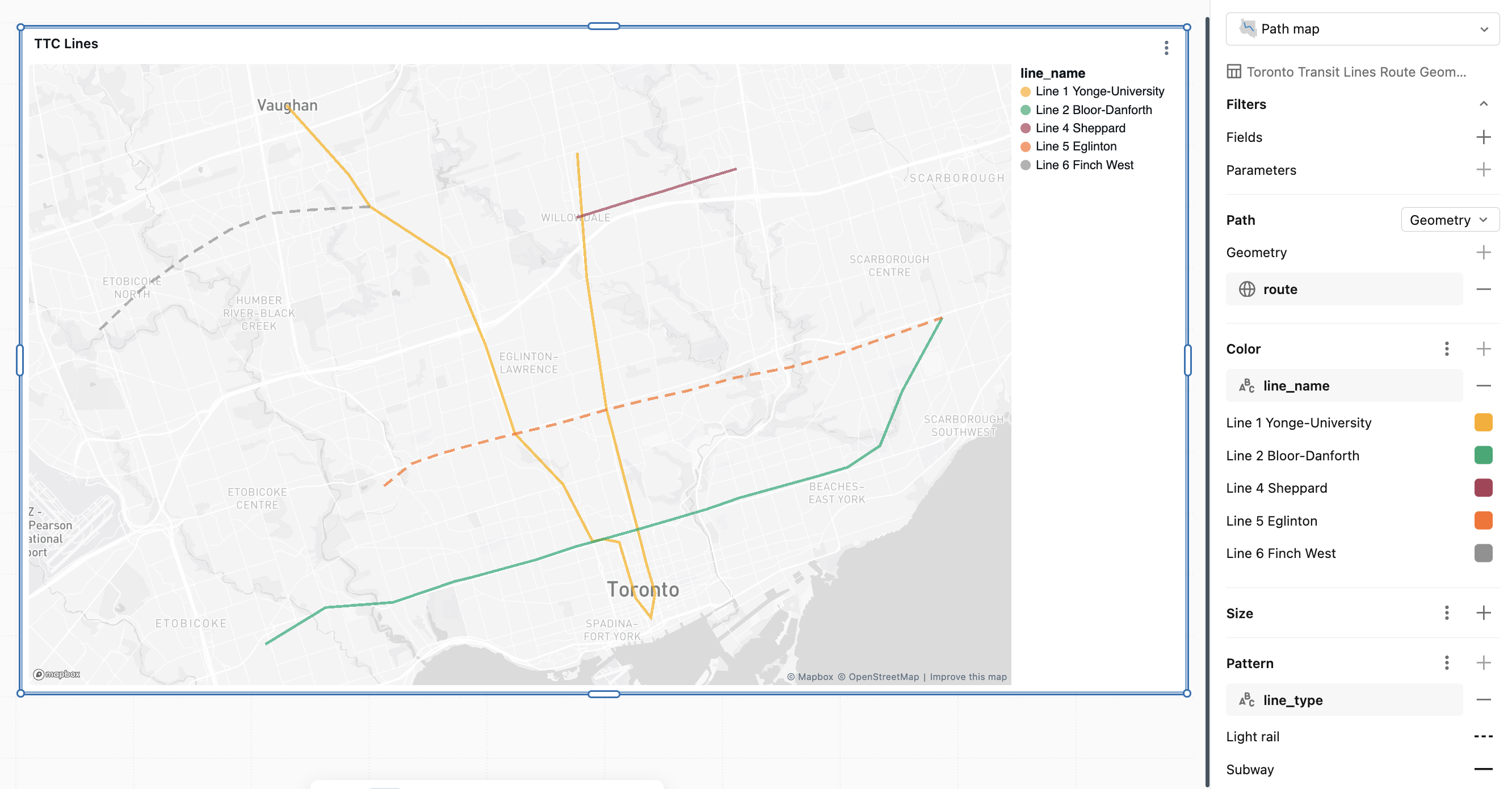
- 路徑圖:從 幾何 或 地理 線欄在地圖上繪製線條,每列一條線,或將一連串點連接成一條線。 它可用於路線、交通線路、河流、邊界,或是逐點軌跡,如 GPS 軌跡。 舉例請參見 路徑圖。
你也可以從 幾何 或 地理 欄位渲染形狀,而不必依賴預先定義的行政邊界或分開的緯度與經度欄位。 請參閱 自訂地理資料。
Choropleth 選項
choropleth 地圖會根據你資料中的數值來為地理區域(如國家、州或郡)著色。
配置一個choropleth地圖
在 資料 標籤中,點選 + 新增 SQL 資料集,貼上以下查詢,然後執行:
範例資料集
SELECT state, total_sales
FROM VALUES
  ('California', 98750),
  ('Texas', 87200),
  ('New York', 76300),
  ('Florida', 65100),
  ('Illinois', 54800),
  ('Pennsylvania', 48200),
  ('Ohio', 43500),
  ('Georgia', 41200),
  ('North Carolina', 39700),
  ('Michigan', 36100),
  ('New Jersey', 34800),
  ('Virginia', 32500),
  ('Washington', 31200),
  ('Arizona', 29700),
  ('Massachusetts', 28400),
  ('Tennessee', 26900),
  ('Indiana', 25100),
  ('Missouri', 23800),
  ('Maryland', 22600),
  ('Wisconsin', 21300),
  ('Minnesota', 20100),
  ('Colorado', 19400),
  ('Alabama', 18200),
  ('South Carolina', 17600),
  ('Louisiana', 16900),
  ('Kentucky', 15800),
  ('Oregon', 14700),
  ('Oklahoma', 13600),
  ('Connecticut', 12500),
  ('Utah', 11900),
  ('Iowa', 11200),
  ('Nevada', 10800),
  ('Arkansas', 10100),
  ('Mississippi', 9600),
  ('Kansas', 9200),
  ('New Mexico', 8700),
  ('Nebraska', 8300),
  ('West Virginia', 7900),
  ('Idaho', 7400),
  ('Hawaii', 7100),
  ('New Hampshire', 6800),
  ('Maine', 6400),
  ('Montana', 6100),
  ('Rhode Island', 5800),
  ('Delaware', 5400),
  ('South Dakota', 5100),
  ('North Dakota', 4800),
  ('Alaska', 4500),
  ('Vermont', 4200),
  ('Wyoming', 3900)
AS t(state, total_sales);
在視覺化編輯器中,設定以下內容:
- 將視覺化類型設為 Choropleth 地圖。
- 在區域區塊,國家下方點選
 在Values下,點擊選擇國家並選擇美國。
 - 在區域區塊,州/省份下方點選 在 欄位中選擇
state。 - 在 顏色下,點選 ,選擇
total_sales,然後將轉換設定為 SUM。

Region
區域 設定告訴 地圖如何解讀資料中的位置值。 選擇符合您數據的格式。 Databricks 支援行政邊界、郵遞區號、美國人口普查統計區(CSA 與 CBSA)、美國立法選區及歐盟 NUTS 區域。 關於每種格式下可用的等級,以及它們接受的名稱、縮寫或代碼,請參見 區域查詢表。
若位置欄位中的某個值與所選格式不符,該區域的資料將不被顯示。
或者,選擇 自訂幾何 ,直接從資料中的 GEOMETRY 或 GEOGRAPHY 欄位渲染區域邊界。 請參閱 自訂地理資料。
顏色
每個有資料的區域會自動填充顏色。 點擊色塊以選擇不同的色彩。

要用數字欄位為區域著色,請在Plus icon.顏色區塊點擊並選擇欄位。 你可以應用像 SUM 或 MEDIAN這樣的轉換。 地圖會對這些數值範圍施加色彩漸層。 要自訂顏色、漸層和標籤,請點擊色片。
區域查詢表
找到 與你區域 設定相符的區塊,下載其查詢表,檢查支援哪些名稱、縮寫或代碼。
行政
| 等級 | 查詢表 |
|---|---|
| 國家 | country-names.csv |
| 州/省 | state-province-names.csv |
| 縣/市 | county-district-names.csv |
| 鎮/鎮區 | town-names.csv |
| 城市/村莊 | city-village-names.csv |
備註
對於 admin-0(國家)邊界,你可以直接使用欄位中的 name_en 英文名稱作為查詢的識別碼。 對於其他區域層級,使用 name_en 欄位查詢支援值,但在查詢時使用其他欄位作為識別碼。
郵政
郵遞區號或郵遞區號使用 zipcode-codes.csv。
CSA / CBSA
CSA(綜合統計區)將具有經濟聯繫的相鄰都會區及小都會區劃分組。 CBSA(核心基礎統計區)涵蓋個別都會區及小都會區。
| 等級 | 查詢表 |
|---|---|
| 綜合統計區 | us-csa-codes.csv |
| 核心統計區 | us-cbsa-codes.csv |
立法
| 等級 | 查詢表 |
|---|---|
| 州參議院選區 | senate-names.csv |
| 國會選區 | congressional-district-codes.csv |
堅果
NUTS 是歐盟統計區域單位的命名法,分為三個層級:NUTS 1(主要社會經濟區域)、NUTS 2(區域政策基本區域)及 NUTS 3(小區域,針對特定診斷)。
| 等級 | 查詢表 |
|---|---|
| 堅果 1 | eu-nuts-1-codes.csv |
| 堅果2 | eu-nuts-2-codes.csv |
| 堅果3 | eu-nuts-3-codes.csv |
點地圖選項
點映射會在資料中每一列的座標處放置標記。
配置點映射
在 資料 標籤中,點選 + 新增 SQL 資料集,貼上以下查詢,然後執行:
範例資料集
SELECT city, latitude, longitude, population
FROM VALUES
  ('New York',     40.7128,  -74.0060, 8336817),
  ('Los Angeles',  34.0522, -118.2437, 3979576),
  ('Chicago',      41.8781,  -87.6298, 2693976),
  ('Houston',      29.7604,  -95.3698, 2320268),
  ('Phoenix',      33.4484, -112.0740, 1608139),
  ('Philadelphia', 39.9526,  -75.1652, 1603797),
  ('San Antonio',  29.4241,  -98.4936, 1434625),
  ('San Diego',    32.7157, -117.1611, 1386932),
  ('Dallas',       32.7767,  -96.7970, 1304379),
  ('San Jose',     37.3382, -121.8863, 1013240)
AS t(city, latitude, longitude, population);
在視覺化編輯器中,設定以下內容:
- 在 座標中,選擇 經度/緯度。
- 在 經度下,點選 然後選擇
longitude。 - 在 Latitude 下,點選 然後選擇
latitude。
- 在 經度下,點選
- 在 「尺寸」下,點選 然後選擇
population。

座標
使用視覺化編輯器來設定座標:
顏色
針對未經分組的數據,點擊色票來更改地圖上顯示的點的顏色。 要套用分組策略,請點擊視覺化編輯器的Plus icon.顏色區塊中的。 您可以按下編輯器中每個群組標籤旁的色板,以調整自動指派的色彩。
規模
點擊「大小Plus icon.」區塊中的,選擇反映數量的欄位。 這讓你能根據資料值顯示不同大小的點。
路徑圖選項
路徑圖會在地圖上畫線。 每條線來自幾何欄位,每列有一行,或是一連串按順序連接的點。
配置路徑圖
在 資料 標籤中,點選 + 新增 SQL 資料集,貼上以下查詢,然後執行:
範例資料集
SELECT line_name, line_type, ST_GEOMFROMTEXT(wkt, 4326) AS route
FROM VALUES
  ('Line 1 Yonge-University', 'Subway',     'LINESTRING(-79.4103 43.7804, -79.4065 43.7442, -79.3985 43.7057, -79.3860 43.6709, -79.3826 43.6612, -79.3790 43.6524, -79.3807 43.6453, -79.3868 43.6509, -79.3884 43.6549, -79.3934 43.6672, -79.3998 43.6681, -79.4041 43.6674, -79.4160 43.6840, -79.4353 43.6987, -79.4473 43.7247, -79.4617 43.7497, -79.4936 43.7647, -79.5022 43.7740, -79.5273 43.7942)'),
  ('Line 2 Bloor-Danforth',  'Subway',     'LINESTRING(-79.5357 43.6375, -79.5115 43.6482, -79.4843 43.6497, -79.4595 43.6558, -79.4526 43.6570, -79.4263 43.6622, -79.4111 43.6659, -79.3998 43.6681, -79.3860 43.6709, -79.3585 43.6767, -79.3450 43.6801, -79.3126 43.6866, -79.3016 43.6890, -79.2886 43.6952, -79.2795 43.7113, -79.2635 43.7325)'),
  ('Line 4 Sheppard',        'Subway',     'LINESTRING(-79.4106 43.7615, -79.3866 43.7669, -79.3762 43.7691, -79.3661 43.7714, -79.3462 43.7757)'),
  ('Line 5 Eglinton',        'Light rail', 'LINESTRING(-79.4880 43.6835, -79.4770 43.6900, -79.4650 43.6930, -79.4540 43.6952, -79.4420 43.6975, -79.4353 43.6987, -79.4190 43.7015, -79.4090 43.7035, -79.3985 43.7057, -79.3830 43.7085, -79.3660 43.7112, -79.3470 43.7150, -79.3250 43.7180, -79.3050 43.7220, -79.2850 43.7270, -79.2635 43.7325)'),
  ('Line 6 Finch West',      'Light rail', 'LINESTRING(-79.4936 43.7647, -79.5170 43.7638, -79.5330 43.7628, -79.5500 43.7580, -79.5680 43.7500, -79.5850 43.7410, -79.6030 43.7285)')
AS lines(line_name, line_type, wkt);
在視覺化編輯器中,設定以下內容:
- 將視覺化類型設為 路徑地圖。
- 在 Path 下,將來源類型設為 Geometry。 在幾 何旁邊,點選 然後選擇
route。 - 在 「顏色」下,點選 然後選擇
line_name。 - 在 圖案下方,點選 然後選擇
line_type。
路徑來源
在 路徑中,選擇與資料定義每行相符的來源類型:
- 幾何:選擇 或
LineStringMultiLineString的 幾何或地理欄位。 每一行都畫成一條線。 使用此來源用於儲存的路線,如路線、交通線、河流或邊界。 請參閱 自訂地理資料。 - 長線/緯度序列:透過連接來自不同經緯度欄位的點序列來畫線。 將 經度 與 緯度 設為座標欄,並將 Order 設為序列點的欄。 參見 秩序。
- 幾何點序列:透過連接單一
Point幾何或地理欄位的一列點來畫線。 將 點幾何 設為欄位,並將 Order 設為序列點的欄位。 只Point繪製數值;忽略其他幾何類型。
長序 /Lat 序列 與 幾何點序列 來源將多列連接成一條線。 每一行都會根據你綁定的類別欄位組合,例如 顏色 或 圖案,將列分組成一條線,就像折線圖分組資料一樣。 沒有獨立的路徑識別欄位。
秩序
對於長線 /長線序列 與 幾何點序列 來源,請將 Order 設為決定每行內點序列的欄位,例如時間戳記或步數。 點按升序連接。 Order 欄位不適用於 Geometry 來源。
顏色
對於未分組的資料,請點擊色片以更改地圖上顯示的線條顏色。 要依欄位著色線條,請點選顏色區塊中的並選擇欄位。 您可以按下編輯器中每個群組標籤旁的色板,以調整自動指派的色彩。
規模
點擊 Size 區塊的 ,選擇一個會根據資料值變粗的數值欄位。 線條粗細依場變化僅適用於 幾何 路徑源。 來自 Long/Lat 序列 及 Geometry 點序列 來源的線條則使用恆定寬度。
模式
在圖案區塊點選選擇一個類別欄位,可以改變每條線的破折號樣式。
自訂地理資料
你可以直接從任何資料集中的 GEOMETRY 或 GEOGRAPHY 欄位渲染地圖。 利用此功能視覺化自訂形狀,如銷售區域、學區及商店服務區,或繪製點圖,避免將座標拆分為緯度與經度欄位。
地圖會獨立繪製每一列,所以如果你的資料每個區域有多列,形狀或點可能會重疊。 要將行合併成每個區域的單一形狀,請使用公制視圖中的幾何測量。 請參見 限制 與 局部度量視角。
定義一個具有幾何測度的度量視圖
在你的度量視圖 YAML 中,將幾何或地理欄位設為度量,使用支援的聚合之一:ST_UNION_AGG、、ST_ENVELOPE_AGGFIRST、或 LAST。 用尺寸來分類你想分組的非幾何欄位。
以下局部度量觀點定義 region 為一個維度, total_sales 作為一個數值度量,並用 ST_UNION_AGG 來將每列邊界合併成每個區域的單一形狀:
version: 0.1
source: sales.territories

dimensions:
  - name: region
    expr: region

measures:
  - name: total_sales
    expr: SUM(sales_amount)
  - name: region_shape
    expr: ST_UNION_AGG(boundary)
如果你的地理資料是以序列化字串或二進位值儲存,請將其鑄造為 GEOMETRY 度 GEOGRAPHY 量運算式或
建立一個choropleth地圖
Choropleth 地圖 Polygon 支持與 MultiPolygon 形狀。
- 將度量檢視加入資料集。
- 將視覺化類型設為 Choropleth 地圖。
- 在 區域中,選擇 自訂幾何 體並選擇你的幾何測量(例如,
region_shape)。 - 在 顏色中,選擇一個數值指標,例如
total_sales。
建立點映射
點映射、支撐 Point 和 MultiPoint 形狀。 使用 Point一個 值的幾何測度,例如 FIRST(location) 或 ST_UNION_AGG(location)。
- 將度量檢視加入資料集。
- 將視覺化類型設為 點地圖。
- 在 座標中,選擇幾 何 並選擇你的幾何測度。
- 可選:在 「大小」中,選擇一個數值度量以改變點數大小。
建立路徑圖
路徑圖、支撐 LineString 和 MultiLineString 形狀。 使用 LineString-值幾何測度,或將每列段合併為每組單一 ST_UNION_AGG路徑。
- 將度量檢視加入資料集。
- 將視覺化類型設為 路徑地圖。
- 在 路徑中,選擇你的幾何度量。
- 可選:在 顏色中選擇欄位來為線條上色。
Limitations
自訂地理資料有以下限制:
-
GROUP BY不支援GEOMETRY欄位GEOGRAPHY。 為了將多列合併成每組的單一形狀,將幾何聚合為度量視角,使用ST_UNION_AGG、ST_ENVELOPE_AGG、FIRST、 或LAST。 否則,每一列都會獨立渲染,形狀可能會重疊。 - 地圖渲染器使用 WGS84 (
SRID 4326)。 Databricks 會自動重投影GEOMETRY其他 SRID 中的欄位;GEOGRAPHY欄位必須已經是SRID 4326。 如果需要,可以在你的小節表達式中使用 ST_Transform 來重新投影。 -
GEOMETRY座標SRID 0系未知的欄位則不會被渲染。 -
GeometryCollection不支援混合多種形狀類型的值和欄位。 - 標籤編碼不支援使用幾何或地理欄位的地圖。