Azure Developer CLI(azd)是一個開源的命令列工具,以一致的指令取代手動設定與設定,用於在 Azure 上建置與部署應用程式。
在此快速入門中,您初始化範例範本並將其部署至 Azure。 你會有一個在 Azure 上運行中的應用程式,以及一個可重複使用的本地專案,完成後可以重新部署、自訂或移除。
必要條件
開始之前,請確定您具備下列先決條件:
- 一個有有效訂閱的 Azure 帳號。 免費建立帳戶。
- 已安裝的 Azure Developer CLI。
- 針對 .NET 範例,.NET 10 SDK。
注意
兩個範例都是在 Azure 中遠端建置容器映像。 Python 範例不需要本地安裝 Python 即可部署。 .NET 範例仍需本地 .NET SDK,因其 postprovision hook 會執行dotnet user-secrets set。
了解 azd 範本
azd 範本是一個原始碼儲存庫,包含 azd 與應用程式搭配運作所需的一切。 您可以為新建或現有應用程式 建立自己的範本 ,或 從現有範本開始 並進行自訂。 在這個快速入門中,你會使用範例範本,以便專注於核心 azd 工作流程。
以下結構展示了典型範本的簡化頂層視圖:
|-- src/         # Application source code
|-- infra/       # Azure resources defined as infrastructure as code
|-- azure.yaml   # azd project configuration
`-- .azure/      # Local environment settings
有關這些檔案的完整分類,請參閱 「探索與編輯範本檔案」。
初始化範本
從您想要儲存專案的父目錄中,選擇一個範例儲存庫並執行 azd init:
此選項使用 hello-azd-python 範例儲存庫。
azd init --template hello-azd-python
azd 支援多種語言、框架與容器。 如需更多資訊,請參閱 「支援的語言與環境」。
當系統提示時,輸入一個簡短的環境名稱,例如 dev。 初始化完成後,請在終端機中開啟新的專案目錄,然後再繼續。
azd init 命令:
- 將所選範本下載到新的專案目錄中。
- 將新目錄初始化為
azd專案。 - 建立一個環境,將部署設定(例如 Azure 訂閱與位置)儲存在
.azure目錄下。
此指令不會建立或部署任何 Azure 資源。
登入 Azure
執行下列指令,然後透過瀏覽器登入:
azd auth login
布建和部署應用程序資源
執行以下命令:
azd up
當系統提示時,選擇 Azure 訂閱和使用地點。 第一次部署可能需要數分鐘,因為 azd up 會執行完整的部署工作流程:
- 佈建:建立範本的 Infrastructure-as-Code 檔案所定義的 Azure 資源。
- 包裝: 為部署建置並封裝應用程式。 範例使用遠端容器建置,因此建置可在 Azure 中執行。
- 部署: 將封裝的應用程式部署到已配置的主機資源。
範本會在 infra 目錄下的 Bicep 檔案和 azure.yaml 專案設定中定義支援資源,例如受控識別、角色指派及應用程式設定,而 azd 會將這些資源與應用程式一併部署。 欲了解更多關於這些檔案的資訊,請參閱 「探索與編輯範本檔案」。
更改應用程式或基礎架構後,您可以再次執行 azd up 。
azd 更新現有環境,而非建立獨立部署。
探索已部署的應用程式
當 azd up 完成時,它會在指令輸出中列印指向已配置資源及執行中應用程式的連結。
在輸出中選取 Azure 入口網站資源群組連結,以檢視
azd已配置的資源。
在輸出中選取應用程式端點連結,以在瀏覽器中開啟正在執行的應用程式。

執行變更並重新部署
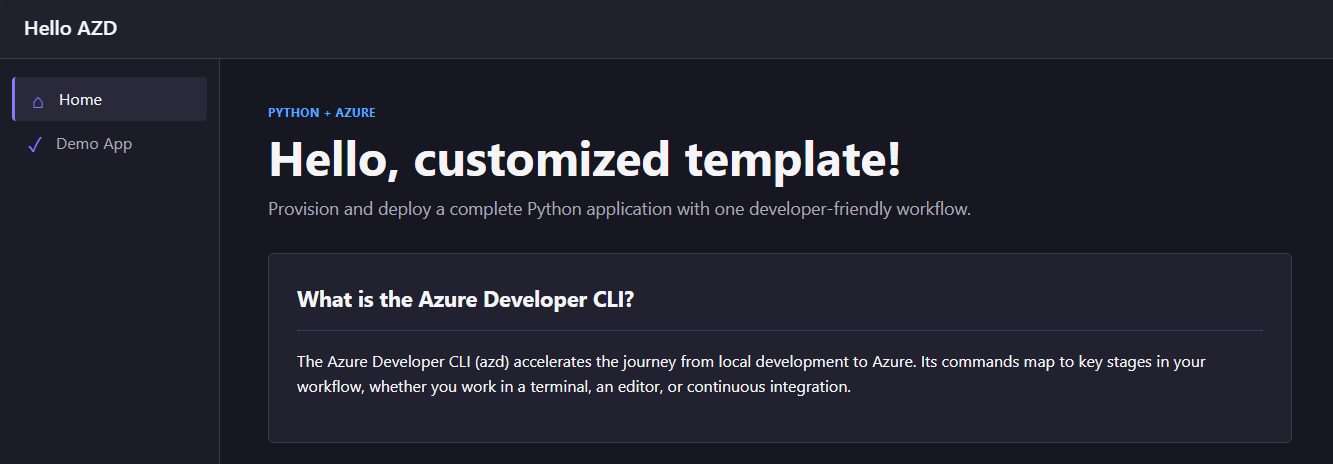
可選擇性地對範例應用程式做小幅修改,然後只重新部署應用程式程式碼。azd deploy
- 開啟
src/app/templates/home.html。 - 找出
<h1>Hello, customized template!</h1>標題。 - 將標題文字替換為
<h1>Hello from your azd template!</h1>,然後儲存檔案。
此變更僅影響應用程式來源,因此您無需重新配置基礎架構。 重新部署更新後的程式碼:
azd deploy
該 azd deploy 指令只打包並部署應用程式程式碼,同時 azd up 執行完整的配置、封裝與部署工作流程。 指令完成後,從指令輸出開啟應用程式端點。 首頁會顯示更新後的標題。
清除資源
完成後,執行下列指令以刪除 Azure 資源,避免持續收費:
azd down
出現提示時,確認刪除。 此指令會移除目前環境中已 azd 配置的資源,但保留本機專案檔案。
下一步
請求幫助
如需了解如何提出錯誤、請求協助或建議Azure開發者 CLI 新功能,請造訪 troubleshooting and support 頁面。