注意
對於 Spring Boot 應用程式,請使用 Azure 容器應用程式。 不過,您仍可使用 Azure Kubernetes Service 作為目的地。 如需詳細資訊,請參閱 為 Java 應用程式選擇正確的 Azure 服務。
這個教學會教你如何使用 Kubernetes 和 Docker 來開發並部署 Spring Boot 應用程式到 Microsoft Azure。 更具體來說,您會使用 Spring Boot 進行應用程式開發、Kubernetes 進行容器部署,以及 Azure Kubernetes Service (AKS) 來裝載您的應用程式。
Kubernetes 和 Docker 是開放原始碼解決方案,可協助開發人員自動化其容器中執行之應用程式的部署、調整和管理。
先決條件
- Azure 訂閱;如果你還沒有 Azure 訂閱,請啟用你的 MSDN 訂閱者福利或註冊免費的 Azure 帳號。
- Azure Command-Line 指令介面(CLI)。
- 支援的 Java 開發工具套件 (JDK)。 如需在 Azure 上開發時可用的 JDK 詳細資訊,請參閱 Azure 上的 Java 支援和 Azure Stack。
- Apache 的 Maven 建置工具 (第 3 版)。
- Git 用戶端。
- Docker 客戶端。
- ACR Docker 認證協助程式。
注意
由於本教學的虛擬化需求,你無法在虛擬機上依照本文的步驟操作。 你必須使用啟用虛擬化功能的實體電腦。
在 Docker 使用者入門 Web 應用程式上建立 Spring Boot
下列步驟會逐步引導您建置 Spring Boot Web 應用程式,並在本機進行測試。
打開命令提示字元,建立一個本地目錄來存放你的應用程式,然後切換到該目錄;例如:
mkdir C:\SpringBoot
cd C:\SpringBoot
--或--
mkdir /users/$USER/SpringBoot
cd /users/$USER/SpringBoot
將 Docker 快速入門上的 Spring Boot 範例項目複製到 目錄中。
git clone https://github.com/spring-guides/gs-spring-boot-docker.git將目錄變更為已完成的專案。
cd gs-spring-boot-docker
cd complete
使用 Maven 建置並執行範例應用程式。
mvn package spring-boot:run瀏覽至
http://localhost:8080,或使用下列curl命令測試 Web 應用程式:curl http://localhost:8080你會看到以下訊息顯示: Hello Docker World
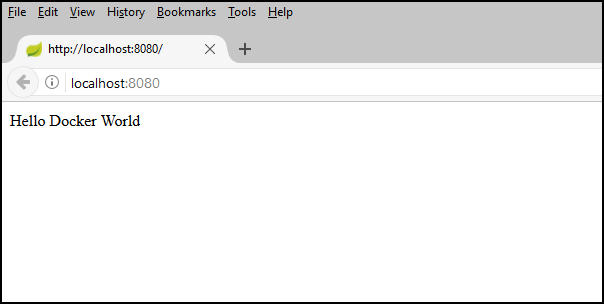
使用 Azure CLI 建立 Azure Container Registry
開啟命令提示字元。
登入您的 Azure 帳戶:
az login選擇您的 Azure 訂閱:
az account set -s <YourSubscriptionID>為本教學課程中使用的 Azure 資源建立資源群組。
az group create --name=wingtiptoys-kubernetes --location=eastus在資源群組中建立私人 Azure 容器登錄。 本教學課程會在後續步驟中將範例應用程式作為 Docker 映像檔推送至此登錄。 以登錄的唯一名稱取代
wingtiptoysregistry。az acr create --resource-group wingtiptoys-kubernetes --location eastus \ --name wingtiptoysregistry --sku Basic
透過 Jib 將您的應用程式推送至容器登錄
從 Azure CLI 登入你的 Azure Container Registry。
# set the default name for Azure Container Registry, otherwise you need to specify the name in "az acr login"
az config set defaults.acr=wingtiptoysregistry
az acr login
使用文字編輯器(如 Visual Studio Code)開啟 pom.xml 檔案。
code pom.xml將
<properties>集合更新於 pom.xml 檔案中,並將你的 Azure 容器註冊表名稱和最新版本的jib-maven-plugin一同更新。<properties> <!-- Note: If your ACR name contains upper case characters, be sure to convert them to lower case characters. --> <docker.image.prefix>wingtiptoysregistry.azurecr.io</docker.image.prefix> <jib-maven-plugin.version>2.5.2</jib-maven-plugin.version> <java.version>1.8</java.version> </properties>更新
<plugins>檔案中的 集合,讓<plugin>元素包含jib-maven-plugin的條目,如下列範例所示。 請使用來自 Microsoft 容器登錄檔(MCR)的基礎映像:mcr.microsoft.com/openjdk/jdk:11-ubuntu,其中包含官方支援的 Azure JDK。 如需了解其他具有官方支援 JDK 的 MCR 基礎映像,請參見 安裝 Microsoft Build of OpenJDK。<plugin> <artifactId>jib-maven-plugin</artifactId> <groupId>com.google.cloud.tools</groupId> <version>${jib-maven-plugin.version}</version> <configuration> <from> <image>mcr.microsoft.com/openjdk/jdk:11-ubuntu</image> </from> <to> <image>${docker.image.prefix}/gs-spring-boot-docker</image> </to> </configuration> </plugin>前往 Spring Boot 應用程式已完成的專案目錄,執行以下指令建立映像檔並將映像推送到登錄檔:
az acr login && mvn compile jib:build
注意
出於安全考量,你所建立 az acr login 的憑證有效期為一小時。 如果看到錯誤 401 Unauthorized ,再執行 az acr login --name <your registry name> 一次指令重新驗證。 如果您看到 Read timed out 錯誤,請嘗試使用 mvn -Djib.httpTimeout=7200000 jib:dockerBuild 增加逾時時間,或使用 -Djib.httpTimeout=0 將逾時時間設為無限。
使用 Azure CLI 在 AKS 上建立 Kubernetes 叢集
在 Azure Kubernetes Service 中建立 Kubernetes 叢集。 下列命令會在
wingtiptoys-kubernetes資源群組中建立一個 Kubernetes 叢集,並以wingtiptoys-akscluster作為叢集名稱、附加 Azure Container Registry (ACR)wingtiptoysregistry,以及以wingtiptoys-kubernetes作為 DNS 前綴:az aks create --resource-group=wingtiptoys-kubernetes --name=wingtiptoys-akscluster \ --attach-acr wingtiptoysregistry \ --dns-name-prefix=wingtiptoys-kubernetes --generate-ssh-keys此命令可能需要一些時間才能完成。
使用 Azure CLI 安裝
kubectl。 Linux 使用者可能需要在此指令前加上sudo,因為它會部署 Kubernetes CLI 到/usr/local/bin。az aks install-cli下載叢集配置資訊,以便您可以通過 Kubernetes 網頁介面和
kubectl管理叢集。az aks get-credentials --resource-group=wingtiptoys-kubernetes --name=wingtiptoys-akscluster
將映像部署至 Kubernetes 叢集
這個教學會用 kubectl,然後你就可以透過 Kubernetes 網頁介面來部署應用程式。
使用 kubectl 部署
開啟命令提示字元。
使用
kubectl run命令,在 Kubernetes 叢集中執行您的容器。 在 Kubernetes 中為您的應用程式命名服務名稱及完整的圖像名稱。 例如:kubectl run gs-spring-boot-docker --image=wingtiptoysregistry.azurecr.io/gs-spring-boot-docker:latest在此命令中:
你在指令
run後立即指定容器名稱gs-spring-boot-docker。該
--image參數指定合併的登入伺服器與影像名稱為wingtiptoysregistry.azurecr.io/gs-spring-boot-docker:latest。
使用
kubectl expose命令,在外部公開 Kubernetes 叢集。 指定您的服務名稱、用來存取應用程式的公開 TCP 連接埠,以及應用程式接聽的內部目標埠。 例如:kubectl expose pod gs-spring-boot-docker --type=LoadBalancer --port=80 --target-port=8080在此命令中:
你在指令
expose pod後立即指定容器名稱gs-spring-boot-docker。--type參數會指定叢集使用負載平衡器。--port參數會指定 80 的公用 TCP 連接埠。 您可以在此埠上存取應用程式。--target-port參數會指定 8080 的內部 TCP 連接埠。 負載平衡器會將要求轉送至此埠上的應用程式。
部署應用程式到叢集後,查詢外部 IP 位址並在瀏覽器中開啟:
kubectl get services -o=jsonpath='{.items[*].status.loadBalancer.ingress[0].ip}'
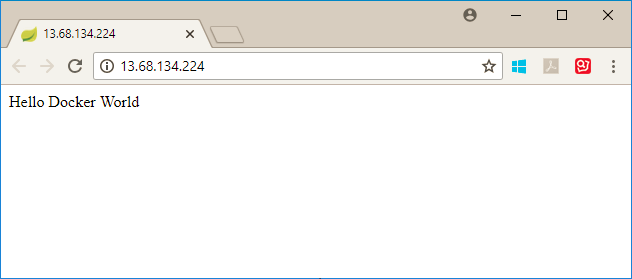 上瀏覽範例應用程式
使用 Kubernetes 資源檢視進行部署
從任何資源檢視中選取 [新增](命名空間、工作負載、服務和輸入、儲存裝置或組態)。
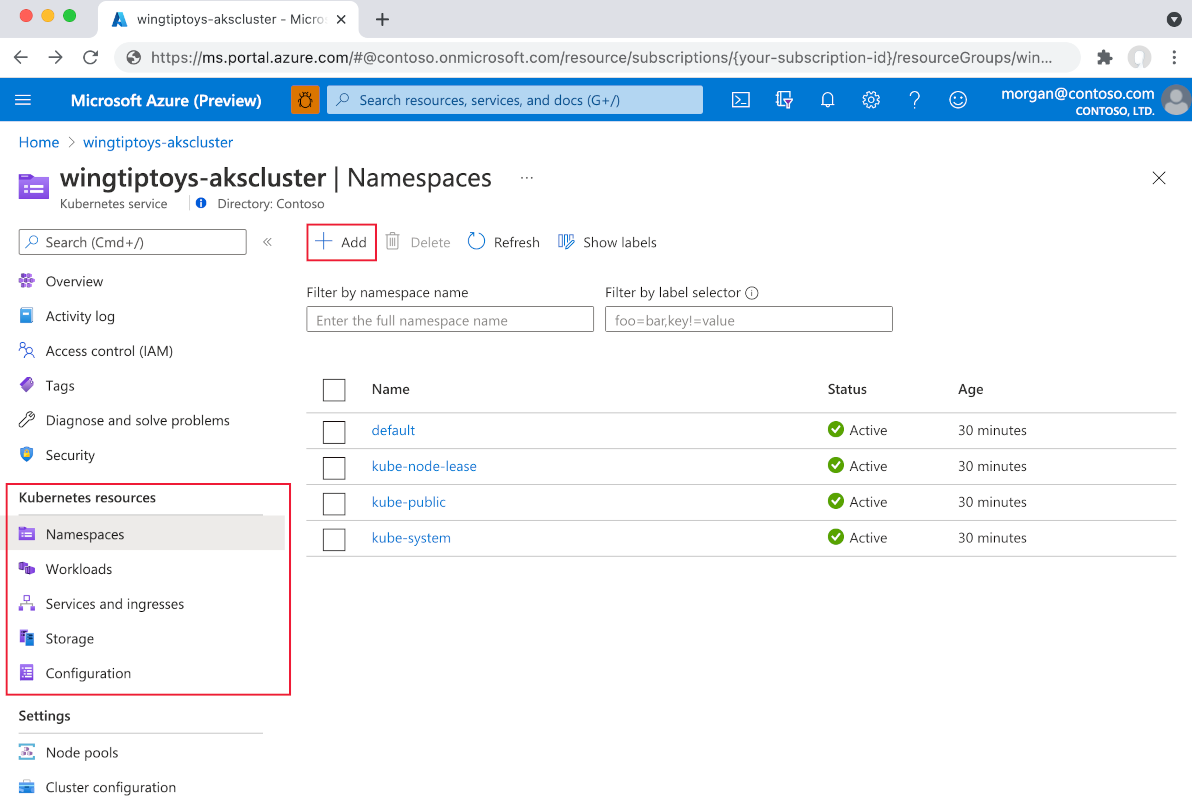
將下列 YAML 貼入:
apiVersion: apps/v1
kind: Deployment
metadata:
  name: gs-spring-boot-docker
spec:
  replicas: 1
  selector:
    matchLabels:
      app: gs-spring-boot-docker
  template:
    metadata:
      labels:
        app: gs-spring-boot-docker
    spec:
      containers:
      - name: gs-spring-boot-docker
        image: wingtiptoysregistry.azurecr.io/gs-spring-boot-docker:latest
選取 ,然後在 YAML 編輯器底部選擇 [新增],以部署應用程式。
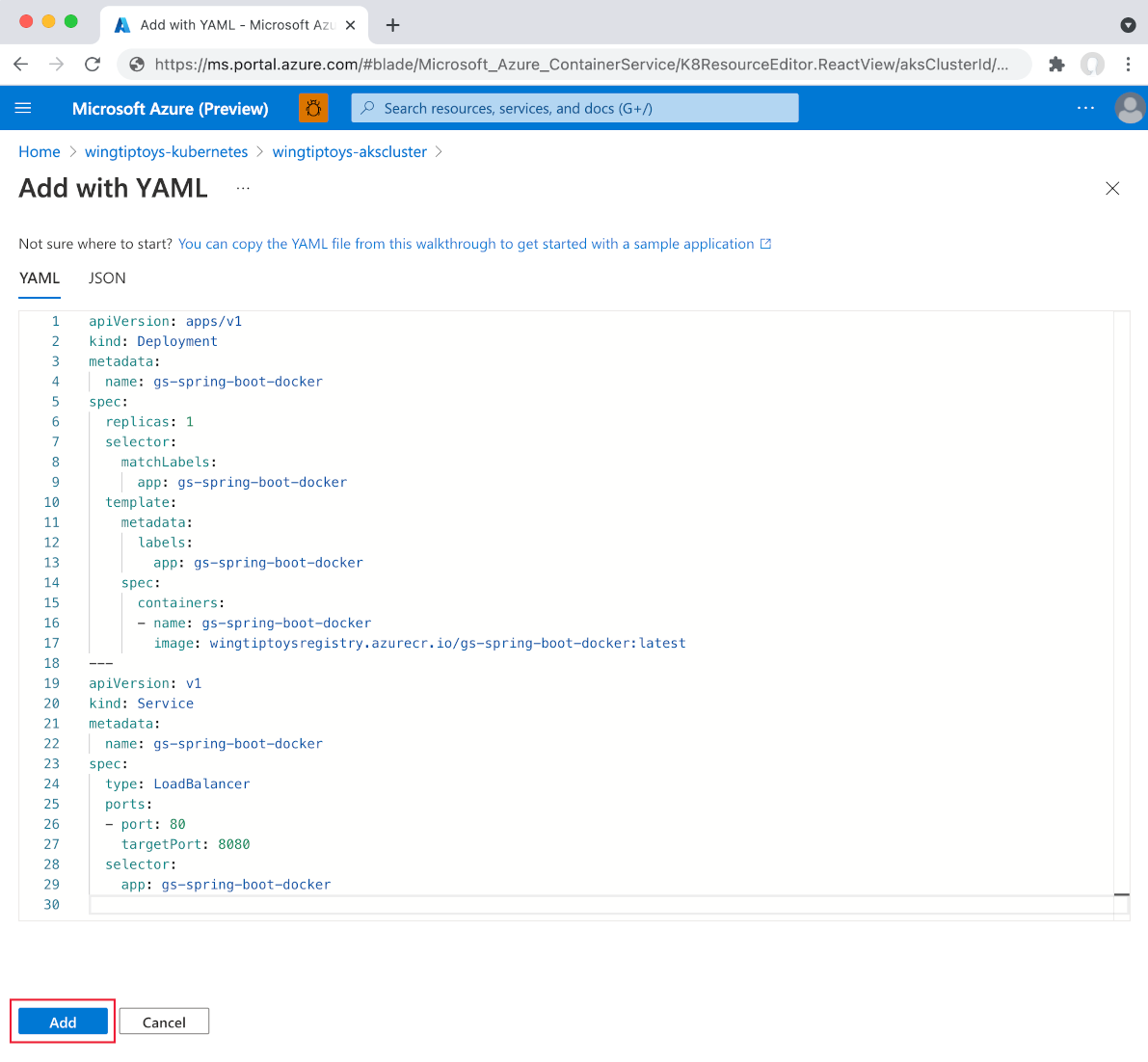
部署
Deployment後,就像前一步一樣,請在 YAML 編輯器底部選擇 「新增 」,並使用以下 YAML 進行部署Service:apiVersion: v1 kind: Service metadata: name: gs-spring-boot-docker spec: type: LoadBalancer ports: - port: 80 targetPort: 8080 selector: app: gs-spring-boot-docker一旦你加入 YAML 檔案,資源檢視器就會顯示你的 Spring Boot 應用程式。 外部服務包含連結的外部IP位址,讓您可以輕鬆地在瀏覽器中檢視應用程式。
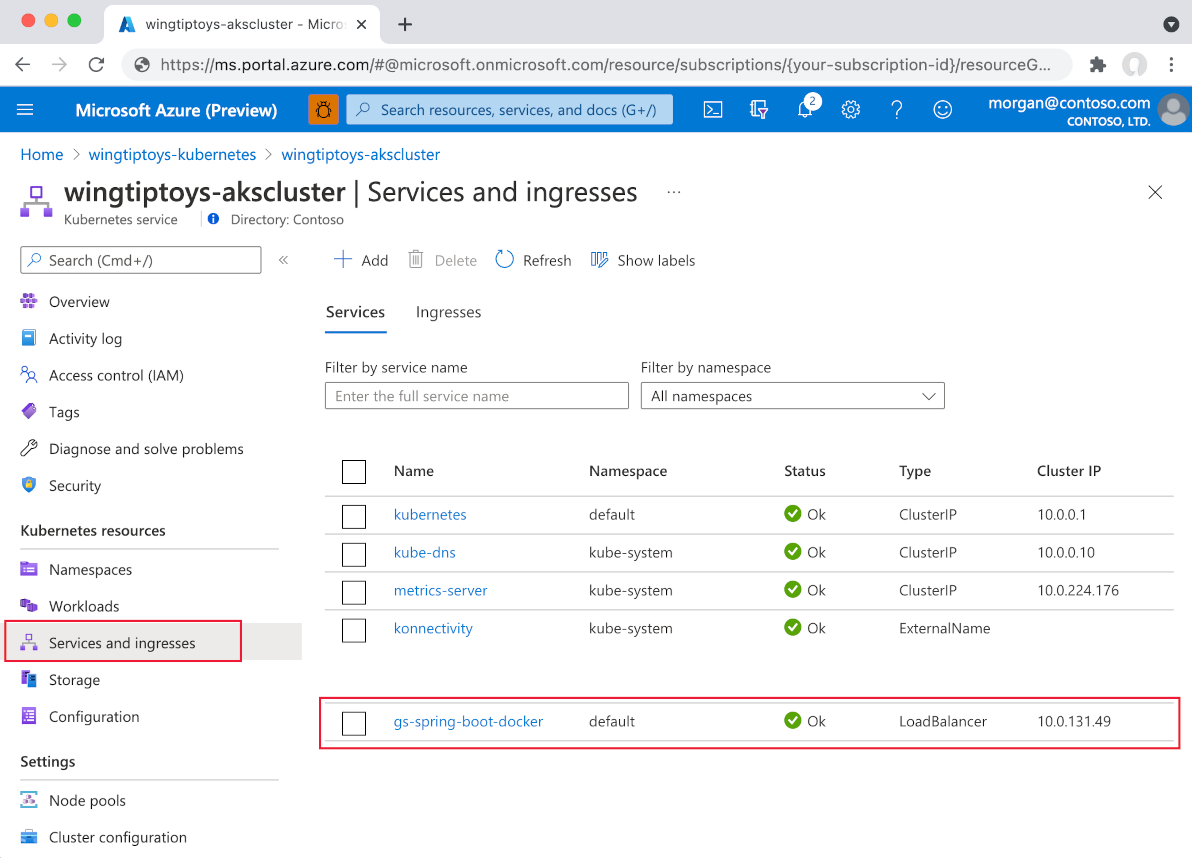
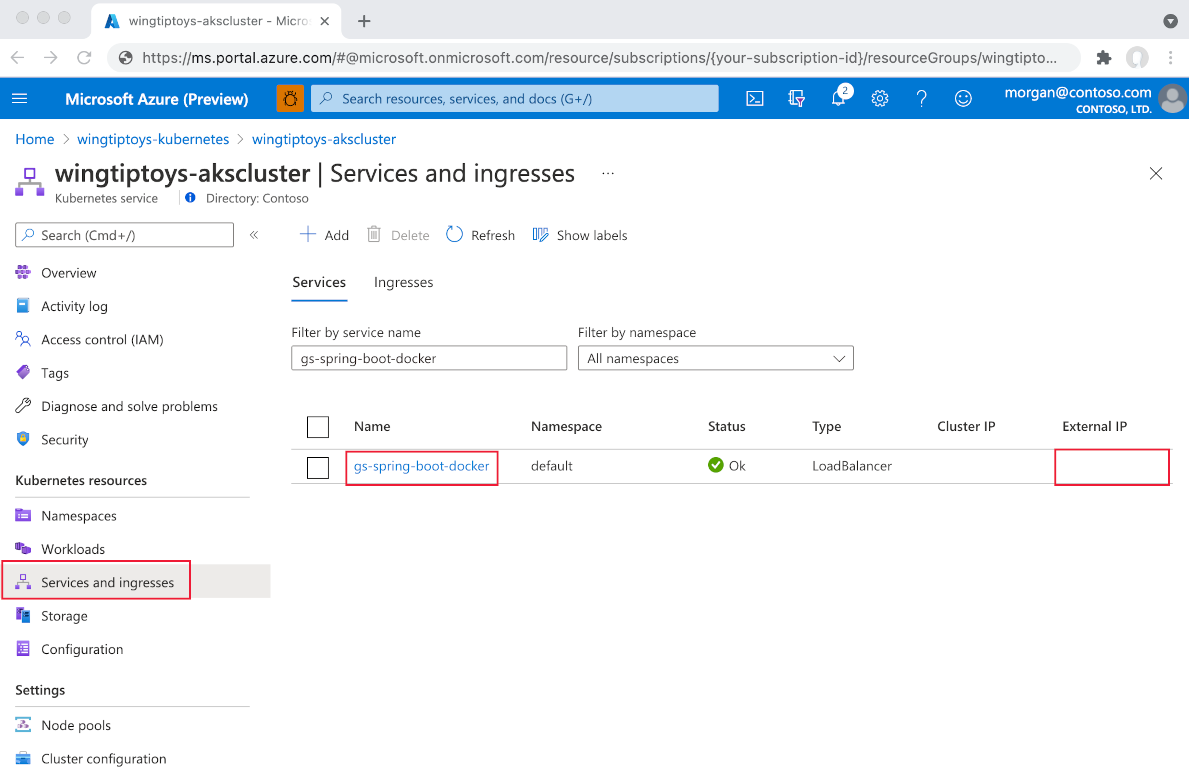
選取 [外部IP]。 你會看到你的 Spring Boot 應用程式在 Azure 上運行。
上瀏覽範例應用程式
後續步驟
若要深入瞭解 Spring 和 Azure,請繼續前往 Azure 上的 Spring 檔中心。
另請參閱
如需在 Azure 上使用 Spring Boot 的詳細資訊,請參閱下列文章:
如需搭配 Java 使用 Azure 的詳細資訊,請參閱 適用於 Java 開發人員的 Azure,以及 使用 Azure DevOps 和 Java。
如需使用 Visual Studio Code 將 Java 應用程式部署至 Kubernetes 的詳細資訊,請參閱 Visual Studio Code Java 教學課程。
如需 Docker 上 Spring Boot 範例項目的詳細資訊,請參閱 Docker 快速入門上的 Spring Boot。
以下連結提供更多關於建立 Spring Boot 應用程式的資訊:
- 如需建立簡單 Spring Boot 應用程式的詳細資訊,請參閱 https://start.spring.io/的 Spring Initializr。
以下連結提供更多關於使用 Kubernetes 與 Azure 的相關資訊:
欲了解更多使用 Kubernetes 命令列介面的資訊,請參閱 kubectl 使用者指南。https://kubernetes.io/docs/reference/kubectl/
Kubernetes 網站有數篇文章,討論如何在私人鏡像庫中使用鏡像:
想了解更多如何在 Azure 使用自訂 Docker 映像的範例,請參見「在 Linux 上為 Azure Web App 使用自訂 Docker 映像」。
如需進一步了解如何使用 Java 搭配 Azure Dev Spaces,直接在 Azure Kubernetes Service (AKS) 中反覆執行及偵錯容器,請參閱使用 Java 開始使用 Azure Dev Spaces。