Copilot Autofix 在 GitHub Advanced Security for Azure DevOps 中,為程式碼掃描警報及相依性掃描安全性漏洞提供自主式修補。 開啟支援的警示並選擇 「產生修正」。 Copilot 的程式碼代理程式可以探索相關的儲存庫上下文,檢視並精煉其建議的變更,並開啟提取要求並提出修正建議。
你透過一般的拉取請求工作流程審查、測試並合併變更。 兩種警報類型的步驟相同。 先選擇相關的警示清單,然後使用相關掃描器驗證合併修正。
Note
此功能處於公開預覽狀態。
功能可能會在無預警的情況下變更或移除。 預覽功能沒有服務水準協議(SLA),且支援有限。
適用於 Azure DevOps 的 GitHub 進階安全性可與 Azure Repos 搭配運作。 若要在GitHub儲存庫中使用GitHub Advanced Security,請參見 GitHub Advanced Security。
Prerequisites
| Category | Requirements |
|---|---|
| 許可 | - 若要檢視存放庫的所有警示摘要:存放庫的參與者 許可權。 - 在進階安全(Advanced Security)中關閉警報:Project administrator權限。 - 若要管理進階安全性中的許可權:必須是 專案集合系統管理員 群組的成員或擁有 進階安全性: 管理設定 許可權設為 允許。 |
如需進階安全性許可權的詳細資訊,請參閱 管理進階安全性許可權。
- 程式碼掃描或相依性掃描已為你的儲存庫設定,並產生警示。
- 至少有一個 受支援的警示。
- 選擇 產生修正 的使用者所需的 進階安全性:檢視警報 存放庫權限。
- 對 Azure Pipelines 代理程式集區的存取權。 Copilot Autofix 會將一個由 Microsoft 託管的管線作業加入佇列,以產生並發佈修正。 此次執行需要有可用的平行作業。 若所有平行作業皆已被占用,修正將持續在佇列中等待,直到有可用容量為止。
Copilot Autofix 使用名為 GitHub Copilot ({organization})的專用身份執行儲存庫操作,而非專案或集合的建置服務帳號。 該服務會自動授予該身份以下權限:
| Operation | 權限 |
|---|---|
| 進入專案 | 檢視專案層級資訊 |
| 複製存放庫 | 參閱 |
| 建立並推送修正分支 | 貢獻與創建分支 |
| 建立並更新拉取請求 | 參與提取要求 |
| 查看警報 | 進階安全性:查看警示 |
| 新增提取要求討論 | 閱讀並參與提取要求的討論 |
| 更新管線運行 | 更新組建資訊 |
| 為提取要求加上標籤 | 建立 Copilot Autofix 標籤 |
你不需要把這些權限授予 Build Service 帳號。 如果您的組織使用明確拒絕權限,請確認這些權限不會封鎖GitHub Copilot ({organization})身分。
智能代理式 Autofix 的運作原理
Agentic Autofix 會根據警示的發現與你的儲存庫上下文,而非僅依賴回報的程式碼位置。 Copilot 編碼代理能利用簽入的客製化指示與相關技能,了解您的編碼標準、架構及修復模式。 它能在開啟包含以下內容的提取要求前,審查並精煉擬議變更:
- 建議的 程式碼變更 ,針對底層漏洞進行修正。
- 正在修正之警示的描述,包括警示 ID、嚴重程度及變更摘要。
由於建議的修正會考量你程式碼庫的整體脈絡,因此變更可能不只限於引發警示的那一行,也可能包含在必要時對其他檔案所做的修改。
Note
Copilot Autofix 處理的資料並不用於訓練大型語言模型(LLM)。
Important
Copilot 自動修正建議由 AI 模型產生,並不保證正確、完整或安全。 請務必仔細檢視拉取請求,確認它能解決警示且不會引發新問題,並在合併前測試你的變更。
支援的警示
| 警示類型 | 支援功能為公開預覽 |
|---|---|
| 程式碼掃描 | 來自 CodeQL 及第三方程式碼掃描工具的警示。 |
| 相依關係掃描 | 安全漏洞警示。 未包含惡意軟體偵測結果。 |
| 祕密掃描 | 不支援。 |
無論是哪種支援的警示類型,Copilot Autofix 都會提出變更供你檢閱。 它並不保證每項發現的問題都能被修復。 更多資訊請參見 「修正不可用」。
提供存放庫說明與技能
給 agentic Autofix 你希望它在產生修正時考慮的上下文。 在支援 .github 或 .agents 地點的存放庫中,將自訂指示和技能簽入。 這些檔案能協助 Copilot 編碼代理遵循團隊的編碼標準並遵循既定的修復工作流程。
為自訂指令加入程式碼撰寫規範
使用整個倉庫的自訂指令,例如 .github/copilot-instructions.md,來說明變更應如何符合你的專案。 包含命名慣例、核准函式庫、架構邊界,以及如何建置與測試變更的指引。
例如,如果團隊需要共用輸入驗證輔助工具,請在說明中描述該需求。 不要以為代理程式會從警示中推斷出它。
# Coding standards

- Use the existing input-validation helpers instead of adding new validation logic.
- Follow the naming conventions in the surrounding code.
- Keep dependency changes scoped to the vulnerability being fixed.
- Update the relevant tests when a fix changes behavior.
- Run the documented build and test commands before proposing a change.
請使用 Copilot 支援的檔案名稱和位置。 僅憑檔名為 custom-instructions.md 的檔案,並不能建立整個存放庫適用的 Copilot 指令檔。 關於整個儲存庫的檔案格式,請參見「為 GitHub Copilot 新增儲存庫自訂說明」。
新增可重複執行補救工作的技能
儲存庫技能可提供任務專屬的指示、腳本及支援資源。 將技能儲存在目錄中,例如 .github/skills/<skill-name>/ 或 .agents/skills/<skill-name>/,並將其指示置於 SKILL.md。
例如,依賴更新技能可以描述你的套件更新程序與相容性檢查。 程式碼修補功能可以描述如何使用您核准的安全函式庫。 Agentic Autofix 可以在產生修正時引用相關技能;不是每個技能都適用於每一個警報。 關於技能格式,請參見 關於客服人員技能。
Important
儲存庫的指示與技能提供額外的背景,並不保證產生的修正能滿足所有需求。 在合併前,請依照你的標準審查擬議變更,執行驗證檢查,並確認漏洞已解決。
Billing
Copilot Autofix 包含在您的 GitHub Advanced Security for Azure DevOps 授權中。 產生修正會消耗貴組織 Azure 計費計量表的 AI 信用點數。
每次產生修正建議都會消耗代幣,其中包括為傳送給模型的程式碼上下文所用的輸入代幣、建議變更內容的輸出代幣,以及用於重複使用現有上下文的快取代幣。
為了簡化計費,這些代幣會轉換成一個標準單位,稱為 GitHub AI 信用點數,其中 1 個信用點等於 0.01 美元。 這些費用會計入與你的 Azure DevOps 組織連結的 Azure 訂用帳戶,並在 Azure 成本管理 中顯示為個別的計量。
每次修正的費用會依據周圍程式碼的大小及變更的複雜度而有所不同。
Note
GitHub Copilot 在 GitHub 上設定的預算設定和使用者限制,並不適用於 Azure DevOps 的 Copilot Autofix 計量器支出。 此使用量是透過連結到你 Azure DevOps 組織的 Azure 訂閱帳單計費,而不是透過 GitHub Copilot 帳單。
依專案查看自動修正成本
Copilot Autofix 支援組織標籤與專案標籤,讓您能篩選使用費用並比較 Azure DevOps 專案間的成本。
- 在 Azure 入口網站中,開啟與您的 Azure DevOps 組織連結的訂用帳戶。 請前往成本管理>成本分析。
- 選擇你想檢視的日期範圍。
- 新增 計量器 篩選條件,並選取 AzDO GAC 的 AI 額度。 此過濾器將 Autofix 使用費用與其他訂閱費用隔離。
- 新增
_organizationname_的標籤篩選器,並選擇你想查看其成本的 Azure DevOps 組織。 - 將Group by設為
_projectname_標籤,即可查看 Autofix 依專案劃分的成本分布。

要檢視個別日期,請將 細緻度 設為 每日 ,並將視覺化切換為 表格。 保留計量表、組織過濾器以及專案分組。 你也可以用 _projectname_ 標籤進行篩選,將表格限制為只顯示特定專案。

啟用 Copilot Autofix
你可以在組織、專案或儲存庫層級啟用 Copilot Autofix。 當你在更廣泛的範圍內啟用 Autofix 時,該設定會套用到該範圍內的所有儲存庫。 根據你想套用該設定的儲存庫,選擇在哪裡設定 Autofix:
| Scope | 在哪裡設定自動修正 |
|---|---|
| Organization | 選擇組織設定>的儲存庫,以啟用組織內所有儲存庫的自動修正。 |
| 計畫 | 選擇 Project 設定>Repositories>所有 Repositories 以啟用 project 內所有 Repositories 的自動修正。 |
| 存儲庫 | 選取 專案設定>存放庫,然後選取要僅為其啟用自動修正的存放庫。 |
啟用 Copilot Autofix:
- 登入您的 Azure DevOps 組織 (
https://dev.azure.com/{yourorganization})。 - 到你想設定的組織、專案或儲存庫範圍設定頁面。
- 在 進階安全性 區段中,找到 安全性警示的自動修正。 如果你使用獨立的 Code Security,請選擇 選項 以開啟 Code Security 功能 面板。
- 選擇 安全性警示的自動修正。 相同的設定可為支援的程式碼掃描與相依性掃描警示啟用 Copilot Autofix。
- 如果你使用 程式碼安全功能 面板,請選擇 套用 以儲存你的變更。
關於隨附的進階安全與獨立代碼安全設定截圖,請參見配置 Copilot Autofix。
啟用自動修正不會自動設定掃描或產生修正。 首先,設定 程式碼掃描 或 相依性掃描。 接著,針對受支援的警示提出修正要求。
為警報產生修正
啟用 Copilot Autofix 後,請針對支援的程式碼掃描警示或相依性漏洞警示,依照相同步驟操作。
- 選擇 Repos>Advanced Security。
- 打開程式碼掃描或相依性掃描警報清單,然後選擇一個警報以開啟其詳細檢視。
- 檢視調查結果、受影響的程式碼或相依性,以及修復指引。
- 選擇 產生修正。
以下的程式碼掃描範例說明了共享的工作流程。 相依掃描範例會在本節稍後展示產生的 Pull Request。

當 Copilot Autofix 正在修復時,警示細節檢視顯示修正正在進行中。 Copilot Autofix 會在修正準備就緒時開啟提取要求。

Copilot Autofix 會產生修正並從名為 copilot-autofix/... 的分支開啟拉取請求。 拉取請求會標示 Copilot Autofix 標籤,你可以用它來辨識 Pull 請求清單中的 Autofix 拉取請求。
同一警示和分支只能啟用一個修正。 當請求處於待處理狀態或其管線正在運行時, Generate fix 無法使用。 如果同時有另一個請求被提交,警示會顯示修正已經在產生中。 你可以在主動請求成功或失敗後產生另一個修正。

以下相依性掃描範例顯示一個針對有漏洞套件的主動 Autofix 拉取請求,屬於 相關拉取請求。

如果 Copilot Autofix 沒有為警示產生任何程式碼變更,它就不會建立分支或拉取請求,也不會在警示詳細檢視中連結拉取請求。 在這種情況下,請手動修復警報。 更多資訊請參見 「修正不可用」。
檢視並合併修正內容
Copilot Autofix 開啟的 pull request 行為和其他 Azure Repos 的 pull request 一樣。 其說明總結了該修正所處理的警示。

Copilot Autofix 標籤用來標示自動修正提取要求。
- 從警示的 相關提取要求 區段開啟提取要求,或從 Repos>提取要求 開啟。
- 請在檔案標籤中檢視所有受影響檔案的擬議變更。
- 如果你需要符合你的程式碼風格、命名慣例或專案需求,請修改變更。
- 透過正常的審核流程核准並完成拉取請求。
合併 pull request 後,對已合併的目標分支執行相關掃描器。 Copilot Autofix 不會執行合併後的掃描。
| 你已修正警示 | 合併後該執行什麼 |
|---|---|
| 程式碼掃描 | 執行 CodeQL 或報告警示的第三方掃描器,並將更新的分析結果發布給 Advanced Security。 |
| 相依性脆弱性 | 執行相依掃描,讓 Advanced Security 能處理更新後的相依性。 |
單純合併 Pull Request 並不會關閉警報。 Advanced Security 會在處理新的掃描結果後更新警報狀態。 確認這些結果不再報告該漏洞。
Tip
生成的修正只是起點,而非最終答案。 像對待其他任何變更一樣處理 Pull Request:先審查、測試,並在合併前視需要請其他審查者協助審查。
疑難排解 Copilot 自動修復
修正進行中
大多數 Copilot Autofix 大約 2-5 分鐘就能完成。 運行時間會依據可用管線容量及變更複雜度而有所不同。 若所有平行工作都在使用中,管線仍保持排隊狀態,警示持續顯示 「修復中 」,直到容量可用為止。
在管線排入佇列前仍處於擱置中的請求,會在 30 分鐘後失敗。 排隊或運行中的管線有兩小時的超時。 警報可能會在後端逾時前自動停止更新。 若警報持續進行中:
- 重新整理警報詳情頁面。
- 如果有 檢視執行,請開啟管線執行,並檢查其狀態是佇列中還是執行中。
- 等待請求達到成功或失敗狀態。 在現有申請有效時,不要再提交新的申請。
- 如果請求失敗,請檢視失敗訊息,並在處理原因後選擇 重試修正 。
已建立 Pull request,但尚未連結至警示
提取要求可以在顯示於 相關提取要求 底下之前成功建立。 重新整理警報詳情頁面。 如果提取要求仍尚未連結,請選取 Repos>Pull requests,然後尋找:
- Copilot Autofix 標籤。
- 以
copilot-autofix/開頭的來源分支。 - 標題或描述提及該警示的拉取請求。
即使連結未出現在警示中,也要透過正常的拉取請求工作流程檢視並合併拉取請求。
儲存庫或拉取請求操作失敗
Copilot Autofix 會對與警報相關的分支進行淺層克隆。 它不會初始化 Git 子模組。 它會建立一個具有唯一名稱的 copilot-autofix/... 分支,推送所產生的變更,並開啟以該警示分支為目標的拉取請求。
使用 View 從 警報失敗狀態執行來檢查管線日誌。 下表列出常見的原因與行動:
| Failure | 要檢查的事項 |
|---|---|
| 儲存庫或分支無法被複製 | 確認儲存庫和警示分支是否仍然存在。 如果警示是在 pull request 中發現的,則來源分支和 pull request 都必須仍處於作用中。 如果該分支已被刪除,請對目前的分支執行相關掃描器,並根據產生的警示建立修正。 |
| 這個修正取決於 Git 子模組中的程式碼 | Copilot Autofix 不會初始化子模組。 如果所需的程式碼上下文儲存在子模組中,請手動修復警報。 |
| 預設分支被更改或警報分支被刪除 | Copilot Autofix 會鎖定與警示相關的分支,而這不一定是目前的預設分支。 在目標分支上執行相關掃描器,並從該分支的警示中產生修正。 |
| 無法建立修正分支 | 檢查儲存庫分支名稱限制,以及對 GitHub Copilot ({organization}) 身分明確拒絕的權限。 允許帶有前綴的 copilot-autofix/ 分支。 重試會建立一個唯一命名的新分支。 |
| 分支政策會阻擋變更 | 提取要求完成原則會像套用於其他任何提取要求一樣,套用於 Autofix 提取要求。 完成前務必滿足必要的審查者與驗證政策。 若某個儲存庫政策阻擋了初始推送,請更新該政策以允許自動修正身份與分支前綴。 |
| 產生的提交無法被推送 | 檢查 GitHub Copilot ({organization}) 身分的 「貢獻」 和 「建立分支」 權限,包括明確拒絕。 另外,請檢查提交作者電子郵件驗證,如 已產生修正,但無法提交或推送 中所述。 |
| 拉取請求無法被建立 | 檢查「對提取要求提出貢獻」權限,以及為 GitHub Copilot ({organization}) 身分建立 Copilot Autofix 標籤的權限。 |
修正已產生,但無法提交或推送
Copilot Autofix 會使用 noreply@dev.azure.com 作為提交作者的電子郵件地址。 如果提交作者的電子郵件驗證政策不允許使用此地址,Copilot Autofix 可以產生程式碼變更,但無法提交或推送以建立拉取請求。
警示詳情檢視顯示一個錯誤,顯示被封鎖的提交作者電子郵件。
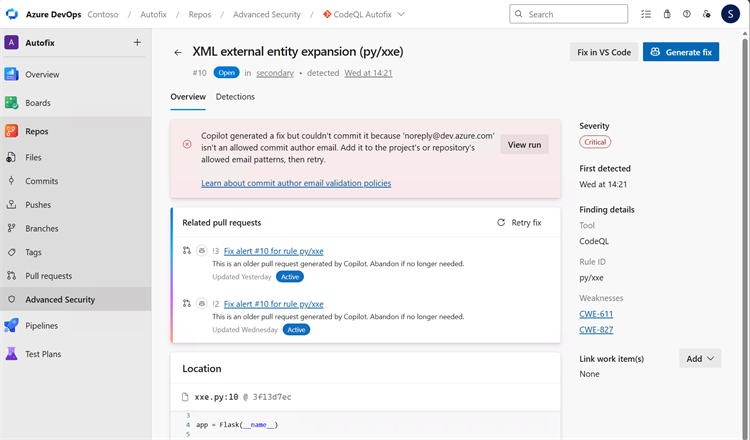
在提交作者電子郵件驗證政策中新增 noreply@dev.azure.com 至允許的電子郵件模式:
- 選取 [項目設定>存放庫]。
- 選擇 所有儲存庫 以更新專案層級政策,或選擇包含該政策的儲存庫。
- 選取政策。
- 在 「儲存庫政策」中,找到 提交作者電子郵件驗證。
- 將
noreply@dev.azure.com新增至允許的電子郵件模式。 - 回到警示並選擇 重試修正。

執行失敗
如果 Copilot Autofix 的執行無法完成,警示會顯示明顯的失敗狀態,讓你能快速看到執行失敗。 從失敗狀態,你可以重新嘗試執行以產生新的修正。

執行可能因暫時性原因失敗,或當執行過程中無法產生可用的程式碼變更時。 重試執行以產生修正。
合併修正後,警示仍會持續開啟
合併 Autofix 的拉取請求不會自動關閉警示。 Advanced Security 需要從報告該發現結果的掃描器取得新結果。 如果警報持續開啟:
- 確認拉取請求是否合併到偵測到警報的同一個分支。
- 確認合併後視情況執行了程式碼掃描或相依性掃描,並分析合併後的提交。
- 確認 Advanced Security 已針對正確的儲存庫和分支處理已更新的結果。
- 請檢視新結果,確認該漏洞已不再被偵測到。
- 如果漏洞仍然存在,請更新修補程式並重新執行相關掃描器。
修正無法取得
Copilot Autofix 無法為每個警示產生修正。 在下列情況下,可能無法取得修正程式:
- 目前 Copilot Autofix 不支援這種警示類型。
- Copilot 判斷警報可能是誤報。
- Copilot Autofix 可以執行,但不會產生任何程式碼變更。 在此情況下,不會建立分支或提取要求。
如果 Copilot Autofix 判斷警示可能是誤報且沒有產生任何變化,警示細節檢視會顯示結果。 你可以檢視這次執行,或重新嘗試修正。

當沒有可用的修正方式時,請依照警示的修復指引手動修正。 只有在審查偵測結果並確定適當的關閉原因後,才應撤銷警示。 欲了解更多資訊,請參閱 程式碼掃描警示細節 及 相依性掃描警示詳情。