僅適用於: Foundry(經典)入口。 這篇文章無法在新的 Foundry 入口網站中提供。
了解更多關於新入口網站的資訊。
註
本文中的連結可能會開啟新版 Microsoft Foundry 文件的內容,而非您目前正在瀏覽的 Foundry(經典版)文件。
註
本文件指的是經典版的代理 API。
註
關於新的 Foundry Toolkit 工作流程——包括從範本建立代理、GitHub Copilot 輔助建立、本地測試與除錯,以及追蹤——請參見「在 Visual Studio Code 中建立託管代理」。
Foundry Agent Service 讓你可以在不離開 Visual Studio Code(VS Code)的情況下建置、配置和部署代理程式。 在本文中,你使用設計器建立代理,新增工具,在遊樂場測試代理,產生範例程式碼,完成後整理資源。
先決條件
- 一個 Azure 訂閱。 免費創建一個。
- 可存取 Foundry Agent Service。
- Visual Studio Code已安裝。
- 已安裝並登入Visual Studio Code Foundry 工具包。
- 在您的專案中已部署的模型。
在設計器中建立代理人
設計器提供視覺化介面,用於配置代理人的名稱、型號、指示與工具。
在 Foundry 工具包檢視中,找到資源區塊中的經典子區。
+子區塊旁選擇加號()圖示以建立新的代理人。
在設計器中設定代理
選擇儲存位置後,agent 的 .yaml 檔案和設計視窗會開啟。 請設定以下設定:
在提示中輸入你的經紀人名字。
在下拉選單中,選擇你的模型部署名稱。 部署名稱是你部署現有模型時所選擇的名稱。
擴充功能會產生 Id 值。 請配置以下欄位:
- 新增您的代理程式的描述。
- 設定系統指令。
- 配置供客服人員使用的工具。
要儲存 .yaml 檔案,請在 VS Code 選單列選擇 「檔案>儲存 」。
檢視代理 YAML 定義
.yaml 檔案會與設計器一起開啟,裡面包含你代理程式的設定細節。 格式類似以下範例:
# yaml-language-server: $schema=https://aka.ms/ai-foundry-vsc/agent/1.0.0
version: 1.0.0
name: my-agent
description: Description of the agent
id: ''
metadata:
  authors:
    - author1
    - author2
  tags:
    - tag1
    - tag2
model:
  id: 'gpt-4o-1'
  options:
    temperature: 1
    top_p: 1
instructions: Instructions for the agent
tools: []
在代理中新增工具
代理服務提供以下工具以擴展您的代理能力並連結您的資料來源:
欲了解更多使用 MCP 工具的資訊,請參閱 在 Visual Studio Code(預覽版)中與代理服務及 MCP 伺服器工具合作。
在代理中新增工具
在設計器中, 工具區塊 右上角選擇 新增工具。 在下拉選單中,選擇你想新增的工具。

設計器顯示相應的窗格以配置工具,如下圖所示:
使用 Bing 搜尋來獲得基礎知識:

檔案搜尋:

程式碼解譯器:

OpenAPI 3.0 規範了以下工具:

輸入所需資訊後,選擇 「建立並連接」、「 上傳並儲存」或 「建立工具」。 按鈕標籤依工具類型而異。
工具建立後,會出現在設計器(Designer)的 TOOL 區塊中。


新增工具時,也可以新增所需的資產。 舉例來說,如果你新增檔案搜尋工具,可以使用現有的向量儲存資產,或建立新的資產來承載你上傳的檔案。
將代理部署至 Foundry
完成代理設定後,部署到 Foundry,讓它在雲端運行。
在設計師中,選擇 Create Agent on Microsoft Foundry 按鈕。
在 VS Code 中,重新整理 資源 檢視。 已部署的代理出現在 傳統代理 節中。
查看已部署代理的詳細資訊
選擇已部署的代理程式,以僅檢視模式開啟 代理偏好設定 窗格。 從這個窗格中,你可以:
- 選擇 編輯代理 以開啟代理設計器和 .yaml 定義檔進行編輯。
- 選擇 檢視程式碼 以產生使用代理程式的範例程式碼檔案。
- 選擇 「開放遊樂場 」以開啟遠端代理遊樂場。
更新已部署的代理程式
你可以修改已部署代理的設定,並將變更同步回 Foundry。
在 AGENT PREFERENCES 面板中,選擇 編輯 Agent。 代理程式設計器以代理的 .yaml 檔案開啟。
編輯代理的設定,例如模型、工具和指令。
請在 Microsoft Foundry 選擇
Update Agent 按鈕來儲存你的更改。 更新後的配置立即生效。
產生範例程式碼檔案
這個擴充功能會產生模板程式碼,用來程式化地與你部署的代理程式互動。
右鍵點選你已部署的代理程式,然後選擇 檢視程式碼。 或者,在 代理偏好設定 面板中,選擇 「檢視代碼 」按鈕。
在 「選擇你偏好的 SDK 」下拉選單中,選擇你的 SDK。
在 「選擇語言 」下拉選單中,選擇你的語言。
在 「選擇認證方法 」下拉選單中,選擇你的認證方法。
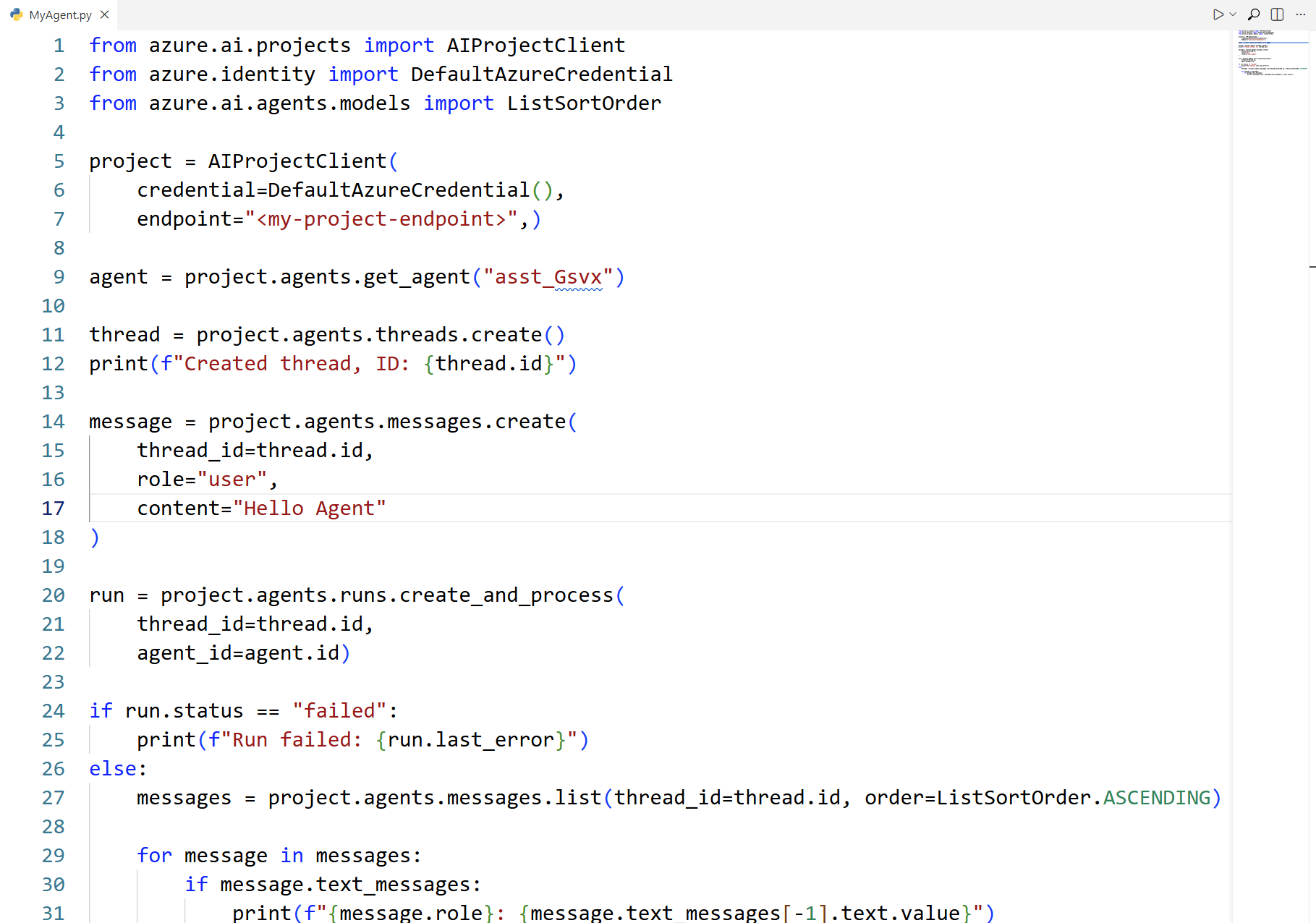
此擴充功能會在您選擇的語言中生成一個程式碼文件,並在編輯器中開啟。
檢視範例程式碼檔
產生的程式碼檔案展示了透過 Foundry Projects API 與代理互動的基本呼叫。 以下截圖展示了一個 Python 範例:
在遊樂場中測試 Agent
利用 Playground 向已部署的代理發送訊息並驗證其行為。
右鍵點擊你已部署的代理程式,然後選擇 Open Playground。
或者,在工具子區選選「遠端代理遊樂場」連結,選擇你的代理類型,然後從下拉選單中選擇你的代理。
遠端代理遊樂場面板會開啟,並啟動一個與您的代理相關的執行緒。
輸入你的提示並檢視輸出。
這個例子使用 Bing Grounding 來說明網路搜尋資訊。 代理會使用你在代理設計器中設定的模型和工具。 資訊來源可見於代理人註解區塊。


查看代理執行緒
「討論串」子區會顯示在代理程式運行期間建立的對話討論串。 在資源檢視下的傳統區段中,展開執行緒子區段以檢視清單。

註
對話串是 Agent 與使用者之間的交談工作階段。 執行緒儲存訊息並自動處理截斷,以將內容融入模型的上下文中。 訊息是一種單一互動,可以包含文字、圖片及其他檔案。 執行是代理的單一執行,可以跨越多個執行緒和訊息。
查看討論串詳情
要查看 「執行緒詳細 」面板,請從列表中選擇一個執行緒。
查看運行詳情
要查看執行資訊,請在「執行串詳細資訊」面板中選擇「檢視執行資訊」按鈕。 .json 檔案會開啟,內含執行細節,包括代理設定、訊息及工具呼叫。
清理資源
如果你不需要你建立的資源,請刪除它們,以避免持續向你的 Azure 訂閱收費。
刪除你的代理人
提示
因為你可以在 Microsoft Foundry 入口網站中自訂左側窗格,所以你可能會看到與這些步驟中顯示的不同物品。 如果你找不到你想要的,選擇 ⋯⋯更多選項 在左側窗格底部。
- 在 VS Code 中,重新整理 Azure Resources 檢視。
- 展開「 代理」 子節以顯示已部署代理的清單。
- 右鍵點擊你想刪除的代理人,然後選擇 刪除。
刪除你的模型
在 VS Code 中,重新整理 資源 檢視。 展開 模型 子節以顯示已部署模型的清單。
右鍵點擊你想刪除的模型,然後選擇 刪除。
刪除你連接的工具
開啟Azure傳送門。
前往包含該工具資源的資源群組。
選擇資源,然後選擇 刪除。
相關內容
- 在 Visual Studio Code(預覽版) 中使用代理服務與 MCP 伺服器工具,為你的代理程式新增 MCP 工具。
- 代理工具概述,詳細介紹檔案搜尋、程式碼解譯器及其他可用工具。
- Foundry Agent Service 總覽 ,深入了解代理概念與功能。