適用於:Azure Logic Apps (標準)
Important
此預覽功能受 Microsoft Azure 預覽版補充使用條款約束。
若要使用 Azure Logic Apps 的 Visual Studio Code 工具,程式化建構標準工作流程,進行程式碼開發、原始碼控制、單元測試、IntelliSense、除錯及重構,請使用 Azure Logic Apps Standard SDK。 這個 SDK 讓你能完全用 C# 和 .NET 定義工作流程,並採用命令式編碼風格。 你不僅能更掌控工作流程設計,還能完整存取 Azure Logic Apps 生態系統,支援 Azure 主機的連接器與內建操作。 利用你可能已經熟悉的 Visual Studio Code 專案結構、除錯經驗和開發模式,來組織、開發並測試你的工作流程。
本指南說明如何完成下列工作:
- 建立你的工作空間和程式碼優先工作流程專案。
- 啟用 Azure 托管連接器並設定連線。
- 在本地執行並除錯工作流程。
- 為你的專案加入更多工作流程。
預設情況下,SDK 會產生一個包含範例程式碼的邏輯應用程式專案,你可以檢視後再替換成自己的程式碼。
先決條件
一個 Azure 帳號和訂閱,可以在 Azure 中建立資源。 申請一個免費的 Azure 帳號。
熟悉 Visual Studio Code 中的 C# 與 .NET 開發。
已知問題與限制
在預覽版期間,以下限制適用:
| Area | 限度 |
|---|---|
| 內建以服務提供者為基礎的操作 | 目前無法取得,但計劃未來發行。 在預覽期間,程式碼優先工作流程僅可使用由 Azure 託管和管理的連接器。 |
| 動態架構 | 預覽期間暫時無法取得。 |
| 自訂程式碼 | 目前僅支援回呼方法。 預覽期間不支援內嵌 lambda 函式。 |
| 行動 | 在你能在工作流程中使用和參考這些操作之前,必須先添加並命名它們。 |
| 管理式身份驗證 | 支援功能仍在開發中。 目前建議使用 連接字串 或 API 金鑰認證。 |
為你的專案建立你的工作空間
在建立工作流程之前,你需要為你的標準邏輯應用程式專案建立一個工作區。
在 Visual Studio Code 的活動列上,選取 Azure 圖示。
在 Azure 視窗中,Workspace 工具列,選擇 Azure Logic Apps 選單,選擇 Create new logic app workspace。
如果防火牆Windows Defender提示你給網路存取權限 Code.exe,那就是Visual Studio Code。 對於func.exe,也就是Azure Functions核心工具,請選擇私人網路,例如我的家或工作網路>Allow access。
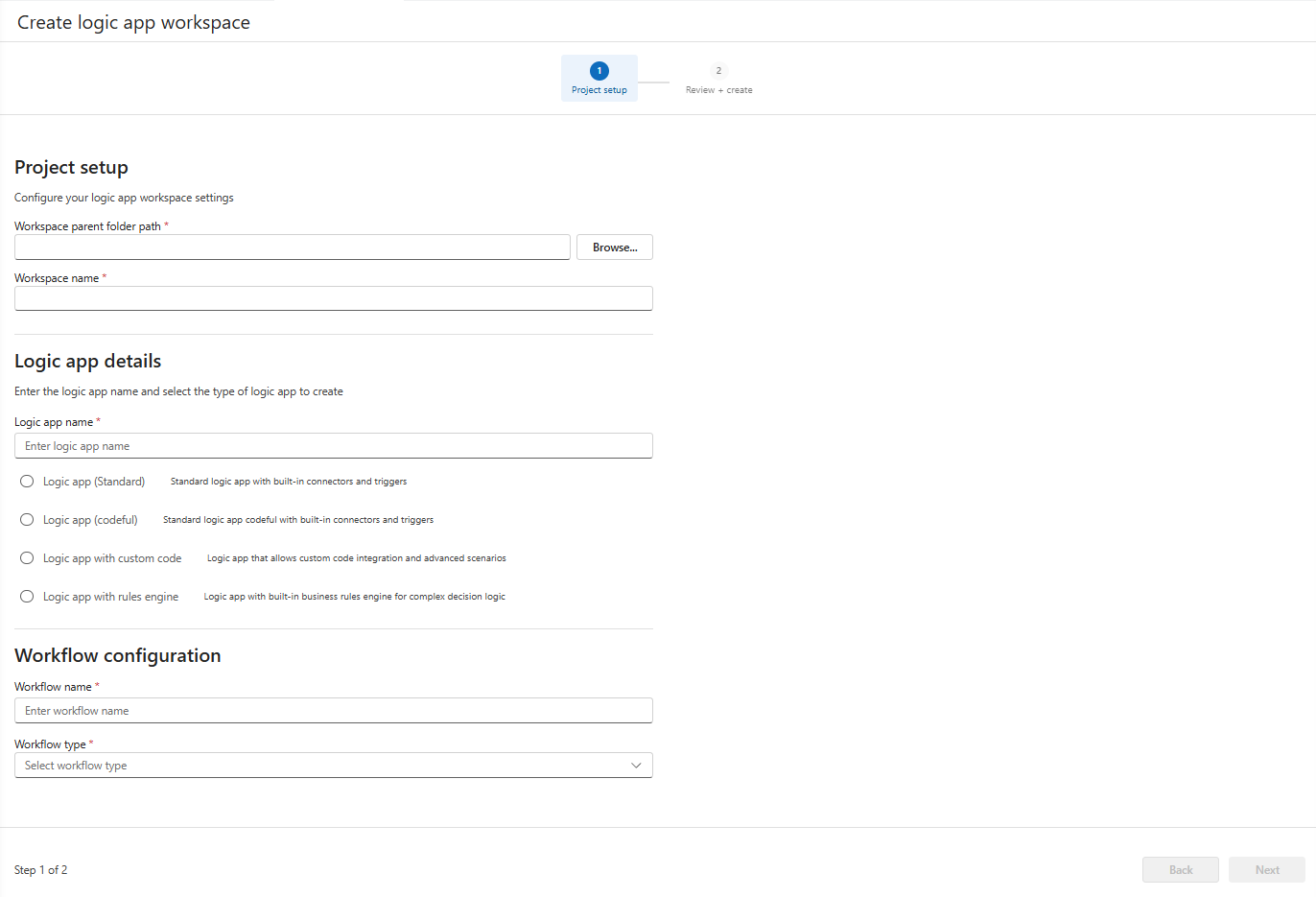
「 建立邏輯應用程式工作區 」分頁會打開,讓你能提供專案和邏輯應用程式的詳細資訊。
在此分頁中,請提供以下資訊:
Property Description Workspace 父資料夾路徑 你本機工作區的路徑和資料夾名稱。 這個工作區名稱用於資料夾和專案檔案。
要建立這個資料夾,請依照以下步驟操作:
1 . 選擇瀏覽 以開啟 選擇資料夾 視窗。
2. 瀏覽建立工作區資料夾的位置。
3. 建立你的資料夾,然後 只選擇一次資料夾。
4. 選擇 「選擇工作區的父資料夾 」(不要重複選取資料夾)。工作區名稱 這是你在 Visual Studio Code 中工作區的名稱。 邏輯應用程式名稱 你 Logic App 專案的名稱。 Logic 應用程式專案與工作流程類型 這份清單展示了標準邏輯應用程式專案可能的各種類型。
對於標準 SDK 專案,請選取 Logic 應用程式 (codeful),用於程式碼優先工作流程。工作流程名稱 標準邏輯應用程式專案中第一個工作流程的名稱。 工作流程類型 - 有狀態:包含執行歷程的非 AI 工作流程。
- 對話式代理:一種由 AI 驅動的工作流程,支援透過聊天進行人際互動,並包含執行紀錄。
- 自主代理:一種由 AI 驅動的工作流程,支援與人無關的自動化,並包含執行歷史。當您準備好時,請選取 [ 下一步]。
在 「Review + 建立 」標籤中,確認你的輸入,然後選擇 「建立工作區」。
Visual Studio Code 會提示你確認是否應該信任工作空間中檔案的作者。
要確認,請選擇「是,我相信作者」。
Visual Studio Code 會建立並開啟你的工作區和 Logic 應用程式專案,這些專案會顯示在 Explorer 視窗中。
工作空間開啟後,系統會提示你啟用以全球多租戶 Azure 主機運行的 Azure 連接器。
繼續下一步以啟用這些連接器。
啟用 Azure 託管的連接器
在此預覽版本中,你只能在程式碼優先工作流程中使用 Azure 託管的受控連接器。
當Visual Studio Code提示啟用這些連接器時,請選擇使用Azure的連接器。
選擇這些連接器要使用的 Azure 訂用帳戶。
選擇一個資源群組來管理你的連接器資源。
選擇要使用的認證類型:
Authentication Description 連接鍵 預覽時請使用連線字串與存取金鑰,因為目前無法使用受管理身份。 受管理的識別 建議透過 Microsoft Entra 提供更好的安全性,避免在本地或雲端處理、儲存及管理憑證、金鑰或秘密。
檢視專案與工作流程程式碼
在Visual Studio Code中,在活動欄中選擇Explorer(檔案圖示)以查看你的專案。
在 檔案總管 視窗中,檢視以下關鍵專案檔案及其範例程式碼。
檔案儲存體 Description Program.cs定義主機如何運行你的工作流程,包括建置、配置和啟動主機。 <workflow_name>.cs用程式碼定義你的工作流程,包含觸發器和動作。 例如:
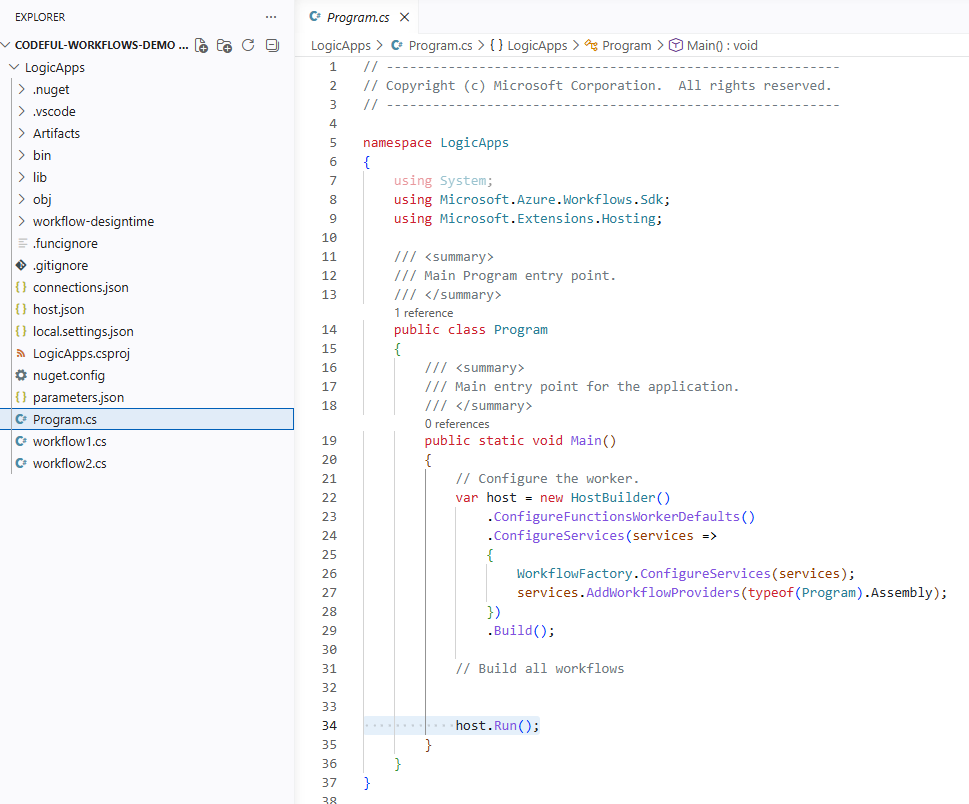
在你的 codeful logic 應用程式專案中,工作流程檔案會用程式碼來定義自動化中的步驟,從一個觸發器開始,接著是動作。 這些步驟的結構看起來與工作流程設計器中的序列相似,但以 C# 語言表達。
SDK 會編譯你的工作流程定義,然後在 Azure Logic Apps 執行時執行。
為觸發程序和動作設定連線
若要設定讓工作流程中的觸發程序或動作得以運作所需的任何連線,請依照下列步驟:
在 Visual Studio Code 中,在 Explorer 視窗中,開啟你的 Logic App 專案和一個工作流程程式碼檔,例如
<workflow_name.cs。在程式碼檔中,尋找與 Azure 管理連接器相關的動作定義,例如:
var getCurrentWeatherAction = WorkflowActions.Managed.Msnweather("msnweather").CurrentWeather(
    location: () => "98058",
    units: () => unitsInput.Imperial);
將滑鼠指標移至動作提示上方。 從提示中選擇 管理連接器。
例如:
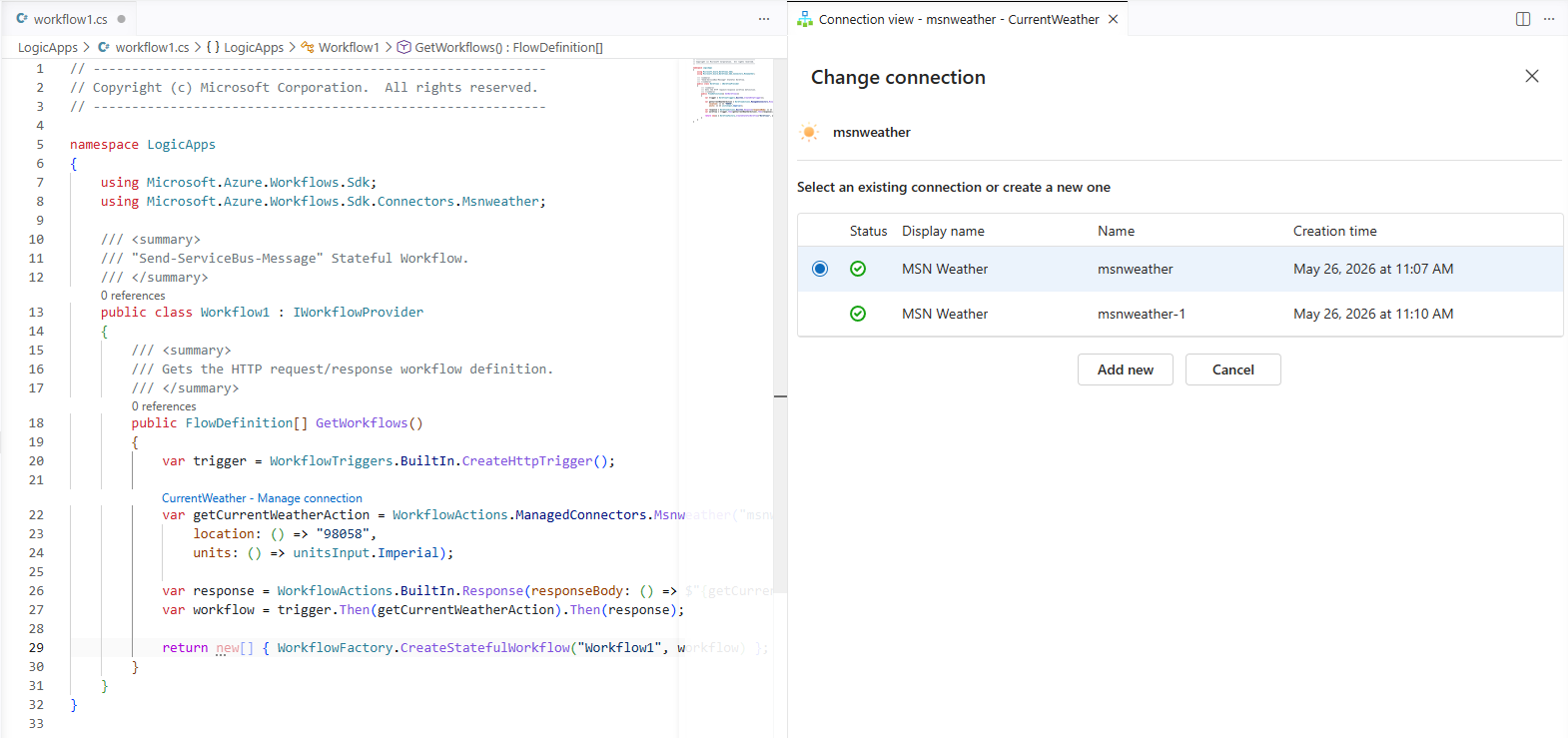
連線檢視會打開並顯示該連接器資源群組中所有現有的連線。
選擇一個連結。
-或-
要建立連線,選擇 新增,並提供該連線的唯一識別碼。
Visual Studio Code 建立並記錄連線於
connections.json檔案中。Important
專案利用該
local.settings.json檔案安全儲存連線字串及其他憑證。 確保你不要把這個檔案提交給原始碼控制。
執行並偵錯您的工作流程
在 Visual Studio Code 的活動欄中,開啟 Explorer 視窗(檔案圖示)即可查看您的專案。
在Visual Studio Code標題欄,開啟 Run選單,選擇 開始除錯。 (鍵盤: F5)
-或-
打開
Program.cs檔案的捷徑選單,選擇 「概覽 」開始除錯。 (鍵盤: F5)當專案開始編譯時,Azure Logic Apps 執行時會開始在本地執行你的邏輯應用程式。 應用程式啟動時,會開啟 「概覽 」頁面。
- 如果你的專案只有單一工作流程, 概覽 頁面會直接開啟工作流程執行紀錄。
- 如果你的專案有多個工作流程,先選擇一個工作流程。

你可以使用 概覽 頁面執行觸發器、檢視工作流程執行歷史,並檢視輸入與輸出。
Note
對於使用 Azure Logic Apps Standard SDK 建立的工作流程,執行歷史會使用與視覺設計器建立的工作流程相同的豐富且具視覺化的表示方式。 無論你如何建立工作流程,都可以用同樣的方式監控和排除問題。


為你的專案新增工作流程
在Visual Studio Code中,在活動欄中選擇Explorer(檔案圖示)以查看你的專案。
在專案層級,打開捷徑選單,選擇 建立工作流程。
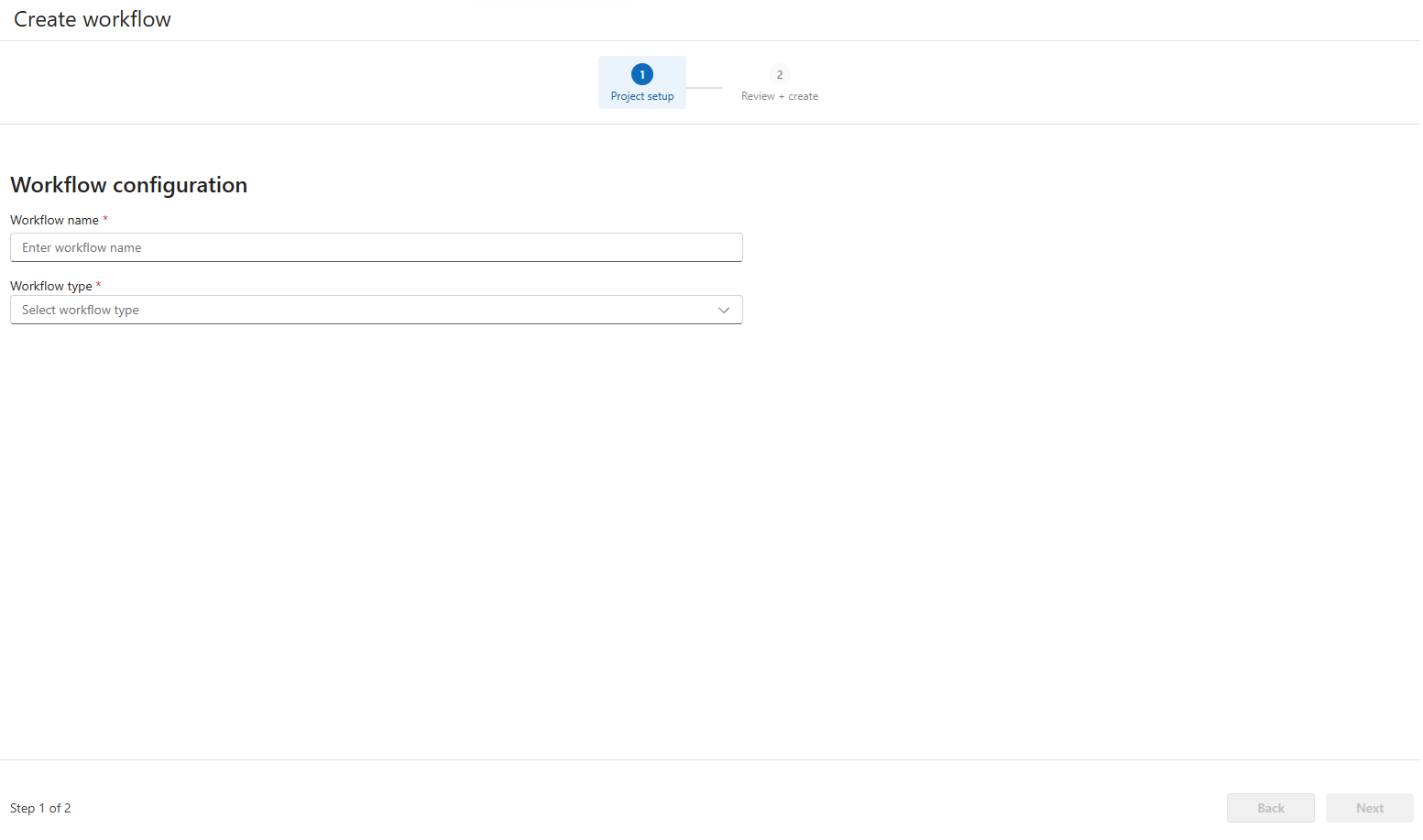
在 「建立工作流程 」標籤中,輸入以下資訊:
Property Description 工作流程名稱 這是你在 Standard Logic 應用程式專案中工作流程的名稱。 工作流程類型 - 有狀態:包含執行歷程的非 AI 工作流程。
- 對話式代理:一種由 AI 驅動的工作流程,支援透過聊天進行人際互動,並包含執行紀錄。
- 自主代理:一種由 AI 驅動的工作流程,支援與人無關的自動化,並包含執行歷史。完成後,選擇 「下一步」,然後選擇 建立工作流程。
建立完成後,新的工作流程會出現在工作流程清單中。
要開始編輯工作流程及其操作,請開啟新的工作流程程式碼檔。
檔案會開啟並顯示範例工作流程程式碼。