Visual Studio Code 的 PostgreSQL 擴充功能讓你可以在不離開編輯器的情況下建立新的 PostgreSQL 伺服器。 你可以用 Docker 或 Podman 啟動本地 PostgreSQL 容器進行開發與測試,配置一個完全託管的 適用於 PostgreSQL 的 Azure 資料庫 靈活伺服器用於生產工作負載,或建立 Azure HorizonDB(預覽版)叢集用於高規模情境。
先決條件
- 已安裝擴充功能的 Visual Studio Code。
-
針對本地容器伺服器: Docker 或 Podman 已安裝,並可供擴充主機使用。 如果您依賴容器工具的設定,請驗證
containers.containerClient或containers.containerCommand。 否則,擴充功能會先偵測 Docker,然後再偵測 Podman。 - 對於 Azure 伺服器:具有有效訂閱的 Azure 帳戶。 如果您沒有帳戶,可免費建立帳戶。
- 對於 Azure HorizonDB(Preview)叢集:需要有具有有效訂閱並可存取 Azure HorizonDB(Preview)的 Azure 帳戶。
開啟建立新伺服器中心
在 PostgreSQL 活動列容器中,找到 連線 樹。
在連接樹頂端選擇「建立新伺服器」按鈕,或從指令面板執行
pgsql.createNewServer。你也可以在 連線 樹中右鍵點擊伺服器群組,選擇 建立新伺服器。
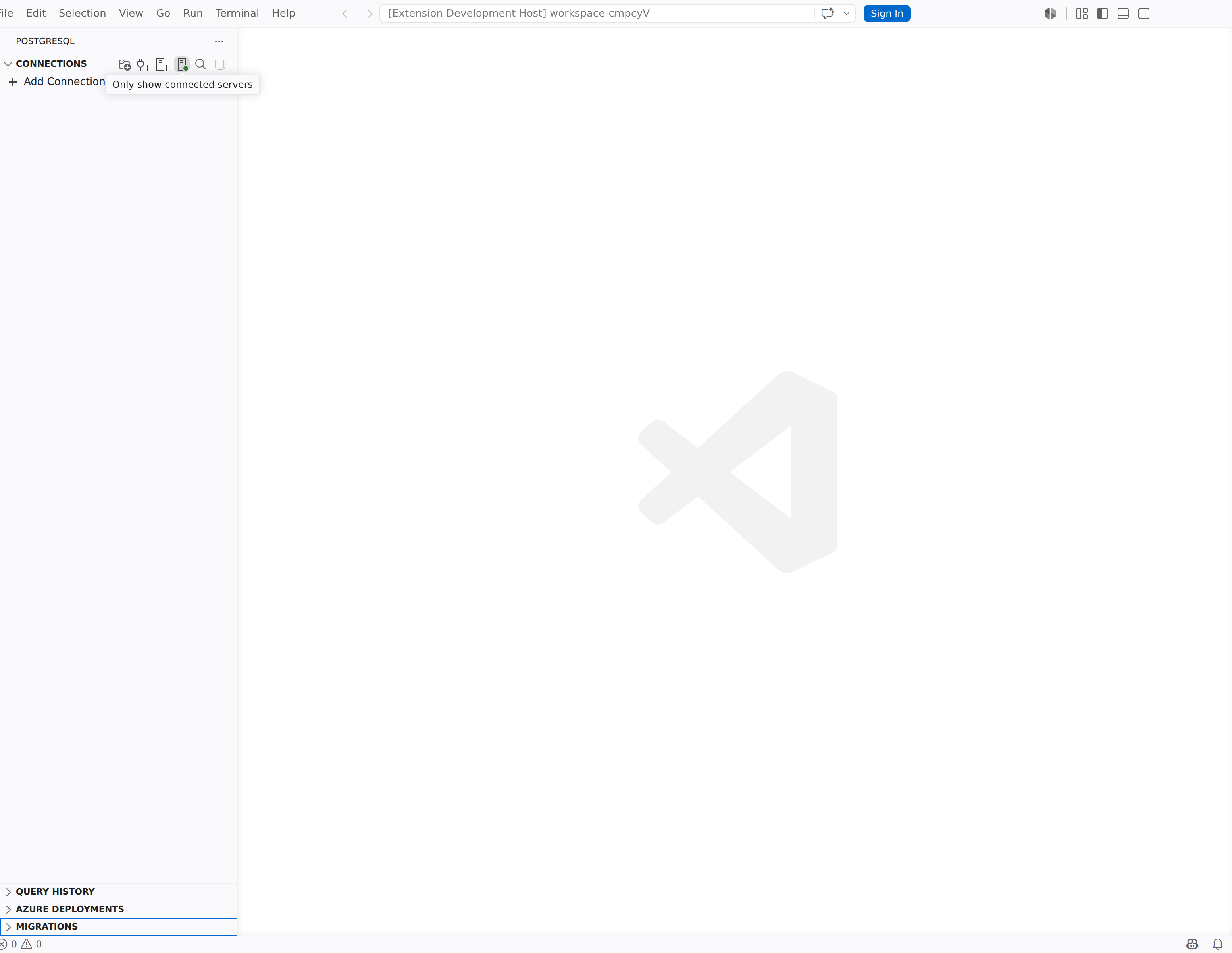
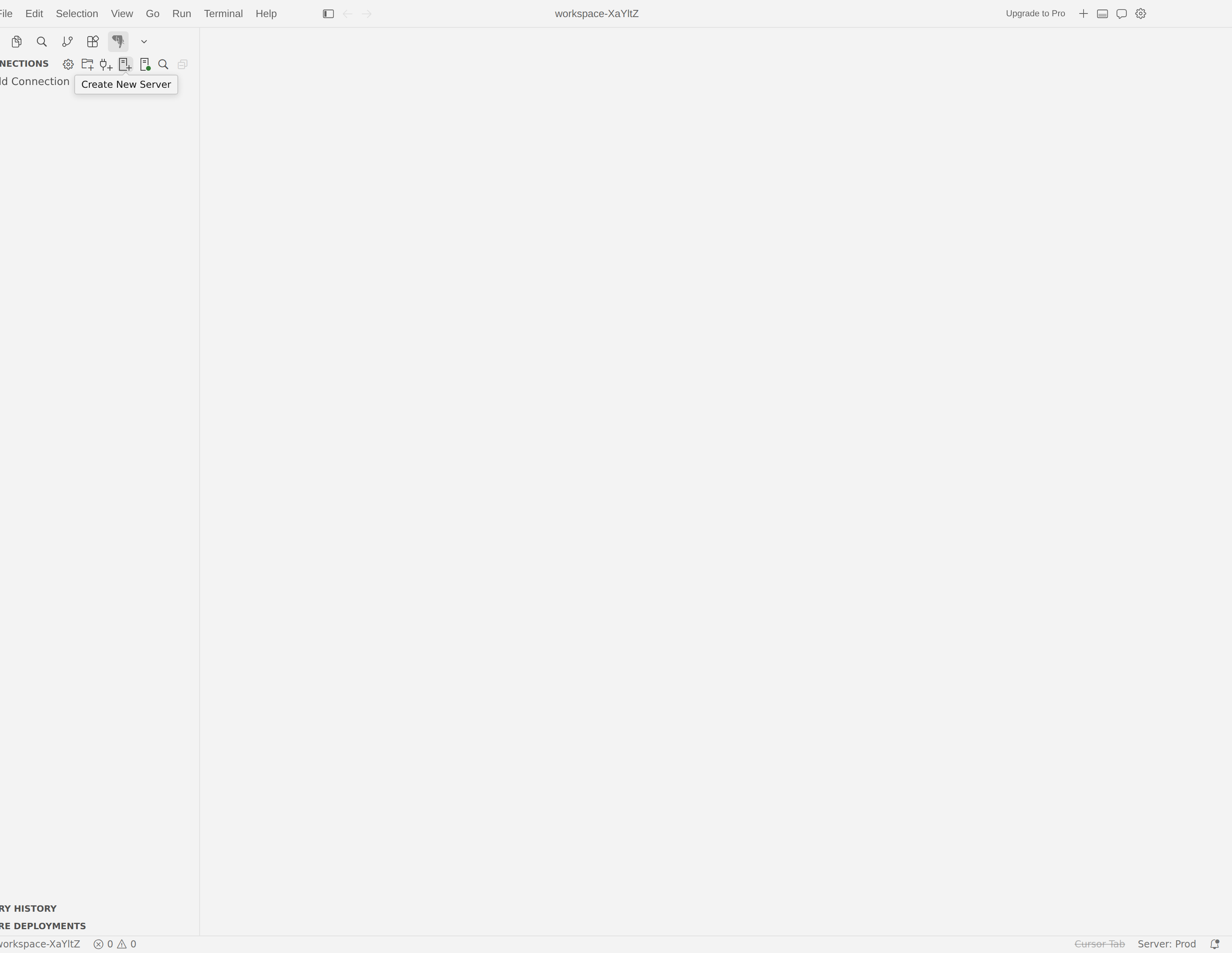
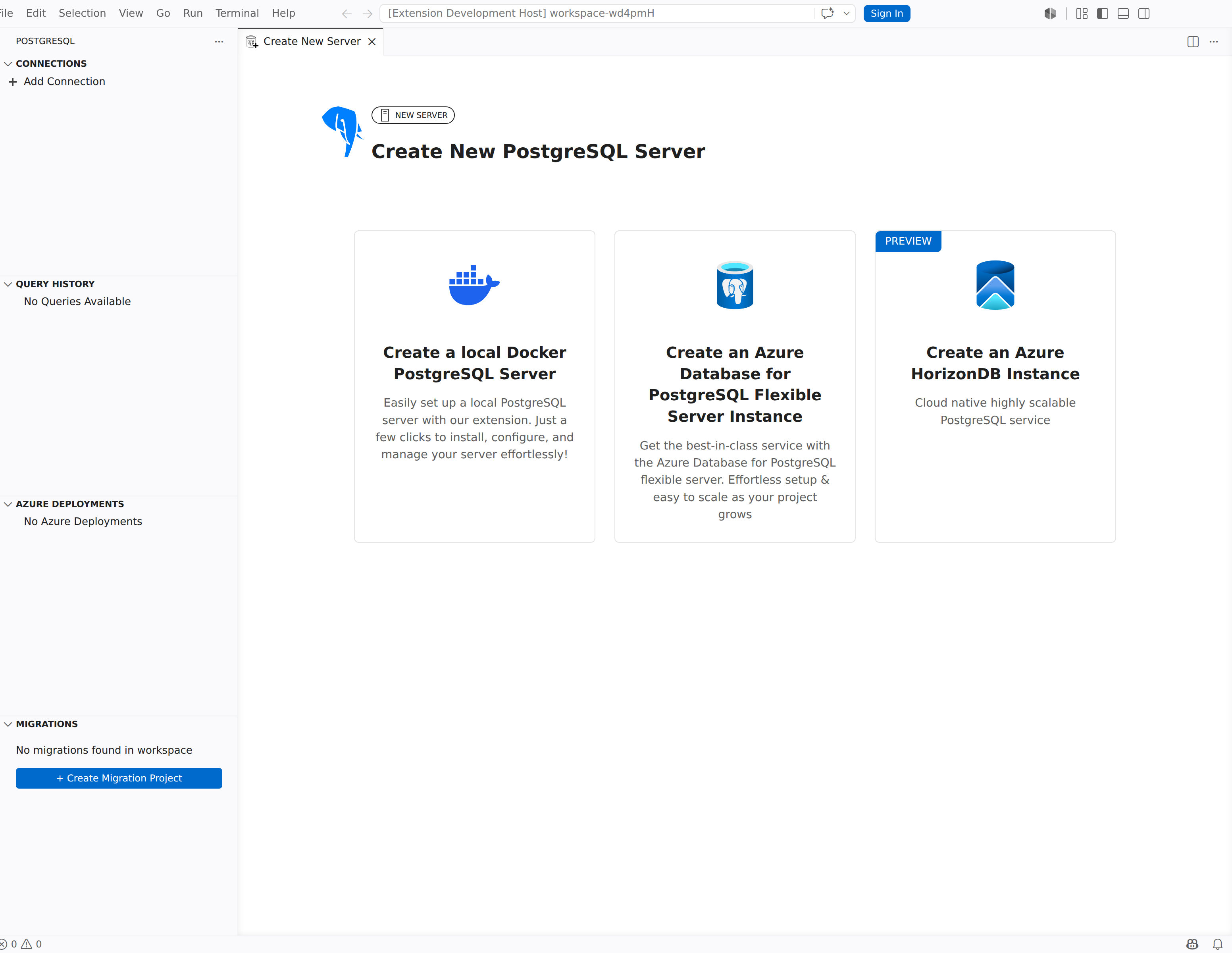
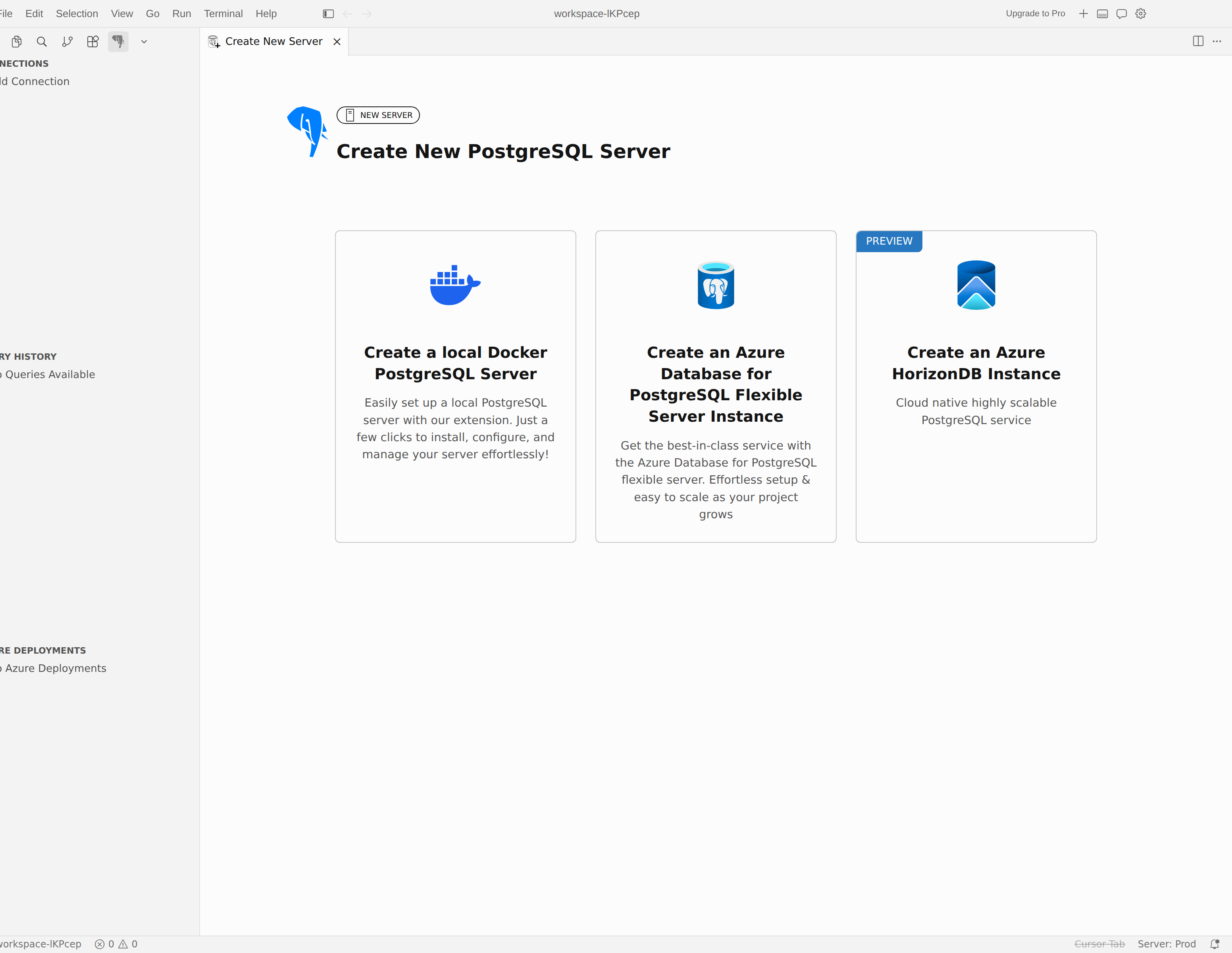
「建立新的 PostgreSQL Server hub」會在一個新的編輯器分頁中開啟。它提出了三個選項:
| Option | Description |
|---|---|
| 建立本地 Docker PostgreSQL 伺服器 | 在本機容器中建立 PostgreSQL 伺服器。 非常適合開發、測試和學習。 |
| 建立 適用於 PostgreSQL 的 Azure 資料庫 Flexible Server Instance | 在 Azure 中配置一個完全受管理的 PostgreSQL 伺服器。 適合生產工作負載和團隊環境。 |
| 建立 Azure HorizonDB 實例(預覽版) | 在 Azure 中配置一個雲端原生、高度可擴展的 PostgreSQL 叢集。 |
選擇與你情境相符的卡牌。
使用 Docker 或 Podman 建立本地伺服器
Docker 和 Podman 提供一個輕量、隔離的 PostgreSQL 容器,能在你的機器上運行。 在本地開發、原型設計或需要一次性資料庫環境時,使用此選項。 卡片與登陸頁標籤會提及 Docker,但先決條件檢查也可以選擇 Podman。
步驟一:複習引言
當你選擇「 建立本地 Docker PostgreSQL Server 」卡片後,擴充功能會顯示一個標題為 「Seamless PostgreSQL Server on Docker, Right in VS Code!」的登陸頁面。 該頁面強調了主要功能:
- 一鍵建立伺服器:無需手動設定,數秒內即可啟動 PostgreSQL 伺服器。
- 全自動設定:此擴充套件在隔離環境中拉取、設定並執行 PostgreSQL。
- 簡易管理:隨時啟動、停止或移除您的 PostgreSQL 容器。
選擇 「開始 」以繼續。
步驟二:通過先修科目檢查
該擴充功能開啟「 檢查您的容器環境 」,並偵測其可在擴充主機上使用的執行環境。 如果容器工具設定已經選擇了用戶端或指令,頁面會顯示該執行階段為您在設定中所選的執行階段。 否則,擴充功能會檢查已安裝的執行環境,並採用第一個可用的選項,先嘗試 Docker 再試 Podman。
先決條件清單總是從執行時選擇開始,接著驗證所選的執行時 CLI 是否可用,以及引擎是否能回應。 在 macOS 或 Windows 搭配 Podman 的系統中,失敗的引擎檢查可能會包含 Podman 機器啟動指引。 如果檢查失敗,請使用螢幕上的說明,修正執行時間,然後選擇 重試 以再次執行檢查。
步驟 3:設定連線
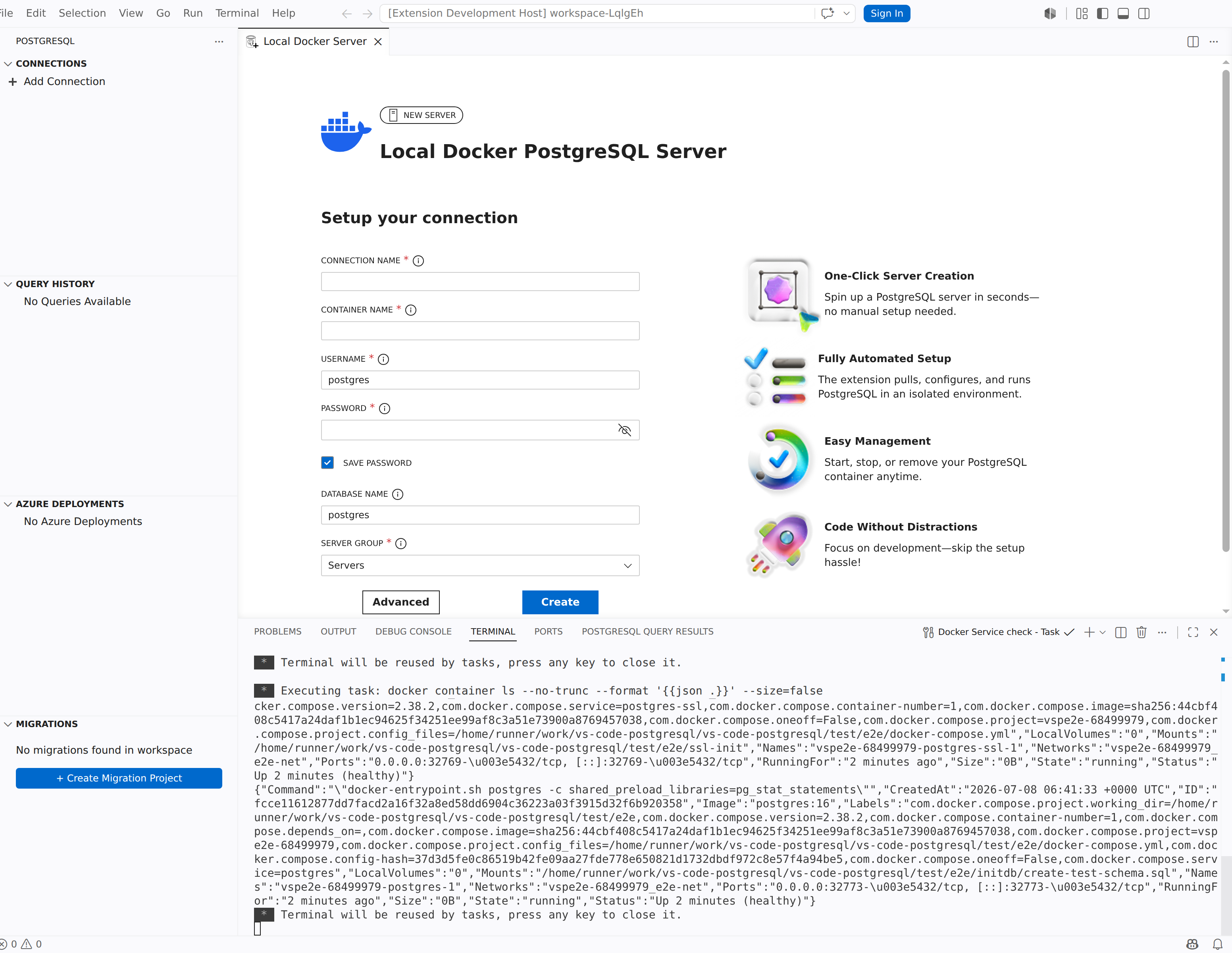
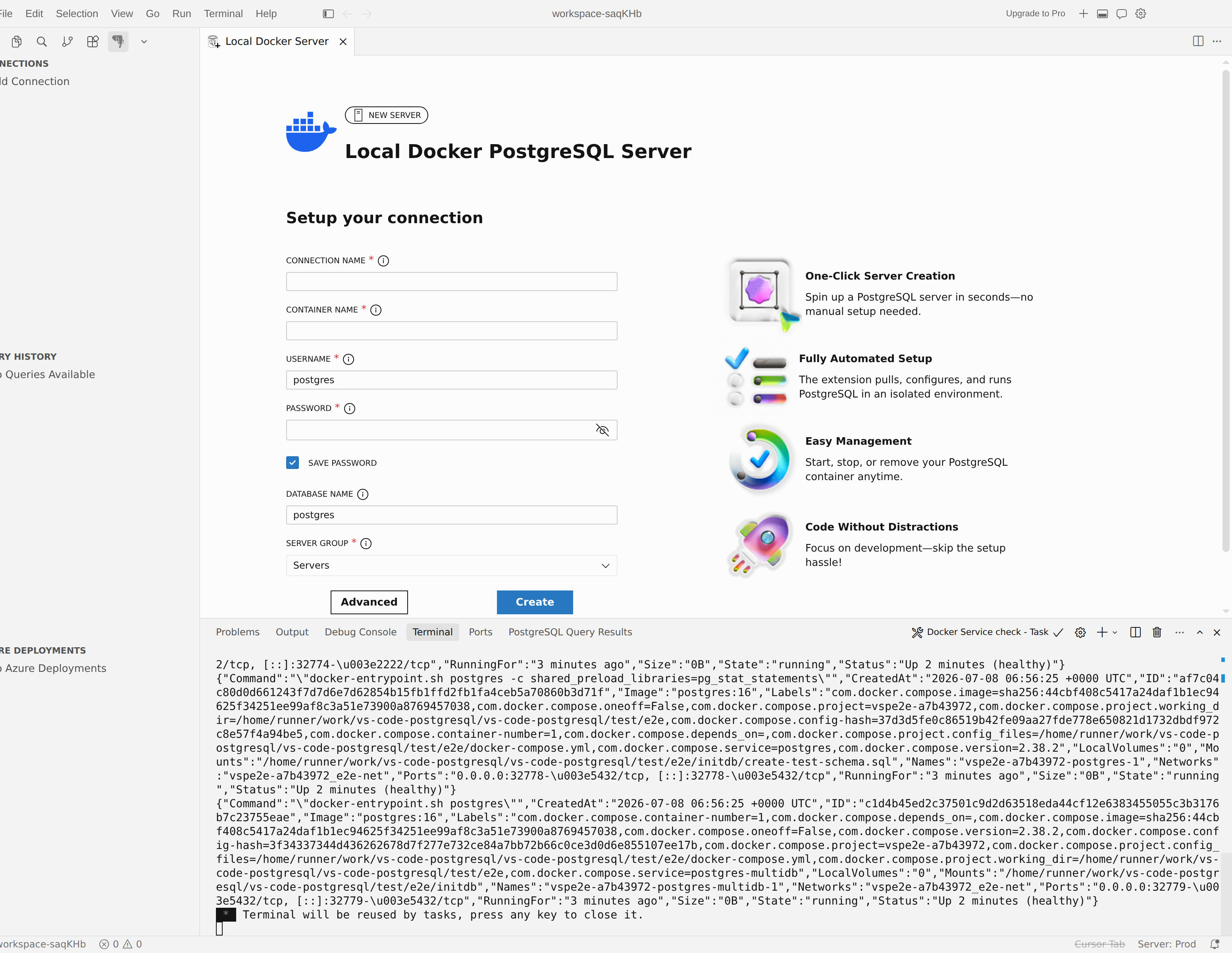
在先決條件通過後,會出現 「設定您的連線 」表單。 所選執行時會直接顯示在頁面標題下方,讓您確認它是自動偵測還是從設定中選取。 填寫下列欄位:
| 設定 | Required | Description |
|---|---|---|
| 連線名稱 | No | 連線設定檔的友善顯示名稱。 同時也是預設容器名稱(空格被底線取代)。 |
| 容器名稱 | Yes | 容器的名稱。 允許使用字元: a-zA-Z0-9_.-。 |
| Username | Yes | PostgreSQL 實例的超級使用者名稱。 預設為 postgres。 |
| 密碼 | Yes | 超級用戶帳號的密碼。 |
| 儲存密碼 | No | 選擇後會儲存密碼,這樣你就不用每次連線都輸入密碼。 |
| 資料庫名稱 | No | 初始資料庫名稱。 預設為 postgres。 |
選擇 進階選項 以展開更多設定:
| 設定 | Description |
|---|---|
| 綁定埠 | 主機連接埠對應到容器的 PostgreSQL 連接埠(容器連接埠 5432)。 若留空,擴充功能會在範圍內 54500-55000嘗試最多 10 個空閒埠。 有效範圍: 1-65535。 新的容器會發佈在 127.0.0.1 上,因此已儲存的連線使用相同的 IPv4 迴送位址。 |
| 映像版本 | 要拉取容器影像標籤。 預設為 latest。 |
| 映像登錄 | 容器登錄檔 URL(例如, myregistry.azurecr.io)。 預設為 Docker Hub。 |
| 映像檔名稱 | 容器影像名稱。 預設為 postgres。 |
| 映像平台 | 多架構環境的平台目標(例如, linux/amd64)。 |
步驟四:創建並連結
選擇 建立 開始配置。 擴充功能顯示「 準備容器設定」、「 建立與啟動容器」、「 等待 PostgreSQL 準備好」以及 「儲存與連線」的內嵌進度。
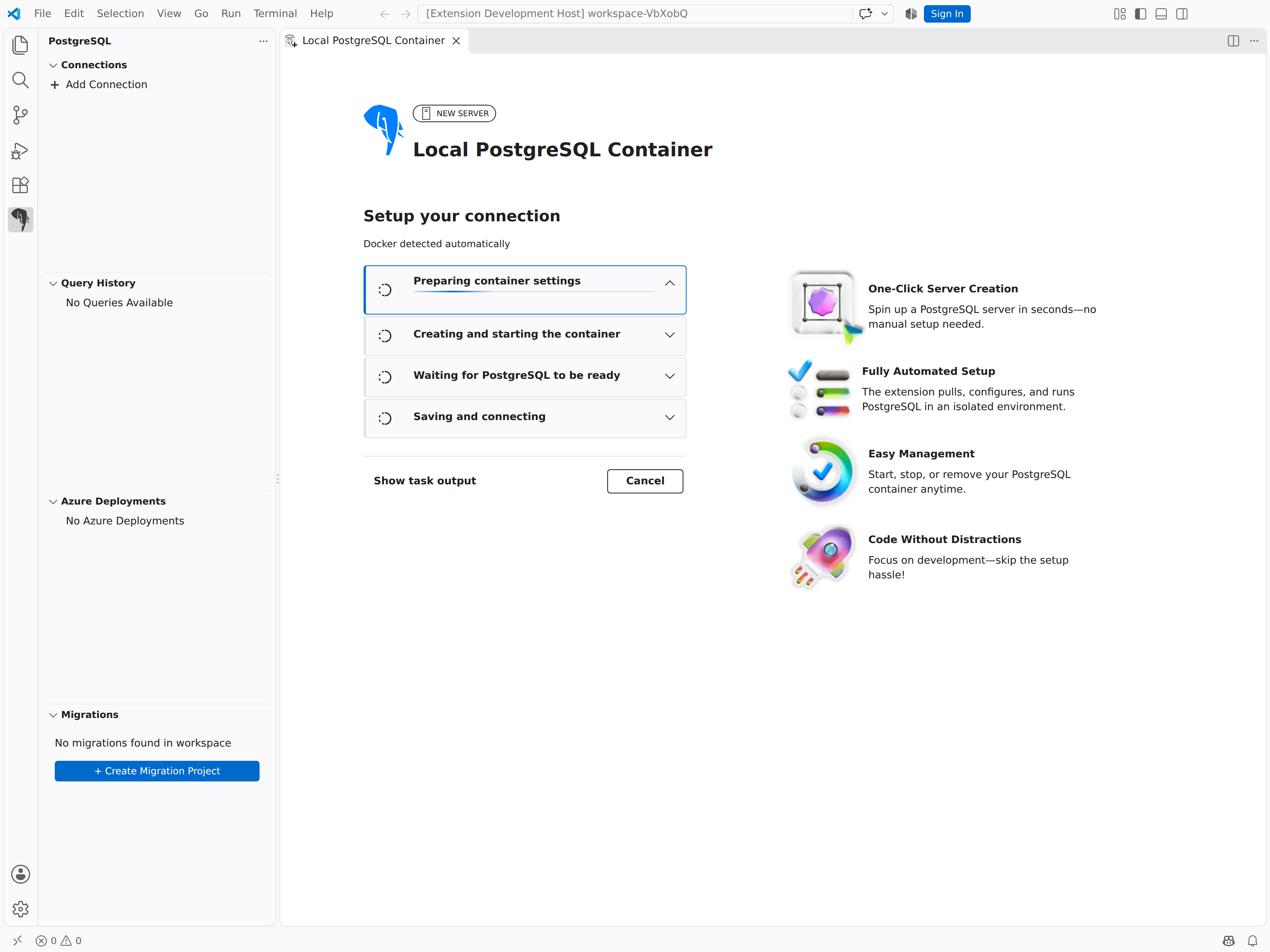
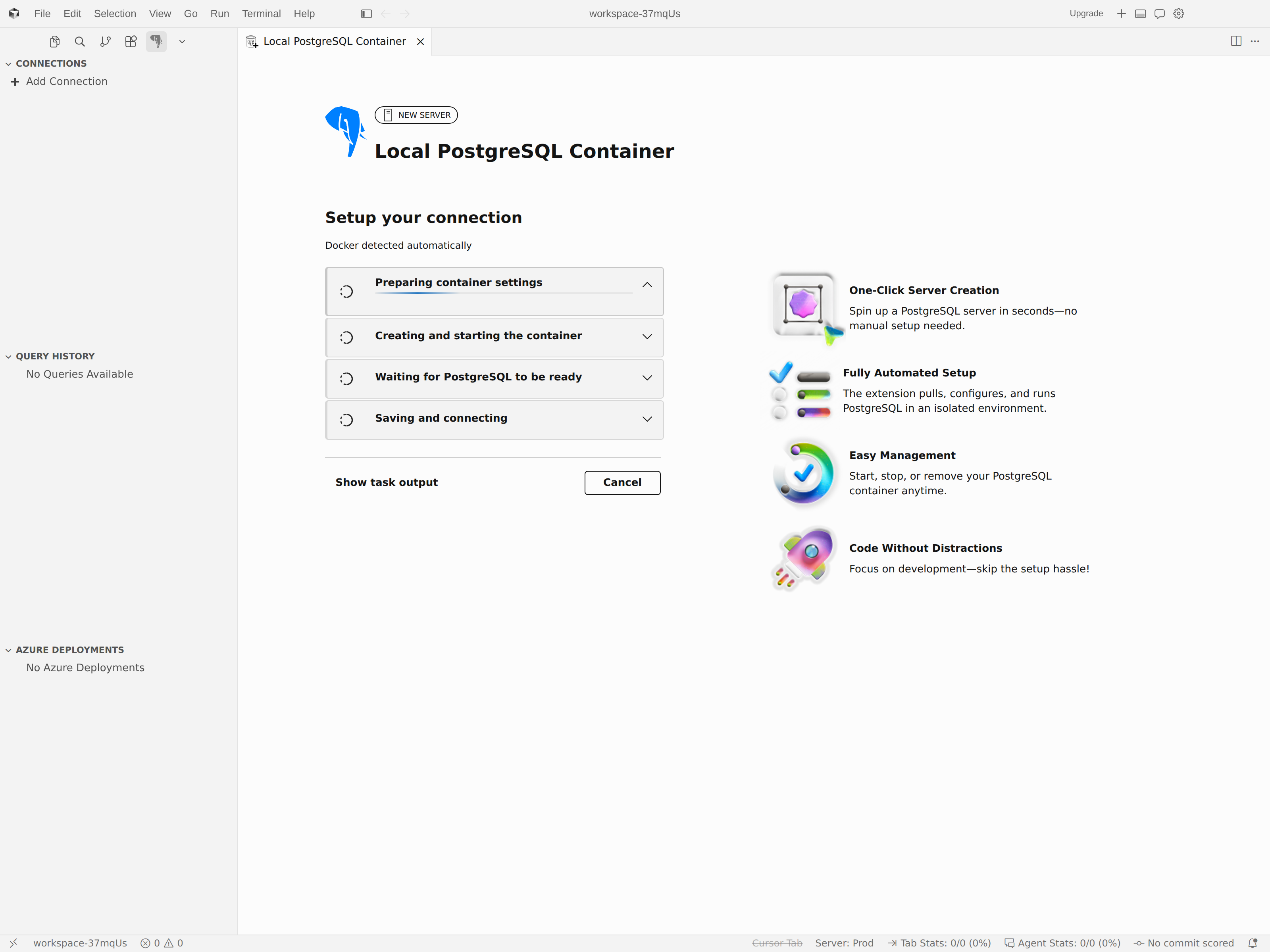
頁尾將 顯示任務輸出 放在左側,頁面動作放在右側。 容器任務不會自動顯示或聚焦終端機,因此只有在您想檢視底層執行環境命令時,才使用 顯示任務輸出。
如果自動選擇埠在嘗試 10 次後仍找不到空位埠,頁面會提示您手動指定埠。 如果配置或準備失敗,頁面會保留嘗試詳情,並提供 重試 或 關閉選項。 重試時會重用失敗嘗試時所接受的設定。
如果您在擴充功能仍在本地等待時選擇 「取消 」,系統會停止剩餘等待並斷開該取消嘗試所開啟的任何連線。 取消或關閉不會移除已建立的容器,也不會回滾已儲存的設定檔。
當最後一個 儲存並連線 步驟成功後,伺服器會出現在 連線 樹狀結構中,您可以立即開始查詢。
Tip
本機容器會在 Visual Studio Code 重新啟動後持續存在。 若要停止、啟動、移除或在擴充功能外檢查它,請使用您平常用來管理容器的 Docker 或 Podman 工具。
建立適用於 PostgreSQL 的 Azure 資料庫彈性伺服器
適用於 PostgreSQL 的 Azure 資料庫 彈性伺服器是一項完全受管理的資料庫服務,提供高可用性、自動備份及智慧效能調校。 這個擴充功能會引導您透過多步驟精靈,直接從 Visual Studio Code 佈建新伺服器。
步驟一:複習引言
當你選擇「為 適用於 PostgreSQL 的 Azure 資料庫 Flexible Server Instance 建立」卡片後,會有一個著陸頁描述服務功能:
- 無縫 Azure 整合:可直接在 Visual Studio Code 中配置伺服器,並支援 Entra ID 驗證。
- 靈活的運算與儲存:可從預先設定的運算層級與儲存選項中選擇。
- 簡易伺服器管理:無需離開編輯器即可管理生命週期、效能與設定。
- 專為開發者打造:專注於您的應用程式,而 Azure 則負責基礎架構管理。
選擇 「開始 」以繼續。 可選擇 「不再顯示此內容 」以跳過此頁面。
步驟 2:登入 Azure
擴充功能會開啟一個登入頁面,顯示訊息:「請用 Entra ID 登入你的 Azure 帳號以建立一個適用於 PostgreSQL 的 Azure 資料庫靈活的伺服器實例。」
- 如果你已經有登入 Visual Studio Code 的 Azure 帳號,擴充功能會自動使用這些憑證。
- 如果你有多個 Azure 帳號或租戶,請使用帳號切換器和租戶選擇器來選擇正確的身份。
步驟 3:設定伺服器設定
認證後,擴充功能會顯示一個分區組織的配置表單。 右側的成本估算面板會在你進行選擇時更新。
項目詳細數據
| 設定 | Description |
|---|---|
| 訂閱 | 選擇管理帳單和存取的 Azure 訂閱。 系統已列出您已登入的帳戶和租用戶的所有訂閱。 |
| 資源群組 | 選擇現有資源群組,或選擇 建立新 資源以建立一個。 新的資源群組部署在與伺服器相同的區域。 |
基本概念
| 設定 | Description |
|---|---|
| 伺服器名稱 | 伺服器的全球唯一名稱。 該擴充功能會以非同步方式檢查名稱是否可用,若名稱已被使用則會顯示錯誤。 伺服器名稱會成為你連線主機名稱()<server-name>.postgres.database.azure.com的一部分。 |
| 地區 | 伺服器部署的 Azure 區域。 擴充功能會確認您的訂用帳戶是否能在所選區域中佈建。 |
| 叢集選項 | 選擇 彈性伺服器(Flexible Server)——單一節點 ,若為單節點伺服器;或彈性 叢集(Elastic Cluster)——跨多個節點的分片資料 ,用於多節點分散式(Citus)資料庫。 選擇 彈性叢集 會顯示更多設定。 |
| 節點數 | (僅限彈性叢集)使用 節點數量 滑桿選擇叢集中的節點數量,從 1 到 20。 |
| 運算 + 儲存 | 選擇預先設定的運算與儲存層級。 可用的組合包包括: |
| Bundle | vCores | 儲存體 | SKU |
|---|---|---|---|
| 開發/測試 (預設) | 2 | 128 GB | Standard_D2ds_v4 |
| Standard | 4 | 256 GB | Standard_D4ds_v4 |
| 績效 | 8 | 512 GB | Standard_D8ds_v4 |
Tip
你可以透過表單底部的「在 Azure 入口網站 建立」按鈕進一步自訂運算與儲存空間,這樣會開啟完整的 Azure portal 建立體驗。
| 設定 | Description |
|---|---|
| PostgreSQL 版本 | 要部署的 PostgreSQL 主版本。 可選版本:18、17、16、15 和 14。 預設值為 18。 可選版本可能因地區而異。 選取 彈性叢集 時,只有 17 和 18 能通過驗證。 切換至 彈性叢集 時,會保留 17 或 18;不支援的選擇會變為 17。 |
Authentication
表單顯示管理員 存取 區塊。 您必須啟用至少一種認證方式。
| 設定 | Description |
|---|---|
| 使用我的 Entra ID:<電子郵件> | 勾選框,將你登入的 Entra ID 身份設定為伺服器管理員。 電子郵件是從你的 Azure 登入自動填入的。 |
| 建立 PostgreSQL 使用者帳戶與密碼 | 勾選框啟用傳統 PostgreSQL 認證。 選擇後會顯示三個額外欄位。 |
當您選擇 建立 PostgreSQL 使用者與密碼時,請提供以下資訊:
| 設定 | Description |
|---|---|
| 管理員使用者名稱 | PostgreSQL 管理員帳號的登入名稱(例如, pgadmin。 必須以字母開頭,且僅包含字母、數字和底線。 不能使用保留名稱如 admin、 、 rootguest,或以 pg_為開頭的名字。 |
| 管理員密碼 | 管理員帳號的密碼。 字元必須為8至128個,且至少包含三個:大寫字母、小寫字母、數字和符號。 |
| 確認管理員密碼 | 重新輸入管理員密碼。 |
Note
你可以同時啟用兩種認證方式。 例如,團隊成員使用 Entra ID,應用程式連接字串則使用 PostgreSQL 認證。
成本估算
表格右側的 預估成本 面板詳細列出每月價格:
- 運算:根據所選 SKU 與 vCore 數量計算。
- 儲存:根據所選儲存層級而定。
- 備份: 包含備份費用。
- 頻寬:跨區域的出站資料傳輸會產生額外費用;入站傳輸免費。
面板顯示預估總額,並連結至 Azure 價格計算器以獲取詳細價格。
步驟四:接受條款並部署
在表單底部:
- 勾選「 我承認建立此伺服器可能會產生費用 」核取方塊。
- 請閱讀連結的 使用條款 與 隱私政策。
- 選擇 建立 以開始配置。
擴充功能導覽至一個進度頁面,追蹤部署的每個階段:
| Stage | 狀態值 |
|---|---|
| 伺服器配置 | 待處理、 進行中、 完成、 失敗 |
| 防火牆規則指派 | 待處理、 進行中、 已完成、 已略過 |
| Entra 系統管理員指派 | 待處理、 進行中、 已完成、 已跳過 |
部署摘要會顯示你選擇的 伺服器名稱、 訂閱、 資源群組、 區域和 設定 。
部署期間,你可以繼續使用 Visual Studio Code。 如果你關閉進度頁面,部署也會在背景執行。
當所有階段完成後,標頭會更新為 成功建立的伺服器! ,並顯示訊息:「您的 PostgreSQL 彈性伺服器已準備好。」擴充功能會自動為新伺服器建立連線設定檔。 選擇 「完成 」以關閉進度頁面。
Note
如果關卡完成時有警告,狀態會顯示 已完成並有警告。 連線前請先仔細檢視細節。
追蹤 Azure 部署
PostgreSQL 活動列中的 Azure 部署檢視會顯示所有進行中及已完成的 Azure 伺服器部署。 每個條目會顯示伺服器名稱、部署狀態及時間戳記。
以滑鼠右鍵按一下部署項目,即可使用下列操作:
| Action | Description |
|---|---|
| 在 Azure 入口網站 中開啟 | 在 Azure 入口網站開啟伺服器的資源頁面。 |
| 移除部署 | 移除追蹤器中的部署條目。 這個動作不會刪除 Azure 資源。 |
請使用檢視工具列中的 「移除已完成 」按鈕,清除列表中所有已完成的部署。
Tip
如果 Azure 部署失敗,請在進度頁面選擇「再試一次」以重新啟動配置,或選擇「返回表單」來調整設定。
建立 Azure HorizonDB(預覽版)叢集
Azure HorizonDB (Preview) 是一個雲端原生、高度可擴展的 Azure PostgreSQL 叢集。 這個擴充功能會引導你完成多步驟精靈來配置新的叢集。
Note
Azure HorizonDB (Preview) 可用性取決於你的 Azure 訂閱和區域。
步驟一:複習引言
選擇「建立 Azure HorizonDB 實例」卡片後,會有一個著陸頁面描述服務功能:
- Cloud-Native 架構:一個雲端原生的 PostgreSQL 叢集,專為高吞吐量而優化。
- 彈性擴充:將運算資源擴充至 2 到 128 個 vCores。
- 內建管理:透過 Visual Studio Code 管理生命週期與設定。
- 開發就緒:專注於您的應用程式,而 Azure 則負責基礎架構管理。
選擇 「開始 」以繼續。 可選擇 「不再顯示此內容 」以跳過此頁面。
步驟 2:登入 Azure
擴充功能會開啟一個登入頁面。 如果你已經有登入 Visual Studio Code 的 Azure 帳號,擴充功能會自動使用這些憑證。 如果你有多個 Azure 帳號或租戶,請使用帳號切換器和租戶選擇器來選擇正確的身份。
步驟 3:設定叢集設定
認證後,擴充功能會顯示一個分區組織的配置表單。
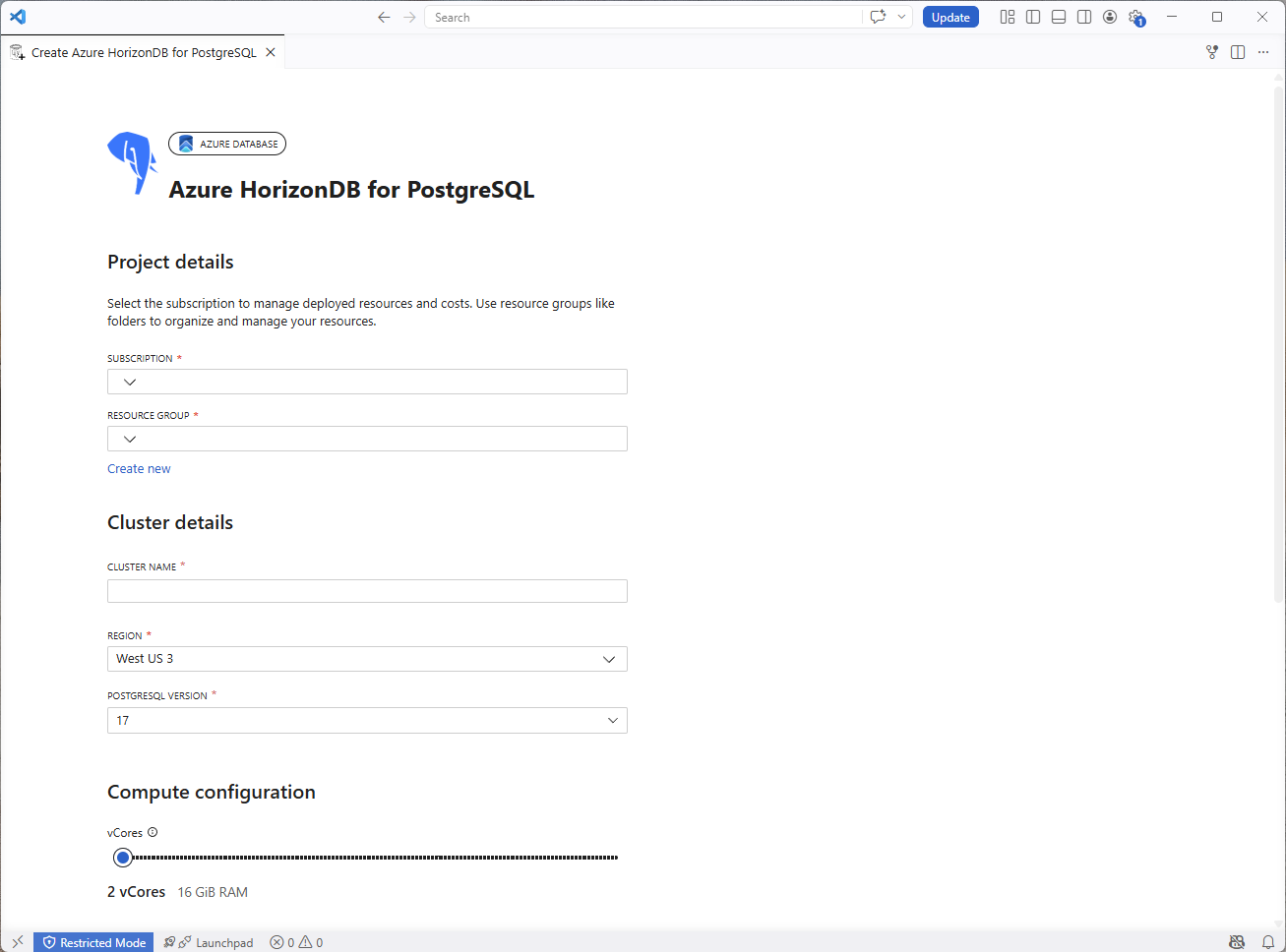

項目詳細數據
| 設定 | Description |
|---|---|
| 訂閱 | 選擇管理帳單和存取的 Azure 訂閱。 |
| 資源群組 | 選擇現有資源群組,或選擇 建立新 資源以建立一個。 |
叢集詳細資料
| 設定 | Description |
|---|---|
| 叢集名稱 | 這是全球獨一無二的叢集名稱。 該擴充功能會檢查可用性,若名稱被取用則會顯示錯誤。 |
| 地區 | 叢集部署的 Azure 區域。 |
| PostgreSQL 版本 | 要部署的 PostgreSQL 主版本。 |
計算設定
使用 vCore 滑桿選擇叢集的運算容量。 可選配的 vCore 從 2 到 128 不等。 記憶體會以每個 vCore 8 GiB的比例自動縮放。
Authentication
| 設定 | Description |
|---|---|
| 管理員使用者名稱 | PostgreSQL 管理員帳號的登入名稱。 |
| 管理員密碼 | 管理員帳號的密碼。 |
| 確認系統管理員密碼 | 重新輸入管理員密碼。 |
人工智慧能力
AI 功能區塊讓你啟用內建的 AI 模型管理功能。 選擇 啟用 AI 功能 的勾選框以選擇加入。 啟用 AI 功能後,叢集會提供模型管理支援及pgvectorpg_diskann擴充功能。
Note
AI 能力部分僅為預覽體驗,可能不適用於所有環境或叢集配置。 如果該區塊看不到,請繼續執行標準的 Azure HorizonDB(預覽版)叢集設定與部署步驟。
步驟四:接受條款並部署
在表單底部:
- 選擇群組補充條款的勾選框。
- 如果你已啟用 AI 功能,且 AI 補充條款的核取方塊有顯示,請選取該核取方塊。
- 請閱讀連結的 使用條款 與 隱私政策。
- 選擇 建立 以開始配置。 如果表單不完整,請將滑鼠移到停用的 「建立 」按鈕上,查看哪些欄位還需要值。
擴充功能會導向一個進度頁面,追蹤部署的每個階段。 部署摘要會顯示你選擇的 叢集名稱、 訂閱、 資源群組和 設定 (vCore 和記憶體)。
當所有階段完成後,擴充會建立新叢集的連線配置檔。 選擇 「完成 」以關閉進度頁面。
Note
如果你啟用了 AI 功能,且 AI 模型管理步驟失敗,叢集仍會被建立並新增連線設定檔。 進度頁面會顯示警告和連結,讓你在 Azure 入口網站開啟叢集,讓你能手動啟用 AI 模型管理。
Tip
如果你需要擴充功能嚮導以外的選項,請在表單底部選擇「在 Azure 入口網站 配置」。
驗證伺服器
伺服器建立完成後(Docker 或 Azure):
- 在 連線 樹中展開伺服器節點。
- 確認預設資料庫(
postgres以及你指定的任何資料庫,Docker)都有列出。 - 右鍵點選資料庫並選擇 新查詢 以開啟查詢編輯器。
- 執行測試查詢,例如
SELECT version();驗證連接性。