Visual Studio Code 的 PostgreSQL 擴充功能提供查詢編輯器,具備 IntelliSense 補全功能、鍵盤驅動的查詢執行、帶有匯出選項的結果網格,以及內建程式碼片段。 你可以在標準的 VS Code 編輯器分頁寫 SQL,然後在不離開 IDE 的情況下,對任何連接的 PostgreSQL 伺服器執行。
先決條件
- PostgreSQL 擴充功能可在 Visual Studio Code 中從 Visual Studio Marketplace 安裝,或在 Cursor 中從 Open VSX Registry 安裝。
- 連接至 PostgreSQL 伺服器的作用中連線。 關於設定步驟,請參見 快速入門:連接並查詢 PostgreSQL。
開啟查詢編輯器
你可以用幾種方式開啟新的查詢編輯器:
- 在 Connections 樹中,右鍵點擊資料庫節點並選擇 新查詢。
- 從指令面板執行
PGSQL: New Query(Ctrl+Shift+P)。 - 開啟或建立任何帶有副檔名的
.sql檔案。
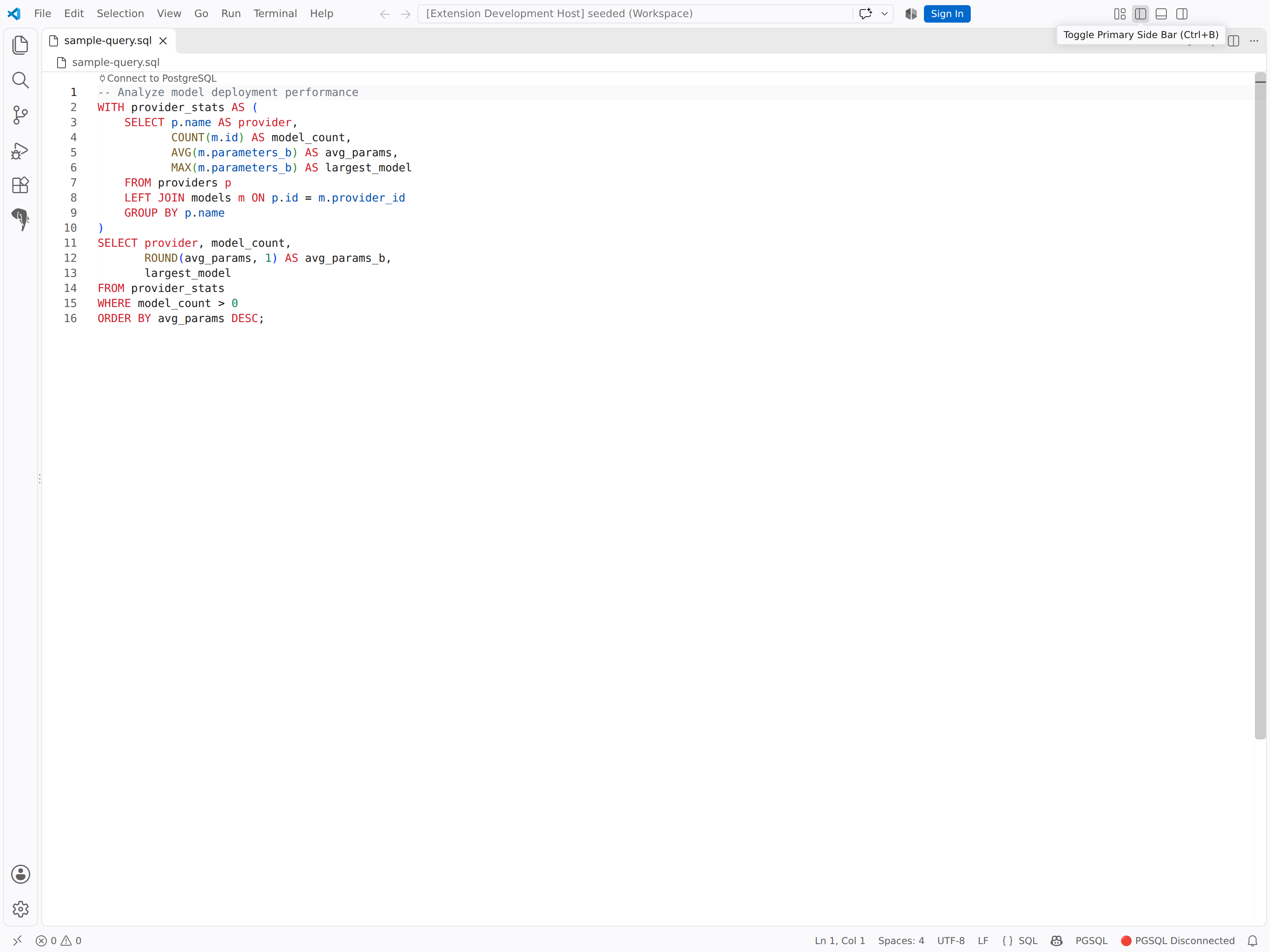

查詢編輯器使用 VS Code 文字編輯器搭配 SQL 語言模式。 當你將編輯器連接到伺服器時,擴充功能會啟動 IntelliSense,並啟用查詢執行指令。 使用連線狀態提示來連線或選取連線,並使用狀態列的資料庫控制項來變更資料庫內容。 以下章節說明這些控制項及其指令調色盤替代方案。
連接和中斷連接
要將查詢編輯器與資料庫連線關聯:
| Action | Windows / Linux | macOS |
|---|---|---|
| 連線 | Ctrl+Shift+C | Cmd+Shift+C |
| 中斷連線 | Ctrl+Shift+D | Cmd+Shift+D |
你也可以從命令選擇區執行 PGSQL: Connect 或 PGSQL: Disconnect。
更改資料庫上下文
查詢執行的主動資料庫會出現在 VS Code 狀態列中。 要切換到不同的資料庫:
- 在狀態列中選擇資料庫名稱,或從指令面板執行
PGSQL: Change PostgreSQL Database。 - 從選擇器中選擇目標資料庫。
新的資料庫上下文適用於該編輯器中所有後續的查詢執行。
連線狀態鏡頭
當 pgsql.showConnectionStatusLens 為 true 預設值時,編輯器會在檔案頂端顯示一個程式碼透鏡,顯示目前的連線狀態。 選擇鏡頭來連接或更換資料庫。
如果已儲存的連線設定檔在編輯器已連線後變更,狀態列條目與伺服器程式碼鏡頭都會切換為警告狀態。 其提示會保留即時連線細節,並新增設定檔已變更的訊息。 選取警告會提示您重新 連線 ,並說明重新連線會結束目前的工作階段、回滾尚未提交的交易,並失去工作階段狀態。 現有的結果分頁會持續反映原始執行連線,直到您執行另一個查詢。


IntelliSense
IntelliSense 在查詢編輯器中輸入 SQL 時,提供情境感知的自動補全功能。 擴充功能會分析你連接的資料庫結構,建議表格、欄位、函式和關鍵字。
IntelliSense 會在你輸入時自動啟動,或者你可以用 Ctrl+Space (macOS 是 Cmd+Space )手動觸發。 以下完結類型可供選擇:
| 完成類型 | Description |
|---|---|
| Keyword | SQL 關鍵字如 SELECT, FROM, WHERE |
| 資料表 / 檢視 | 目前資料庫中的表格與檢視 |
| Column | 查詢中引用的資料表欄位 |
| 功能 | 內建與使用者自訂函式 |
| Schema | 資料庫中可用的結構 |
| 加入建議 |
JOIN 以外鍵關係為基礎的子句 |
當你在資料表引用後輸入 JOIN 時,IntelliSense 會建議相關資料表,並根據外鍵關係填入連接條件。
設定 IntelliSense
用這個 pgsql.intelliSense.enableIntelliSense 設定啟用或停用 IntelliSense。 IntelliSense 預設已啟用。
刷新 IntelliSense 快取
如果你更改了資料庫結構(例如新增資料表或欄位),而 IntelliSense 沒有反映這些變更,請重新整理快取:
- 開啟命令面板 (Ctrl+Shift+P)。
- 執行
PGSQL: Refresh IntelliSense Cache。
在結構遷移、DDL 變更或在當前編輯器會話外進行變更後使用此指令。
執行查詢
這個擴充功能提供多種方式來對你連接的資料庫執行 SQL 查詢。
執行查詢
使用 Execute PostgreSQL 查詢 在編輯器中執行 SQL。 如果你選擇特定文字,只有該文字會執行。 如果未選取任何內容,將執行編輯器中的全部內容。
| Action | Windows / Linux | macOS |
|---|---|---|
| 執行 PostgreSQL 查詢 | Ctrl+Shift+E 或 Shift+Enter | Cmd+Shift+E 或 Shift+Enter |
| 執行目前的 PostgreSQL 語句 | Ctrl+Shift+Enter | Ctrl+Shift+Enter |
執行目前 PostgreSQL 陳述式 只會在目前游標位置執行該 SQL 陳述式。 當你在編輯器裡有多個陳述式,想執行其中一個而不選擇它時,可以使用這個指令。
取消查詢
要停止一個長時間執行的查詢,請從指令面板執行 PGSQL: Cancel PostgreSQL Query 。 狀態列顯示查詢執行時的執行進度。
PostgreSQL 查詢結果面板
執行查詢後,結果會出現在編輯器下方的 PostgreSQL 查詢結果 面板。 根據查詢的不同,面板會顯示 參數 分頁(當 SQL 包含佔位符時)、 結果 分頁、 訊息 分頁,以及 查詢計畫 分頁。關於佔位式查詢,請參見 執行參數化查詢。


結果索引標籤
結果標籤會顯示結果表格。 當查詢回傳多個結果集時,每個結果集會以分頁內的獨立網格呈現。
結果網格提供以下功能以探索資料:
- 排序:在欄位標題上按滑鼠右鍵,選擇 「升序 排序」或 「降序排序」。 選擇 「清除排序 」以移除排序。
- 篩選器:在資料行標題上按一下右鍵,選擇 「顯示篩選器」 以縮小顯示的資料列。
-
調整欄位大小:拖曳欄位邊框以調整寬度,或(預設開啟)根據
pgsql.resultsGrid.autoSizeColumns可見內容自動調整欄位大小。 - 列號:列號顯示在格線左側。
- 搜尋:使用結果工具列中的搜尋欄位在格子中尋找數值。
聯合查詢和更廣泛的結果集使用相同的格子體驗,因此你可以在不離開編輯器的情況下排序、篩選和掃描相關欄位。
SQL NULL 儲存格預設會以 pgsql.resultsGrid.highlightNullValues 標示。 當 pgsql.resultsGrid.nullValueBackgroundColor 時 auto,網格在淺色主題中使用淡黃色(#FFF8D6),在深色主題中使用柔和黃色(#45402A)。 您可以用六位數十六進位的顏色替換 auto ,例如 #FFF4B8。 在高對比主題中,格線會使用主題色輪廓而非填色。 文字值如 和 'NULL' 空字串仍會正常呈現,因此在視覺上與實際 SQL NULL 值區分開來。


複製資料
在結果格子中右鍵點擊以進入複製選項:
| Option | Description |
|---|---|
| 全選 | 選取結果集中的所有列 |
| 複製 | 將選取的儲存格複製到剪貼簿 |
| 複製含標頭 | 複製選取的儲存格及欄標題 |
| 複製標頭 | 只複製欄位標頭 |
你也可以使用這些結果窗格的快捷鍵(可透過 pgsql.shortcuts 設定):
| Action | 預設捷徑 |
|---|---|
| 複製所選項目 | Ctrl+C |
| 全選 | Ctrl+A |
| 切換結果面板 | Ctrl+Alt+R |
| 切換訊息面板 | Ctrl+Alt+Y |
| 焦點結果格線 | Ctrl+Alt+G |
| 先前成績表 | Ctrl+Up |
| 下一組成績表 | Ctrl+向下鍵 |
Tip
將 pgsql.copyIncludeHeaders 設為 true,即可在每次複製時包含欄標題。 將 pgsql.copyRemoveNewLine 設為 false,以保留複製的儲存格中的換行字元。
存檔結果
透過在結果工具列中選擇儲存按鈕來匯出查詢結果:
| Button | Format |
|---|---|
| 另存為 CSV | 逗號分隔值 (.csv) |
| 另存為 JSON | JavaScript 物件符號(.json) |
| 另存為 Excel | Microsoft Excel 工作手冊(.xlsx) |
請使用以下設定自訂 CSV 匯出行為:
| 設定 | Description | 預設 |
|---|---|---|
pgsql.saveAsCsv.delimiter |
欄位分隔字元 | , |
pgsql.saveAsCsv.lineSeparator |
行分隔符 | 系統預設 |
pgsql.saveAsCsv.textIdentifier |
用於包圍文字欄位的字元 | " |
pgsql.saveAsCsv.encoding |
檔案編碼 | utf-8 |
pgsql.saveAsCsv.includeHeaders |
包含欄位標頭 | true |
開啟結果會顯示在另一個分頁
對於大型結果集,請在專用編輯器分頁開啟結果,以增加空間。 在結果工具列選擇 「在新分頁開啟 」,或在設定中設定 pgsql.openQueryResultsInTabByDefault 為 true 「,這樣才能在另一個分頁開啟結果。」
訊息頁籤
訊息分頁顯示查詢執行資訊,包括狀態訊息、列數及執行時間。 每則訊息都包含一個時間戳記。
訊息窗格預設會與結果網格一同開啟。 要改變此行為,請設定 pgsql.messagesDefaultOpen 為 false。
Tip
將 pgsql.showBatchTime 設為 true,以顯示個別批次的執行時間。
查詢計畫索引標籤
當你執行EXPLAIN查詢EXPLAIN ANALYZE時,會顯示一個查詢計畫分頁,旁邊會顯示結果和訊息。 選擇此分頁以開啟內建的執行計畫視覺化工具,或在 PostgreSQL 查詢結果面板工具列中選擇「 視覺化查詢計畫 」按鈕。
你也可以從指令調色盤執行 Visualize Query Plan(PostgreSQL), 來視覺化目前查詢的計畫。
欲了解執行計畫視覺化器的詳細資訊,請參見 查詢計畫視覺化工具。
Apache AGE 查詢的圖形檢視
當查詢從 Apache AGE 傳回以圖形方式呈現的結果時,擴充功能會偵測 cypher() 函式呼叫和 Apache AGE 模式(agtype、ag_catalog),並在圖形檢視中開啟結果批次,而非使用標準方格檢視。
- 切換檢視:在結果工具列中選擇 「切換至圖表 」以從網格切換到圖表檢視,或選擇「 切換至表格 」以返回網格。
- 檢視元素:選取圖表中的節點或邊,以在 屬性 面板中檢視其標籤與屬性。
- 導覽:使用圖表工具列按鈕: 放大、 縮小、 縮放以配合和 重設。
- 匯出:在圖表工具列中選擇 「另存為 PNG 」,將圖表匯出為影像。
Note
如果查詢沒有回傳可圖形資料,擴充功能會保留標準的網格視圖。
程式碼片段
擴充功能內建 PostgreSQL 程式碼片段,幫助你架構常見的 SQL 模式。 在編輯器中輸入一個片段前綴,然後按 Tab 鍵展開摘要。 在展開的程式碼片段中按 Tab 鍵在各個預留位置之間切換,以填入值。
可用片段
| 前綴 | Description |
|---|---|
pgCreateTable |
建立一個帶有主鍵的基本表格 |
pgDropDatabase |
移除現有的 PostgreSQL 資料庫 |
pgDropTable |
移除資料表 |
pgInsertData |
在表格中插入一列 |
pgSelectAll |
簡單SELECT *查詢 |
pgUpdateRows |
更新資料表中的資料 |
pgDeleteRows |
從資料表中刪除資料 |
pgCreateIndex |
在指定的欄位建立索引 |
pgCreateUser |
建立一個新角色或使用者 |
pgGrantPrivileges |
將資料表上的權限授予使用者 |
pgCTE |
通用表格表達式(CTE)範例 |
pgLeftJoin |
LEFT JOIN 查詢範例 |
pgExplainAnalyze |
EXPLAIN ANALYZE 查詢效能詳細資訊 |
pgListTables |
列出特定架構中的所有資料表 |
Tip
在編輯器中輸入 pg,並瀏覽 IntelliSense 建議,即可查看所有可用的程式碼片段。
查詢歷程記錄
PostgreSQL 活動欄面板中的 查詢歷史 檢視會自動擷取你執行的查詢,方便你之後再回訪並重用。


管理查詢歷史
| Action | 如何 |
|---|---|
| 開啟查詢 | 在查詢歷史檢視中選擇一個條目,將其載入新編輯器 |
| 執行查詢 | 右鍵點擊一個條目,選擇 執行查詢 |
| 複製查詢 | 右鍵點擊一個條目並選擇 複製查詢 |
| 刪除項目 | 右鍵點擊一條條目並選擇 刪除 |
| 全部清除 | 在檢視工具列中選擇 「清除所有查詢歷史 」按鈕 |
| 在指令面板中瀏覽 |
PGSQL: Open Query History in Command Palette執行 |
控制歷程記錄擷取
使用 查詢歷史 檢視工具列開始或暫停擷取:
- 開始查詢歷史擷取:恢復記錄已執行的查詢。
- 暫停查詢歷史擷取:停止記錄。
請用以下設定設定歷史行為:
| 設定 | Description | 預設 |
|---|---|---|
pgsql.enableQueryHistoryFeature |
啟用查詢歷史功能 | true |
pgsql.enableQueryHistoryCapture |
自動擷取已執行的查詢 | true |
pgsql.queryHistoryLimit |
最大儲存歷史條目數量 | 20 |