使用 Microsoft Configuration Manager,將執行 Windows Server 2012 R2 或 Windows Server 2016 的伺服器,從先前以 Microsoft Monitoring Agent (MMA) 為基礎的 適用於端點的 Microsoft Defender 解決方案移轉到現代化統一解決方案。 此程序使用 Defender for Endpoint 統一解決方案升級指令碼來安裝統一解決方案、從 MMA 移除 Defender for Endpoint 工作區,並套用上線套件。
Important
此手動程序適用於 2207 之前的 設定管理員 版本。 設定管理員 版本 2207 或更新版本可完全自動化部署與升級。 有關目前的遷移選項,請參閱 Microsoft Configuration Manager 遷移情境。
必要條件
在建立應用程式前,請確保您的環境符合以下要求:
- 設定管理員 版本早於 2207。 若同時使用設定管理員版本來設定端點保護政策,則需使用2107或更新版本。
- 一個裝置集合,包含運行 Windows Server 2012 R2 或 Windows Server 2016 的伺服器,這些伺服器使用 MMA 基礎的 Defender for Endpoint 解決方案。
- 在每台伺服器上,控制面板中的 Microsoft Monitoring Agent 項目中,已設定正確的適用於端點的 Defender 工作區識別碼。
- 所需的服務堆疊更新、累積更新,以及 Microsoft Defender 防毒平台更新。 請檢視 Windows Server 2016 與 Windows Server 2012 R2 的前置條件。
- 存取 Microsoft Defender 入口網站,並授權下載 Defender for Endpoint 安裝與入門套件。
- 站台伺服器電腦帳戶可存取的 設定管理員 內容來源。
收集部署檔案
下載最新的統一解決方案套件、入職套件及遷移腳本。 將這三個檔案都儲存在同一個 設定管理員 內容來源資料夾中。
在 Microsoft Defender 入口網站https://security.microsoft.com/preferences2/endpointsOnboarding的入門頁面,選擇 Windows Server 2016 與 Windows Server 2012 R2。
部署 方法中,選擇 群組原則,然後下載安裝套件和入門套件。 遷移指令碼需要群組原則套件中隨附的非互動式
.cmd上線檔案。
下載最新的 Defender for Endpoint 統一解決方案升級腳本,並擷取
install.ps1。 關於遷移細節與腳本選項,請參閱 先前基於 MMA 解決方案的伺服器遷移場景。將統一解決方案安裝程式、上線
.cmd檔案及install.ps1儲存在 設定管理員 的內容來源資料夾中。

建立應用程式
建立一個腳本安裝程式部署類型,在系統環境中執行遷移腳本。
在 設定管理員 主控台中,選擇軟體函式庫工作區。 展開 應用程式管理,選擇 應用程式,然後選擇 建立應用程式。
在 一般 頁面,選擇 「手動指定應用程式資訊」,然後選擇 「下一步」。

在 一般資訊 頁面,輸入姓名及組織所需的其他資訊,然後選擇 「下一步」。
在 軟體中心 頁面輸入所需的在地化應用程式名稱,設定其他軟體中心細節,然後選擇 「下一步」。
在 部署類型 頁面,選擇 新增。
在建立部署類型嚮導的一般頁面,從類型列表中選擇腳本安裝程式。 選擇 手動指定部署類型資訊,然後選擇 「下一步」。
在 一般資訊 頁面輸入部署類型的名稱,然後選擇 「下一步」。

在內容頁面的內容位置中,輸入包含部署檔案之資料夾的通用命名慣例 (UNC) 路徑。 例如:
\\ServerName\h$\SOFTWARE_SOURCE\path。在 安裝程式中,輸入以下指令。 將
<workspace ID>取代為 MMA 型解決方案所使用的適用於端點的 Defender 工作區識別碼。Powershell.exe -ExecutionPolicy ByPass -File install.ps1 -RemoveMMA <workspace ID> -OnboardingScript .\WindowsDefenderATPOnboardingScript.cmdExecutionPolicy 參數值
Bypass僅適用於由此指令啟動的 PowerShell 程序。 移轉指引建議使用AllSigned執行原則。 若指令碼以 SYSTEM 身分執行,請將指令碼簽署憑證匯入本機電腦的受信任發行者憑證存放區。Important
RemoveMMA 參數僅移除指定的 Defender for Endpoint 工作區,作為可選的清理步驟。 MMA 可能仍是其他工作區或功能所必需的。 部署應用程式前,請確認工作區 ID 是否正確。

選取 下一步。 在 [ 偵測方法] 頁面上,選取 [ 新增子句]。
在 偵測規則 對話框中,請設定以下設定:
- 設定類型: 登錄檔
- Hive:HKEY_LOCAL_MACHINE
-
金鑰:
SYSTEM\CurrentControlSet\Services\Sense - 價值:留空。
- 偵測選項: 此登錄檔設定必須存在於目標系統上,以表示該應用程式的存在
登錄檔金鑰用來偵測是否安裝了 Defender for Endpoint 感測器服務。 它無法確認伺服器是否已上線或是否回報給 Defender for Endpoint 服務。

選取確定,然後選取下一步。
在 使用者體驗 頁面,設定以下設定:
- 安裝行為: 系統安裝
- 登入要求: 使用者是否已登入
- 安裝程式可見性:若需要觀察安裝,請使用 Normal 進行 試點部署。 使用 最小化 來進行更廣泛的部署。
- 允許使用者檢視並互動程式安裝:清除此選項。
- 最大允許執行時間(分鐘):輸入一個允許腳本完成且符合維護時間範圍的數值。 設定管理員 預設為 120 分鐘。

選取 下一步。
在需求頁面,若需要,新增限制安裝至 Windows Server 2012 R2 與 Windows Server 2016,然後選擇下一步。
在 「相依性」 頁面上,新增環境所需的任何相依性,然後選取 「下一步」。
請檢視 摘要頁面的 部署類型設定,選擇 「下一步」,然後在建立部署類型後選擇 關閉 。
在建立應用程式的精靈中,檢視應用程式設定,選擇 「下一步」,然後在應用程式建立後選擇 關閉 。


部署應用程式
將應用程式部署到包含你想遷移伺服器的裝置集合。
在 設定管理員 主控台的應用程式節點中,選擇應用程式,然後選擇部署。
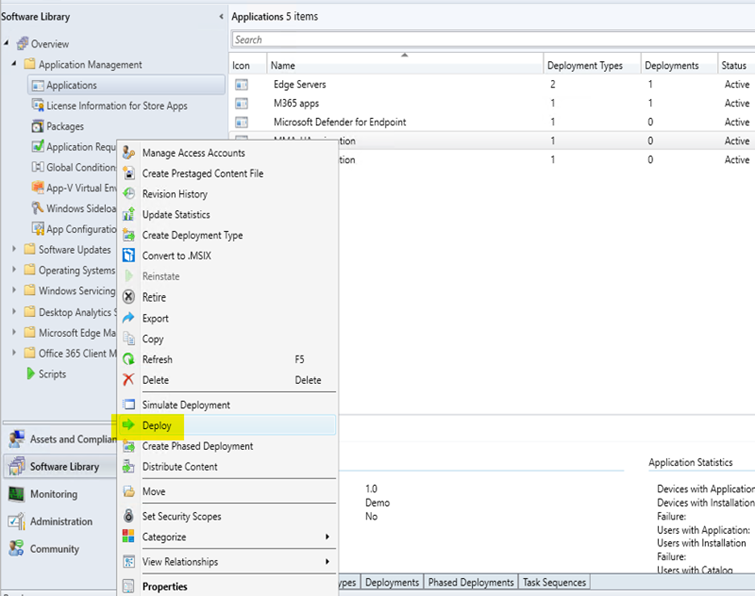
在部署軟體精靈的 一般 頁面,選擇包含要遷移伺服器的裝置集合。
在 內容 頁面,新增應承載應用程式內容的分發點或分發點群組。
在 部署設定 頁面,選擇 安裝。 選擇 「必要 」以依照設定的排程自動安裝應用程式,或選擇 「可用 」讓管理員從軟體中心開始安裝。
為您的環境設定排程、使用者通知及警示設定。
請在 摘要 頁面查看部署設定,選擇 「下一步」,然後在部署建立後選擇 關閉 。
確認移轉
設定管理員 應用程式偵測確認已安裝 Defender for Endpoint 感測器服務。 請分別驗證上線與報告狀態。
在 設定管理員 主控台中,選擇監控工作區,然後選擇部署以檢視部署狀態。
在已移轉的伺服器上,請檢視
C:\Windows\CCM\Logs\AppEnforce.log以了解應用程式強制執行的詳細資料。確認該伺服器是否出現在 Microsoft Defender 入口網站的裝置清單中,且有近期感測器健康狀態。
為了確認伺服器是否向服務回報偵測,請 對已接入的伺服器執行偵測測試。
遷移腳本預設會建立事件追蹤日誌(ETL)檔案。 在 設定管理員 部署期間,這些檔案通常位於腳本的工作目錄中。C:\Windows\ccmcache\ 當您在疑難排解安裝或上線失敗時,請將 ETL 檔案提供給 Microsoft 支援服務。