本文說明 Microsoft Edge 如何支援受管理裝置的條件存取,以及如何用非受管理裝置存取條件存取受保護的資源。
簡介
在管理與保護您的雲端資源時,身份與存取權都非常重要。 在混合運算世界中,使用者可以隨時隨地使用各種裝置和應用程式存取組織資源。 只專注於誰能取得資源是不夠的。 您還需要考慮存取資源的方式。
條件存取能在安全性與生產力之間取得平衡。 請參閱「規劃條件存取部署」,該指南有詳細指南,協助規劃並部署條件存取Microsoft Entra ID (前身為 Azure Active Directory) 。 (關於這次更名的更多資訊,請參見 Microsoft Entra ID.)
Microsoft Edge 原生支援在 受管理 與 非受管理 裝置上存取受條件存取保護的資源。
注意
我們已豁免 Edge Auth 在認證啟動過程中強制執行特定的裝置基礎條件存取控制。 具體來說,以下控制項目前被豁免:RequireApprovedApp、、 RequireCompliantAppRequireCompliantDevice和 。 不過,這 RequireDomainJoinedDevice並非 豁免,且會被執行。
在受管理裝置上使用 Microsoft Edge 存取受條件存取保護的 URL
Microsoft Edge 原生支援Microsoft Entra (前稱 Azure Active Directory) 條件存取。 不需要安裝獨立擴充功能,Edge 原生支援提供穩定且高品質的存取。 當你以企業級 Microsoft Entra ID 憑證登入 Edge 設定檔時,Microsoft Edge 允許你無縫存取以條件存取保護的企業雲端資源。 此支援涵蓋所有平台,包括所有支援的 Windows 與 MacOS 版本。
該Microsoft Entra (先前稱為 Active Directory) 帳號Azure需連接 Windows,因此會連同條件存取政策中的評估請求一併發送主刷新令牌。 要在 Windows 上新增工作或學校帳號,請依照以下步驟在 你的電腦上新增或移除帳號。 請注意,連接 Windows 的工作或學校帳號數量有限制,這在 裝置管理常見問題中有說明。
使用 Intune MAM 在 BYOD 上使用 Microsoft Edge 存取受條件存取保護的 URL
行動應用程式管理 (MAM) 用於未註冊裝置,常用於個人或自帶裝置 (BYOD) 。 MAM 是給那些沒有註冊個人裝置,但仍需要存取組織電子郵件、Teams 會議等功能的使用者的選項。 欲了解更多關於 MAM 的詳細資訊,請參閱《什麼是 Microsoft Intune 應用程式管理?》以及 MAM 常見問答。 欲了解更多關於 Windows 裝置條件存取的資訊,請參閱 「要求 Windows 裝置的應用程式保護政策」。
存取問題
在相容裝置上,存取資源的身分識別應與設定檔上的身分識別相符。 如果沒有,或是裝置未受管理,存取就會被封鎖,你會看到像下面截圖那樣的訊息。 在這個例子中, balas@contoso.com 是存取該資源所需的登入帳號。
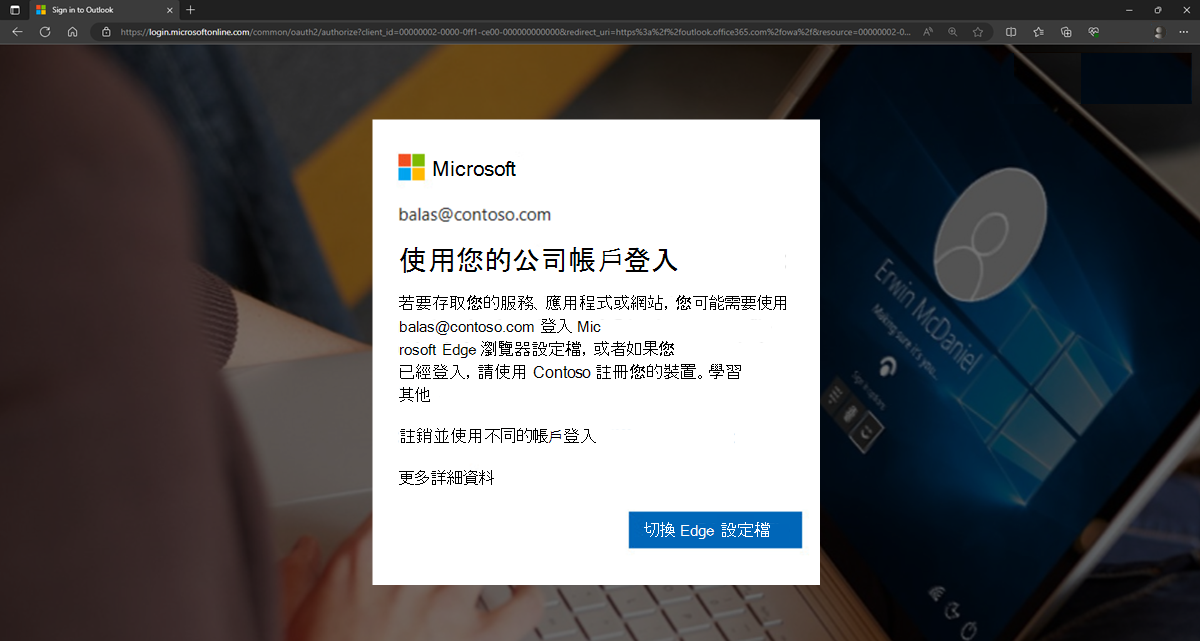
修復 Microsoft Edge 在受管理裝置上的存取問題
如果存取被封鎖,你必須切換到所需的個人檔案,或建立一個與其身份相符的個人檔案。 選擇 Switch Edge 設定檔 ,Microsoft Edge 將引導你完成登入流程。 欲了解更多資訊,請參閱 預覽 (Windows 裝置要求應用程式保護政策) 。
你也可以在瀏覽器中選擇帳號圖片,並使用下拉選單來處理以下任務:
- 管理你的設定檔 -) 選擇 (設定檔 的齒輪圖示以開啟邊緣設定。
- 選擇一個現有的個人檔案 - 選擇個人檔案名稱。
- 建立新的個人檔案 - 選擇 設定新個人資料>個人檔案。
- 建立新的工作個人檔案 - 選擇 設定新工作檔案>工作或學校。
「Troubleshoot Conditional Access 政策 」提供更多關於如何修復條件存取問題的資訊。
使用 Intune MAM 解決未註冊裝置的存取問題
存取問題,例如註冊過期,以及其解決方法都在 故障排除中。