本文說明 Edge 工作區為使用者帶來的生產力優點,以及如何在組織中啟用此功能及其功能。
注意
現在可在 Edge 穩定版本 120 中使用供個人使用的 Edge 工作區。 若要深入了解,請瀏覽 工作區功能 & 秘訣。
概觀
Edge 工作區為客戶提供了一種令人難以置信的方式來將其瀏覽任務組織到專用窗口中。 每個 Edge 工作區都包含一組自己的索引標籤和我的最愛,全部由使用者及其共同作業者建立和策劃。 Edge 工作區會自動儲存並保持在最新狀態。 只要客戶將 Microsoft Edge 與其 Microsoft Entra 帳戶一起使用,就可以存取工作區。
Microsoft Edge 工作區:使用共用瀏覽器索引標籤保持進度
Edge 工作區案例
以下是在貴組織中使用 Edge 工作區的重要案例:
- 將個人加入專案或與多個團隊一起處理專案可能很困難。 由於有如此多的網站和文件來回通過電子郵件來回,很難跟踪所有內容。 您可以建立一個包含一組共用開啟網站和工作檔案的工作區,然後傳送一個連結以快速加入新人員或確保您的團隊達成共識,而不是來回共用連結。
- 如果個人正在處理多個項目,他們可以創建一個工作區來組織他們為每個項目打開的選項卡。 每當他們想處理該項目時,他們都可以輕鬆打開其 Edge 工作區,並將他們需要的一切集中在一個地方。
必要條件
- 使用者必須擁有 Microsoft Entra 租用戶且已安裝 Microsoft Edge 版本 114 或更新版本。
- 若要透過群組原則進行管理,系統管理員必須安裝 Microsoft Edge 版本 114 或更新版本,以及原則檔案的版本 114。
- 使用者必須擁有商務用 OneDrive 授權的存取權,才能建立 Microsoft Edge 工作區。
重要
請記住,共用 Edge 工作區中的每個使用者都會將自己的身分識別、驗證和 Cookie 帶到開啟的網站。 使用者可能有特定工作區的存取權,但可能無法存取工作區中載入的所有網站。
管理使用者的工作區
在 Edge 版本 114 或更新版本上,使用 Microsoft Entra 帳戶登入的使用者可以啟用 Edge 工作區。 您可以使用 EdgeWorkspacesEnabled 原則來管理使用者的 Edge 工作區。
Edge 工作區使用者體驗
Edge 工作區可讓使用者共用一組瀏覽器索引標籤,讓工作群組可以在同一個地方檢視相同的網站和最新的工作檔案,並保持在同一頁面上。
想像一下這樣一個場景:團隊成員正在加入一個新專案或正在被新增至正在進行的專案。 將所有連結共用為工作區中開啟的索引標籤,與其透過電子郵件來回傳送多個連結,會更有效率且更方便。 此外,使用者將能夠查看每個群組成員所處的索引標籤,如果索引標籤已更新,將會即時看到這些更新發生。
若要深入瞭解如何讓使用者開始使用 Microsoft Edge 工作區,請瀏覽 在工作上探索您的 Edge。
工作區共用
工作區會共用下列資訊:
- 工作區的瀏覽器索引標籤、我的最愛,以及與小組的即時記錄
- 已開啟工作區之每個群組成員的使用中索引標籤
工作區不會共用下列資訊:
- 使用者的登入、密碼、下載、擴充功能和 Cookie。
- 個人瀏覽器設定,例如外觀或搜尋引擎。
- 工作區外部的任何索引標籤或資料。
- 只有使用者可以存取的網站內容。 例如,如果使用者在共用的 Edge 工作區登入其電子郵件,則只有該使用者會看到其電子郵件內容。
- 使用者的裝置螢幕。 共用工作區的使用者不會看到其他使用者如何與開啟的網站或他們無權存取的網站內容互動。
設定瀏覽設定原則
您可以使用 WorkspacesNavigationSettings 原則設定工作區瀏覽。
下列一般規則適用於工作區瀏覽:
- 使用者之間只會共用頂層導覽。 IFrame 或子框架瀏覽不會共用。
- 只會共用使用者起始的瀏覽。 沒有對應使用者手勢的頁面起始導覽不會共用。
- 不會共用 POST 要求。
這些基本規則可為在工作區中共用索引標籤的使用者產生一致的行為。 不過,有時額外的自訂可以進一步最佳化工作區使用者的共用導覽體驗。
指定比對模式
若要定義自訂的工作區瀏覽行為,您必須先描述行為將套用的一組 URL 模式。 您可以使用屬性、url_regex_patterns屬性或兩種屬性來url_patterns列出這些模式。
-
url_patterns:屬性所使用的url_patterns格式如 URL 清單型原則的篩選格式中所述。 -
url_regex_patterns: 當使用url_patterns屬性不夠表達時,您可以在屬性中使用url_regex_patterns通用規則運算式。 規則運算式的使用規則在規則 運算式 2 (re2.h) 語法中提供。
瀏覽選項
您可以將下列任何或所有選項與一組 URL 模式建立關聯:
- do_not_send_from — 如果瀏覽符合與所有工作區使用者共用的資格,則當推薦者 URL 符合您的其中一個模式時,此選項會阻止共用瀏覽。 對於相同檔案瀏覽,查閱者會被視為檔案本身的URL,而不是頁面的原始查閱者。
- do_not_send_to – 如果導覽符合與所有工作區使用者共用的資格,則當目的地 URL 符合您的其中一個模式時,此選項會阻止共用導覽。
- prefer_initial_url — 如果導覽符合與所有工作區使用者共用的資格,且在導覽期間有伺服器端重新導向,則依預設,共用的 URL 是最終 URL。 使用 prefer_initial_url 選項會導致初始 URL 被共用,只要它不是 POST 要求即可。
- remove_all_query_parameters - 如果瀏覽符合與所有工作區使用者共用的資格,則使用此選項會在共用瀏覽之前移除查詢字串。
- query_parameters_to_be_removed - 如果瀏覽符合與所有工作區使用者共用的資格,則使用此選項只會在共用瀏覽之前,從查詢字串中移除指定的具名查詢字串引數。
提供意見反應
您在使用 Edge 工作區時的意見反應對於幫助我們改進產品很有價值!
您可以按一下 Edge 工作區功能表底部的 [讚 ] 或 [不喜歡 ] 按鈕,以留下意見反應。 這些按鈕位於「您對工作區滿意嗎?」這個問題旁邊。
常見問題集
我的使用者在第一次開啟 Edge 工作區時收到下列訊息。 這則訊息代表什麼,他們該該怎麼做?
當使用者第一次在瀏覽器中選取 [工作區] 功能表時,會顯示此訊息。 他們可以選擇取得詳細資訊或按一下 [建立新項目 ] 以建立工作區。

我看到「重新連線至工作區服務」訊息。 為什麼我會看到這則訊息?我該做什麼?
此訊息是因為暫時性連線問題,因為 Microsoft Edge 無法連線到提供及支援 Edge 工作區的服務。

我看到「更新 Microsoft Edge」訊息。 為什麼我會看到這則訊息?我該做什麼?
Edge 工作區軟體已更新,您必須更新 Microsoft Edge 才能繼續使用您的工作區。
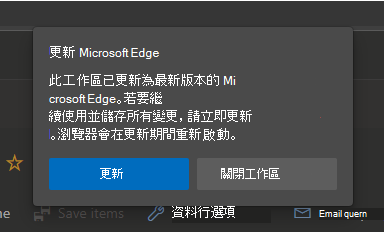
我的使用者收到下列錯誤。 他們該做什麼?
Edge 工作區軟體已更新,您必須更新 Microsoft Edge 才能繼續使用您的工作區。

我的使用者收到「錯誤:無法載入工作區」訊息。 他們該做什麼?
請嘗試登出並重新登入 Microsoft Edge。 前往並 edge://settings/profiles 按一下 登出,然後按一下 登入以同步資料。

如果登出並重新登入後此問題仍持續發生,您可以按一下 Edge 工作區功能表底部的 [ 讚 ] 或 [不喜歡 ] 按鈕,將意見反應傳送給 Microsoft Edge 團隊。 這些按鈕位於「您對工作區滿意嗎?」這個問題旁邊。
是否可以在將 Edge 工作區共用 (唯讀) 後將其鎖定,以便只有我一個人可以關閉、開啟或移動索引標籤?
是。 您可以使用鎖定的索引標籤。 此功能可讓您在 Edge 工作區中保留索引標籤。 鎖定的索引標籤無法關閉、拖曳或以其他方式移出工作區視窗。 若要鎖定索引標籤,請以滑鼠右鍵按一下索引標籤,然後從快顯功能表選擇 [鎖定索引標籤 ]。 按一下索引標籤上的鎖定圖示以解除鎖定。 只有工作區建立者和鎖定索引標籤的使用者才能解除鎖定索引標籤。
注意
鎖定索引標籤功能從 Edge 穩定版本 116 開始提供。
如果我關閉工作區中的索引標籤,是否會為工作區中的所有人關閉該索引標籤?
是。 Edge 工作區中的索引標籤會即時供所有人共用。 如果有人關閉索引標籤,它會為使用該工作區的所有人關閉該索引標籤。
我的工作區資料儲存在哪裡,以及如何受到保護?
工作區資料會儲存在您的個人商務用 OneDrive 中,並採用與 OneDrive 中儲存的所有其他內容相同的保護。
您可以與組織外部的人員共用 Edge 工作區嗎?
否,Edge 工作區只能在相同的 Microsoft Entra 租用戶內共用。
使用 Edge 工作區的位置和方式是否有限制?
只有在相同租用戶中的使用者使用其相符的 Microsoft Entra 帳戶登入 Microsoft Edge 時,才能使用在 Microsoft Entra 租用戶內建立的 Edge 工作區。