Microsoft Dataverse 使用者可以快速連接至 Dataverse 中的分析資料表。 環境中只能有一個資料來源同時使用相同的 Dataverse 環境。 由於您的 Dataverse 資料表是以 Delta 格式匯入至 Customer Insights - 資料,因此您可以享受 Delta 格式所提供的優勢。
先決條件
儲存在線上服務 (例如 Azure Data Lake Storage) 的資料可能會儲存在與處理資料所在位置不同的位置或儲存在 Dynamics 365 Customer Insights 中。 匯入或連接至儲存在線上服務的資料,即表示您同意可以將資料傳輸或儲存至 Dynamics 365 Customer Insights。 請至 Microsoft 信任中心了解詳細資訊。
只有啟用了變更追蹤的 Dataverse 資料表才會顯示。 內建的 Dataverse 資料表已預設啟用變更追蹤。 您必須開啟自訂資料表的變更追蹤。 若要檢查 Dataverse 資料表是否已啟用變更追蹤,請移至Power Apps>資料>資料表。 尋找感興趣的資料表,並選取該資料表。 請移至設定>進階選項,然後檢閱追蹤變更設定。
您必須是 Dataverse 組織的管理員才能繼續進行並檢視資料表清單。
連線至 Dataverse
移至資料>資料來源。
選取新增資料來源。
選擇Microsoft Dataverse。
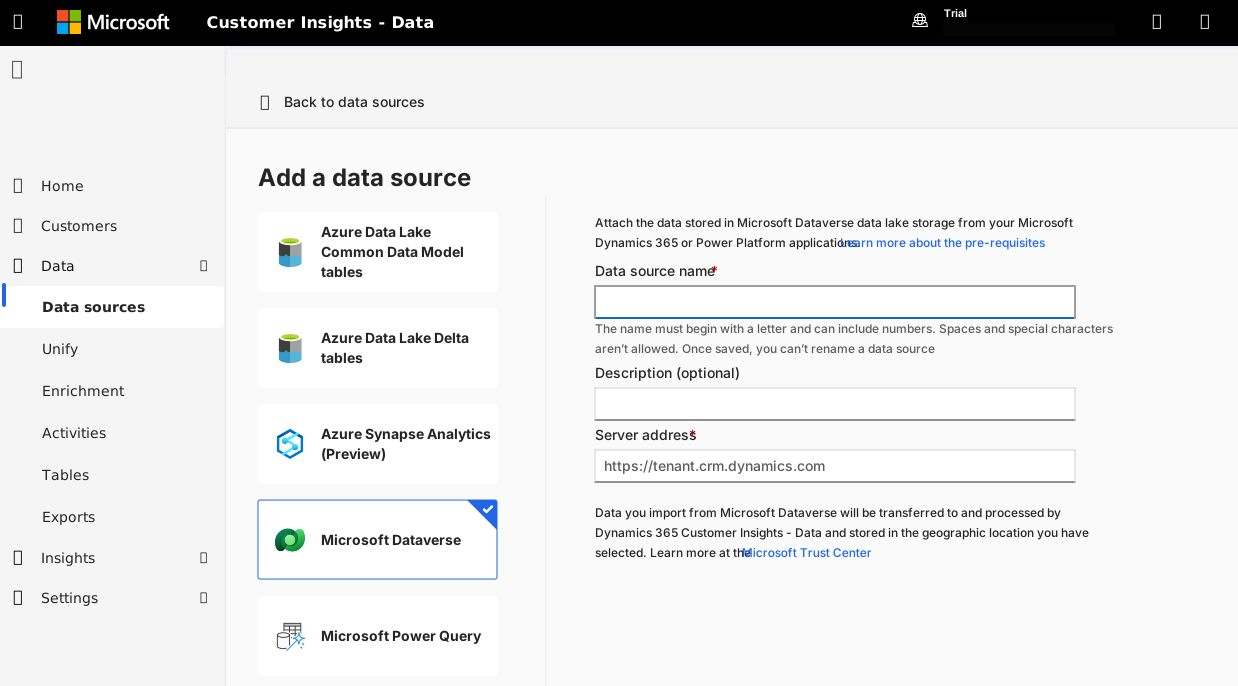
輸入資料來源的名稱和說明 (選填)。
提供 Dataverse 組織的伺服器位址,並選取登入。
從清單中選取要匯入的資料表。
儲存您的選擇,以開始同步從 Dataverse 選取的資料表。 您會在資料來源頁面中找到最近新增的連接。 這會排入佇列等待重新整理,而在同步所有已選取的資料表之前,資料表計數顯示為 0。
Tip
選擇狀態開啟 進度細節 窗格,您可以查看任務進度,或選擇 取消工作 以停止工作。
載入資料可能需要花費一些時間。 成功重新整理之後,即可從資料>資料表頁面查看擷取的資料。
Important
Delta 日誌保留與排程更新
Customer Insights 在擷取時會儲存 Delta 表格版本。 Dataverse 維持 48 小時的 Delta 日誌保存期。 若排程刷新未在這48小時內執行(例如因排程暫停、服務中斷或人工延遲),儲存的Delta版本可能不再存在於Delta日誌中。 當這種情況發生時,下游操作如統一、匯出、區段和度量都會失敗,因為它們無法讀取過期版本。
為了避免這個問題:
- 確保排定的刷新至少每48小時執行一次。
- 如果你遇到缺少 Delta 版本的錯誤,請從 Data>資料來源 觸發完整的資料來源刷新。
注意:48小時的保留期限由Dataverse管理,無法更改。
編輯 Dataverse 資料來源
只有在建立資料來源之後,才可以編輯資料表選取項目。 例如,如果已將資料表新增至 Dataverse,但您也想要將這些資料表匯入時。 若要連接至不同的 Dataverse 環境,請建立新的資料來源。
移至資料>資料來源。 在您想要更新的資料來源旁邊,選取編輯。
從可用資料表清單中選取資料表。
選取儲存以套用變更,並返回至資料來源頁面。
Tip
我們建議定期刷新您的 Dataverse 資料來源(例如每日或隔天更新)。 你應該在資料擷取完成後立即觸發下游任務;排程刷新通常是最方便的方式。 這確保了下游程序(如匹配與合併)總是在最新的資料上運作。