本文說明如何在 Fabric 中設定與 Azure SQL Database 的管線及資料流 Gen2 連線。
Summary
Azure SQL Database 連接器分別支援複製與資料流第二代的以下認證類型。
| 驗證類型 | 複本 | 數據流 Gen2 |
|---|---|---|
| 基本 | √ | √ |
| 組織帳戶 | √ | √ |
| 服務主體 | √ |
為 Dataflow Gen2 設定連線
你可以用 Power Query 連接器,將資料流 Gen2 連接到 Fabric 的 Azure SQL Database。 請依照下列步驟建立連線:
- 檢查 功能 ,確保你的情境是否被支援。
- Azure SQL Database 的完整前置條件。
- 在 Fabric 裡取得資料。
- 連接 Azure SQL Database。
先決條件
預設情況下,Power BI 會安裝 Azure SQL 資料庫的 OLE DB 驅動程式。 不過,為了達到最佳效能,我們建議客戶在使用 Azure SQL 資料庫連接器前,先安裝 SQL Server 原生客戶端 。 最新版本中都支援 SQL Server Native Client 11.0 與 SQL Server Native Client 10.0。
支援的功能
- Import
- DirectQuery(Power BI 語意模型)
- 進階選項
- 命令逾時時間(分鐘)
- 原生 SQL 語句
- 關聯性欄位
- 使用完整階層導航
- SQL Server 故障轉移支援
連線設定
取得資料
若要在 Data Factory 中取得數據:
在 Data Factory 的左側,選取 [工作區]。
從你的資料工廠工作區,選擇 「新」> ,然後選擇你的資料工廠項目:資料流、管線、複製工作或鏡像工作。

在 Power Query 中,選取功能區中的 [取得數據],或在目前檢視中選取 [從另一個來源取得數據]。
![顯示Power Query工作區的螢幕快照,其中強調 [取得數據] 選項。](/zh-tw/power-query/media/where-to-get-data/get-data.png)
在 「選擇資料來源 」頁面,使用 搜尋 搜尋連接器名稱,或在連接器列表右側選擇「 查看更多 」,以查看 Data Factory 中所有可用的連接器。
![資料工廠[選擇數據源]頁面的螢幕快照,強調了搜尋方塊與“查看更多”選項。](/zh-tw/power-query/media/where-to-get-data/data-factory-search-view-more.png)
如果你選擇查看更多連接器,仍可使用 搜尋 功能搜尋連接器名稱,或選擇分類查看該類別相關的連接器清單。
![在選取 [檢視更多] 之後顯示的 [Data Factory 選擇資料來源] 頁面的螢幕截圖,並列出連接器列表。](/zh-tw/power-query/media/where-to-get-data/data-factory-view-more.png)

![顯示Power Query工作區的螢幕快照,其中強調 [取得數據] 選項。](/zh-tw/power-query/media/where-to-get-data/get-data.png#lightbox)
![資料工廠[選擇數據源]頁面的螢幕快照,強調了搜尋方塊與“查看更多”選項。](/zh-tw/power-query/media/where-to-get-data/data-factory-search-view-more.png#lightbox)
![在選取 [檢視更多] 之後顯示的 [Data Factory 選擇資料來源] 頁面的螢幕截圖,並列出連接器列表。](/zh-tw/power-query/media/where-to-get-data/data-factory-view-more.png#lightbox)
連接說明
要從 Power Query Online 連接 Azure SQL 資料庫,請採取以下步驟:
在取得資料體驗中選擇 Azure SQL database 選項。 不同的應用程式透過不同的方式來體驗 Power Query Online 的資料取得功能。 如需瞭解如何從應用程式進入 Power Query Online 的「取得資料」體驗的更多資訊,請移至 取得資料的地方。

在 Azure SQL database 中,請提供伺服器名稱和資料庫名稱。

你也可以選擇並輸入進階選項,來修改連線查詢,例如指令逾時或原生查詢(SQL 陳述式)。 其他資訊:<使用進階選項連線>
如果你是第一次連接這個資料庫,請選擇認證類型並輸入你的憑證。
如有必要,請選取內部部署資料閘道的名稱。
如果連線未加密,請勾選 「使用加密連線 」。
選取 下一步 以繼續。
在 [導覽器] 中,選取您需要的數據,然後選取 [ 轉換數據]。

設定管線的連線
下表包含管線連接所需屬性的摘要:
| 名稱 | 描述 | 必要 | 屬性 | 複本 |
|---|---|---|---|---|
| 連線名稱 | 連線名稱。 | Yes | ✓ | |
| 連線類型 | 選取連線類型。 選取 [SQL Server]。 | Yes | ✓ | |
| Server | Azure SQL 伺服器名稱。 | Yes | ✓ | |
| Database | Azure SQL 資料庫名稱。 | Yes | ✓ | |
| 驗證 | 前往 [驗證] | Yes | 前往 [驗證] | |
| 隱私權等級 | 您要套用的隱私權等級。 允許的值包括 [組織]、[隱私、[公用] | Yes | ✓ |
如需在管線中設定連線的特定指示,請遵循下列步驟:
從 Data Factory 服務的頁首中,選取 [設定] [管理連線和閘道]。
 >
>
選取功能區頂端的 [新增],以新增資料來源。
![螢幕擷取畫面,其中顯示 [+ 新增] 頁面。](media/connector-common/add-new-connection.png)
[新連線] 窗格會在頁面左側開啟。
![螢幕擷取畫面,其中顯示 [新連線] 窗格。](media/connector-common/new-connection-pane.png)
![螢幕擷取畫面,其中顯示 [+ 新增] 頁面。](media/connector-common/add-new-connection.png#lightbox)
![螢幕擷取畫面,其中顯示 [新連線] 窗格。](media/connector-common/new-connection-pane.png#lightbox)
設定連線
在 [新增連線] 窗格中,選擇 [雲端],然後指定下列欄位:
- 連線名稱:指定連線的名稱。
- 連線類型:選取 [SQL Server]。
- 伺服器:輸入 Azure SQL 伺服器名稱。 可以在 Azure SQL Server 的 [概觀] 頁面中找到。
- 資料庫:輸入 Azure SQL 資料庫名稱。

在 [驗證方法] 下,從下拉式清單中選取驗證,然後完成相關的組態。 Azure SQL 資料庫連接器支援下列驗證類型。
![螢幕擷取畫面,其中顯示 [選取驗證方法] 頁面。](media/connector-azure-sql-database/authentication-method.png)
或者,設定您要套用的隱私權層級。 允許的值包括 [組織]、[隱私]、[公用]。 如需詳細資訊,請參閱 Power Query 檔中的隱私權層級。
選取 [建立] 以建立您的連線。 如果所有憑證都正確,此創建會成功測試並儲存。 如果不正確,建立會失敗並出現錯誤。
![螢幕擷取畫面,其中顯示 [連線] 頁面。](media/connector-azure-sql-database/connection.png)
驗證
Azure SQL 資料庫連接器支援下列驗證類型:
| 名稱 | 描述 | 必要 | 屬性 | 複本 |
|---|---|---|---|---|
| 基本 | ✓ | |||
| - 使用者名稱 | Azure SQL 資料庫使用者名稱。 | Yes | ||
| - 密碼 | Azure SQL 資料庫密碼。 | Yes | ||
| OAuth2 | ✓ | |||
| 服務主體 | ✓ | |||
| - 租用戶識別碼 | 租用戶資訊 (網域名稱或租用戶識別碼)。 | Yes | ||
| - 服務主體識別碼 | 應用程式的用戶端識別碼。 | Yes | ||
| - 服務主體金鑰 | 應用程式的金鑰。 | Yes |
基本驗證
選取基本 在驗證方法下面。
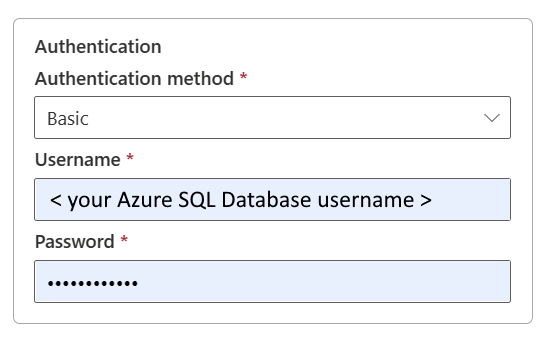
- 使用者名稱:指定 Azure SQL 資料庫的使用者名稱。
- 密碼:指定 Azure SQL 資料庫的密碼。
OAuth2 驗證
開啟 [編輯認證]。 您會注意到登入介面。 輸入帳戶和密碼來登入帳戶。 登入之後,請返回 [新連線] 頁面。

服務主體帳戶驗證

- 租用戶識別碼:指定應用程式所在租用戶的資訊 (網域名稱或租用戶識別碼)。 將游標停留在 Azure 入口網站右上角,以擷取該資訊。
- 服務主體識別碼:指定應用程式的用戶端識別碼。
- 服務主體金鑰:指定應用程式的金鑰。
若要使用服務主體驗證,請遵循下列步驟:
從 Azure 入口網站建立 Microsoft Entra 應用程式。 請記下應用程式名稱,以及下列定義連線的值:
- 租戶識別碼
- 應用程式識別碼
- 應用程式金鑰
在 Azure 入口網站上為您的伺服器佈建 Microsoft Entra 系統管理員 (如果您尚未這麼做)。 Microsoft Entra 系統管理員必須是 Microsoft Entra 使用者或 Microsoft Entra 群組,但不能是服務主體。 此步驟必須完成,如此您才可以在下一個步驟中使用 Microsoft Entra 身分識別,為服務主體建立自主資料庫使用者。
為服務主體建立受限制的資料庫使用者。 使用 SQL Server Management Studio 等工具,透過具有至少 ALTER ANY USER 權限的 Microsoft Entra 身分識別,連線至您想要複製資料的來源或目標資料庫。 透過 Microsoft Entra ID 驗證登入您的 Azure SQL 資料庫,並執行下列 T-SQL:
CREATE USER [your application name] FROM EXTERNAL PROVIDER;如同您一般對 SQL 使用者或其他人所做的一樣,將所需的權限授與服務主體。 執行下列程式碼。 如需更多選項,請參閱 ALTER ROLE (Transact-SQL)。
ALTER ROLE [role name] ADD MEMBER [your application name];設定 Azure SQL 資料庫連線。