Microsoft Fabric 中的 Fabric Activator 讓你能在偵測到資料流中的模式或狀況時採取行動。 如果你是Fabric Activator的新手,請參考什麼是Fabric Activator。 在本教學中,你將利用 Fabric Activator 附帶的範例資料來完成以下任務:
- 檢閱一個 Activator 範例項目
- 探索資料
- 探索規則
- 啟動規則
- 建立 物件
- 建立規則
必要條件
在開始之前,你需要一個具有 Fabric 計算能力的工作空間。 想了解Fabric工作區,請參閱 Workspaces 文章。 如果你沒有 Fabric,系統會提示你開始試用。
建立一個範例活化劑
在 Fabric 首頁的左側導覽窗格中,選取省略號(...),然後選取 建立。
![顯示左側瀏覽窗格的螢幕快照,其中已選取 [建立]。](media/activator-tutorial/create.png)
在 建立 頁面的 即時智慧 下,選取 啟用器。

在 [ 啟動器] 頁面上,選取 [試用範例]。
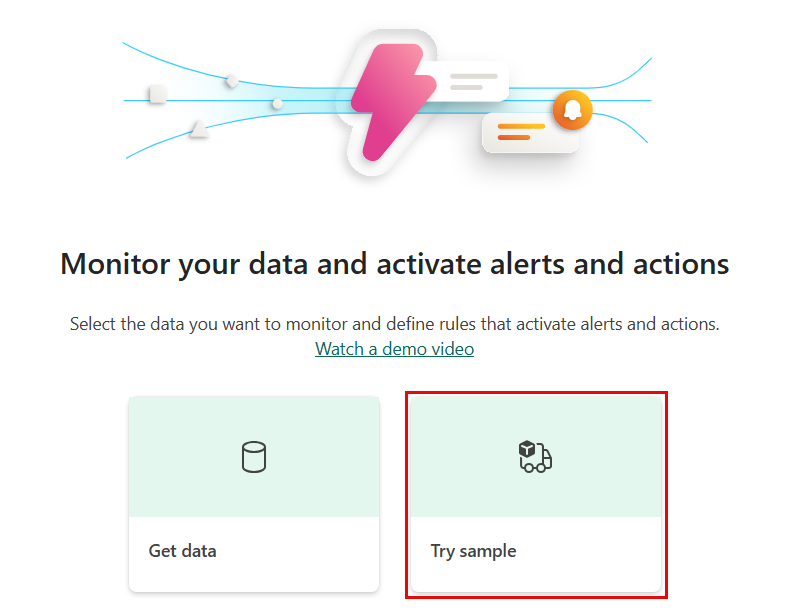
![顯示左側瀏覽窗格的螢幕快照,其中已選取 [建立]。](media/activator-tutorial/create.png#lightbox)

探索資料
在此步驟中,你將探索樣本所建立的事件串流資料。
新的啟動器物品有一個 探索者 區塊。 向下捲動並選取 套件傳遞事件 數據流。
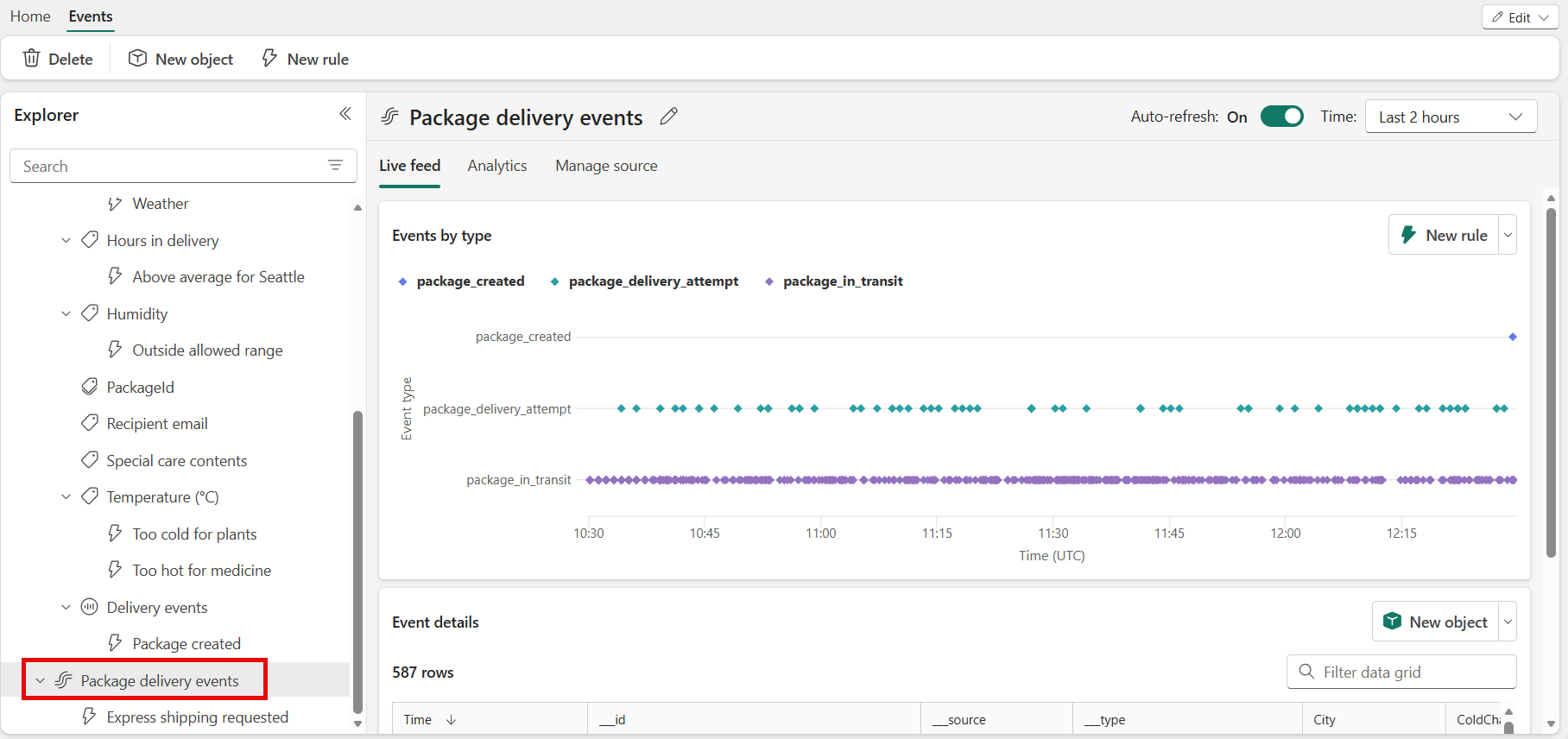
這些資訊顯示在運送過程中包裹的實時狀態。
查看傳入事件,並將滑鼠停留在即時數據表中的事件數據上。 每個數據點都包含事件的相關信息。 您可能必須捲動才能看到這一切。
探索規則
使用規則指定你想監控的事件值、想偵測的條件,以及你希望 Fabric Activator 採取的動作。
瀏覽窗格會顯示此啟動器的物件,例如 eventstreams。 配送事件 是從 包裹配送事件 事件流中創建的物件之一。
在 [瀏覽器] 窗格中,選取名為 傳遞事件 的物件。 您可以針對使用包裹運送事件數據流之對象建立規則。 例如,檢查包裹溫度的規則。

請注意,[ 依物件標識符 的事件] 區段會依 套件標識符組織。 套件標識碼 是可唯一識別每個封裝的數據行標識碼。 使用這個獨特 ID 來指派套件事件給套件物件。
![顯示 [依物件 ID 顯示事件] 畫面中唯一 ID 欄的螢幕快照。](media/activator-tutorial/id.png)
選取溫度規則,稱為「太熱以致於不能使用於醫療」。 在最右側的窗格中,查看 定義 窗格,了解規則的運作方式。

在 [監視] 區段中,選取 [溫度]。 溫度值來自傳遞事件數據表中的 Temperature 數據行。 您可以在先前的螢幕快照中看到 溫度 資料行。

在 [ 條件] 區段中,您會看到規則條件來監視 高於 20 攝氏度的溫度。

向下捲動至 屬性篩選。 此規則僅適用於裝有藥品的包裹。 在 傳遞事件 資料表中,規則會查看名為 特殊護理內容 的欄位。 在 [特殊護理內容] 欄中,有些套件的數值為 藥物。
![顯示 [定義] 窗格之 [屬性篩選] 區段的螢幕快照。](media/activator-tutorial/property-filter.png)
向下捲動至 動作。 當條件達成時,請選擇以下行動之一:
發送電子郵件通知: 寄信給自己或組織內其他人。
- 針對 [選取動作],選取 [傳送電子郵件]。
- 在 收件人 欄位中,輸入收件人的 電子郵件地址,或使用下拉式清單選取值為電子郵件地址的屬性。 您的電子郵件地址預設已在此填寫。
- 請在「主旨」欄位輸入電子郵件通知的主旨。
- 對於 標題,請輸入電子郵件通知的標題。
- 關於 備註,請輸入備註以接收電子郵件通知。
備註
當您輸入主題、標題或備註時,可以輸入
@來參照資料中的屬性,或選取文字方塊旁的按鈕。 例如:@PackageId。 - 在 情境中,從下拉選單中選擇你想包含在電子郵件通知中的數值。

Send Microsoft Teams通知: 向個人、群組聊天或頻道發送Microsoft Teams通知。 你可以自訂標題和訊息內容。
- 選擇 動作時,請選擇 「Teams>訊息給個人」、「 群組聊天訊息」或 「頻道貼文」。
- 根據你的選擇,請依照以下步驟之一進行:
- 如果您選擇 了「寄給個人的訊息」,請輸入收件人的 電子郵件地址 ,或使用下拉選單選擇一個價值為電子郵件地址的屬性。 當條件達成時,Fabric Activator 會向指定的個人發送 Teams 訊息。
- 如果你選擇 了群組聊天訊息,請從下拉選單中選擇 群組聊天 。 當條件達成時,Fabric Activator 會在群組聊天中發布訊息。
- 如果你選取了 頻道貼文,請從下拉式清單中選取 團隊 和 頻道。 當條件達成時,Fabric Activator 會向所選頻道發布訊息。
- 對於 標題,請輸入 Teams 通知的標題。
- 關於 備註,請輸入 Teams 通知的備註。
備註
當您輸入主題、標題或備註時,可以輸入
@來參照資料中的屬性,或選取文字方塊旁的按鈕。 例如:@PackageId。 - 在 情境中,從下拉選單中選擇你想包含在 Teams 通知中的數值。
![顯示 [定義] 窗格 [動作] 區段的螢幕快照。](media/activator-tutorial/action.png)
執行 Fabric 活動:要設定警示以啟動 Fabric 管線、資料流、Spark 工作、筆記本、函式、複製工作或發布業務事件(預覽),當條件達成時,請依照以下步驟操作:
選擇動作時,請選擇執行管線、執行資料流程、執行 Spark 工作、執行筆記本、執行函式、執行複製工作或發布業務事件(預覽)。
在 選取要執行的 Fabric 項目 中,從清單中選取 Fabric 項目(管線、資料流程、筆記本、Spark 工作、函式、複製工作,或發佈商務事件 (預覽))。
選擇新增參數,然後指定 Fabric 項目的參數名稱及值。 您可以新增多個參數。 你可以透過輸入
@或選擇文字框旁的按鈕來傳遞警報資料中的參數。 例如:@PackageId。 複製工作不接受參數,所以這個步驟不適用於它們。
自訂動作: 要設定警報在條件達成時呼叫自訂動作,請依照以下步驟操作:
選擇動作時,請選擇建立自訂動作。

首先,制定規則。 接著依照 Trigger 自訂動作(Power Automate 流程)中的步驟完成自訂動作設定。
建立自訂動作後,在 定義 面板中,從 「選擇動作 」下拉選單中選擇你的自訂動作。
設定好所選動作後,選擇 建立 以儲存你的啟動器規則。

![顯示 [依物件 ID 顯示事件] 畫面中唯一 ID 欄的螢幕快照。](media/activator-tutorial/id.png#lightbox)


![顯示 [定義] 窗格之 [屬性篩選] 區段的螢幕快照。](media/activator-tutorial/property-filter.png#lightbox)

![顯示 [定義] 窗格 [動作] 區段的螢幕快照。](media/activator-tutorial/action.png#lightbox)


你建立了 Fabric Activator 規則。 此規則違反 包裹投遞事件 事件流。 該規則會檢查含有藥品的包裝,並檢查溫度是否超過20攝氏度。 當溫度超過 20 度時,規則會發送 Teams 訊息。
這個範例啟動器物品包含其他規則。 按照自己的步調探索它們,看看它們的運作方式。
啟動規則
現在你已經熟悉用來建立規則的事件和物件,開始執行規則。
選取 過熱不適用於醫學。
您可以選擇性地透過選取 傳送測試訊息傳送測試動作來發送測試訊息。 首先,確認你是 收件人。
![顯示 [定義] 窗格 [動作] 區段的螢幕快照,其中已醒目提示 [傳送測試動作] 按鈕。](media/activator-tutorial/send-test-action.png)
你收到的訊息類似以下內容:

選擇開始。 此動作會啟動該規則。 每當藥包過熱時,您就會收到 Teams 訊息。 這條規則每小時會觸發好幾次。
![顯示醒目提示 [開始] 按鈕的螢幕快照。](media/activator-tutorial/start-button.png)
之後你可以用色帶上的 停止 按鈕關閉規則。
![顯示功能區上醒目提示 [停止] 按鈕的螢幕快照。](media/activator-tutorial/stop-button.png)
![顯示 [定義] 窗格 [動作] 區段的螢幕快照,其中已醒目提示 [傳送測試動作] 按鈕。](media/activator-tutorial/send-test-action.png#lightbox)

![顯示醒目提示 [開始] 按鈕的螢幕快照。](media/activator-tutorial/start-button.png#lightbox)
![顯示功能區上醒目提示 [停止] 按鈕的螢幕快照。](media/activator-tutorial/stop-button.png#lightbox)
建立 物件
現在創造一個屬於你自己的物件。 在這個區段,你刪除 Package 物件,並用你接下來要用的屬性重新建立它來建立規則。
在 [總管] 窗格中,以滑鼠右鍵點擊 [套件],然後選取 [刪除]。 在 [ 刪除專案 ] 視窗中,選取 [ 刪除]。
![顯示 [封裝] 物件上 [刪除] 功能表的螢幕快照。](media/activator-tutorial/package-delete-button.png)
選取「包裹遞送事件」資料流,然後選取功能區上的「新增物件」。
![顯示功能區上 [新增物件] 按鈕的螢幕快照。](media/activator-tutorial/new-object-button.png)
在右側的 [建置物件 ] 窗格中,遵循下列步驟:
將新的物件命名為 Package2。
選擇 [PackageId ] 作為唯一標識符。
選取 [HoursInTransit ] 和 [ City ] 作為對象的屬性。
選取 建立。
![顯示 [建置物件] 窗格的螢幕快照。](media/activator-tutorial/build-object-pane.png)
![顯示 [封裝] 物件上 [刪除] 功能表的螢幕快照。](media/activator-tutorial/package-delete-button.png#lightbox)
![顯示功能區上 [新增物件] 按鈕的螢幕快照。](media/activator-tutorial/new-object-button.png#lightbox)
![顯示 [建置物件] 窗格的螢幕快照。](media/activator-tutorial/build-object-pane.png#lightbox)
建立規則
制定規則,當平均交通時間超過25小時時提醒你。
選取新的 HoursInTransit 屬性。 從功能區中,選取 [ 新增規則]。
![顯示功能區上 [新增規則] 按鈕的螢幕快照。](media/activator-tutorial/new-rule-button.png)
在 定義 面板中,請依照以下步驟操作:
對於 監控,選擇要監控的屬性,並可選擇新增過濾器。
對於 條件,請將條件設為在 HoursInTransit 大於 25 時觸發。
對於「行動」,請選擇一個選項以便在 Teams 或電子郵件中發送訊息。
選取 [儲存]。

你可以在 Explorer 窗格看到 HoursInTransit 的規則。 選擇規則。 在中間窗格中,選取頂端的鉛筆圖示,並將名稱更新為 高於目標的平均傳輸時間。

在右側的 [ 定義 ] 窗格中,選取 [ HoursInTransit]。 然後選取 新增摘要>平均。
![顯示 [定義] 窗格的螢幕快照,其中已選取 [平均匯總]。](media/activator-tutorial/select-average.png)
設定匯總 視窗大小為五分鐘,步長為五分鐘,然後選取儲存。
![顯示 [定義] 窗格的螢幕快照,其中包含視窗和步驟大小。](media/activator-tutorial/window-step-size.png)
[監視] 圖表會更新以反映摘要,而您的規則 [監視] 圖表看起來會像這樣。

要測試您的規則,請選擇 [傳送測試動作] 按鈕。 請確定您收到警示。 如果你用電子郵件,可能要花一兩分鐘才會收到。
![顯示功能區上已選取 [測試] 按鈕的螢幕快照。](media/activator-tutorial/send-test-action-2.png)
選取 [定義] 窗格中的 [儲存並啟動],或選取功能區上的 [開始] 來啟動規則。
![顯示選取功能區上 [開始] 按鈕的螢幕快照。](media/activator-tutorial/start-rule.png)
您已建立第一個物件和規則。 下一步,試著在 Package2 物件上設定其他規則。
當你準備好嘗試對自己的數據使用Fabric Activator時,請依照取得 Fabric Activator 數據文章中的步驟來操作。
![顯示功能區上 [新增規則] 按鈕的螢幕快照。](media/activator-tutorial/new-rule-button.png#lightbox)


![顯示 [定義] 窗格的螢幕快照,其中已選取 [平均匯總]。](media/activator-tutorial/select-average.png#lightbox)
![顯示 [定義] 窗格的螢幕快照,其中包含視窗和步驟大小。](media/activator-tutorial/window-step-size.png#lightbox)

![顯示功能區上已選取 [測試] 按鈕的螢幕快照。](media/activator-tutorial/send-test-action-2.png#lightbox)
![顯示選取功能區上 [開始] 按鈕的螢幕快照。](media/activator-tutorial/start-rule.png#lightbox)
清除資源
當你完成教學中自訂的規則後,停止它們。 如果您未停止規則,您會繼續接收規則通知。 你也可能因此產生背景審查費用。 接著選取每個規則,然後從功能區選取 [ 停止 ] 按鈕。
相關內容
想了解更多關於 Microsoft Fabric 的資訊,請參閱: