圖層設定控制個別資料集在 Fabric Maps 中的渲染方式,包括顏色、標籤、符號、分群、可見性及資料驅動樣式。 變更只影響所選圖層,不會改變整個地圖的設定。
關於控制底圖、初始地圖視圖、地圖元素、互動式控制及在地化的設定,請參見 Fabric Maps 中的「配置地圖設定」。
先決條件
設定底圖設定
關於地圖整體設定,如樣式、初始視角、地圖元素、控制項及在地化,請參見 Fabric Maps 中的「配置地圖設定」。 本文介紹了圖層設定。
設定圖層設定
圖層設定控制所選資料圖層的渲染方式。 可用的設定取決於圖層的幾何類型,以及點幾何的選擇點圖層類型。 圖層設定的變更只會影響所選圖層,且不會修改底圖設定。
Fabric Maps 會自動從資料來源決定幾何類型。 支援的幾何類型包括 點、 線和 多邊形。 點圖層可以使用三種圖層類型之一: 氣泡圖、 標記圖或 熱圖。
圖層設定分為三類:
Note
GeoJSON 多重幾何體,如 MultiPoint、 MultiLineString、 MultiPolygon,會使用對應幾何族的設定:點、線或多邊形。
幾何類型設定
幾何類型設定是根據輸入資料自動選擇的幾何類型而設。 圖 層設定 面板中的設定會依幾何類型而異。
多邊形設定
多邊形圖層顯示區域,如邊界、區域或服務區域。 你可以變更填滿外觀,並視需要套用資料驅動色彩或 3D 拉伸。
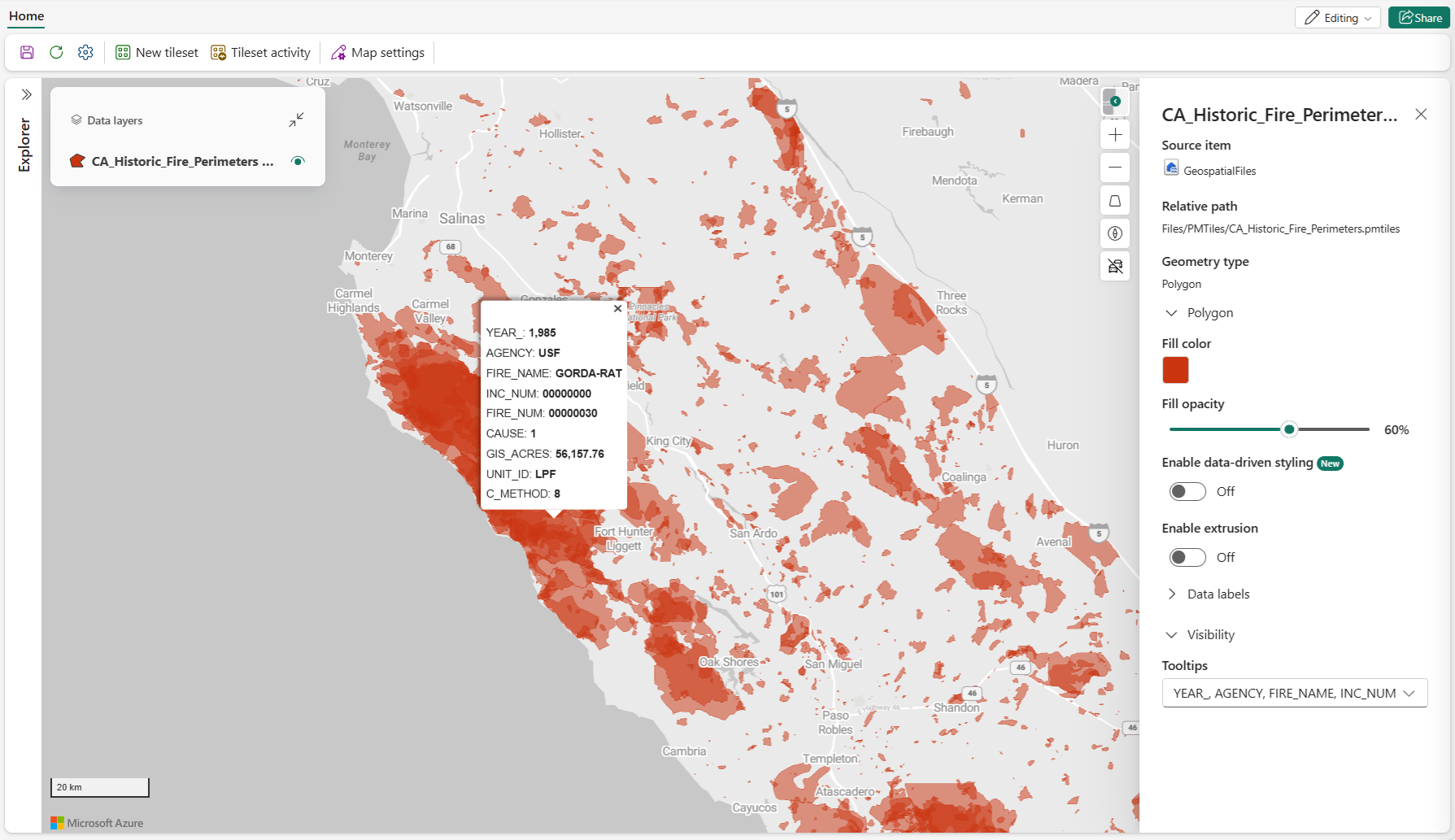
| Setting | Description |
|---|---|
| 填滿顏色 | 設定多邊形特徵的填充顏色。 當 啟用資料驅動樣式 停用時,為所有多邊形特徵選取同一種顏色。 當啟用資料驅動樣式並在 「Color by」中選取有效資料欄位時,請選擇色彩調色盤或自訂所選值的顏色。 |
| 填滿不透明度 | 設定多邊形特徵的不透明度。 有效值:0%(完全透明)到100%(完全不透明)。 |
| 啟用資料驅動樣式 | 根據資料值啟用多邊形的色彩樣式。 選擇類別來將顏色分配到不同的數值,或選擇值範圍來在數值尺度上套用顏色,而不是使用單一填充色。 預設值 = 關閉。 欲了解更多資訊,請參閱地圖圖層的資料驅動樣式。 |
| 依據色彩 | 設定決定多邊形顏色的資料屬性。 啟用 資料驅動樣式時 可用。 |
| 風格介紹 | 指定「 顏色區 」中的值如何映射到顏色。 選擇 類別(Category )為每個獨特值指派獨特顏色,或選擇值 範圍(Value range )以連續色彩漸層映射數值。 當在 Color by 中選取有效欄位時,即可使用。 |
| 選擇方法 | 指定當 Style by 設定為 Value 範圍時,數字值如何映射到顏色。 有效數值: 漸層,將數值映射到連續的色彩範圍;以及 階梯,將數值分組為具有不同顏色的離散範圍。 當 Style by 設定為 Value 範圍時,可用。 |
| 啟用擠出 | 使用高度來源啟用 3D 多邊形擠出。 預設值 = 關閉。 啟用時,會出現 高度 和 使用原始高度 。 欲了解更多資訊,請參閱 啟用擠出。 |
| 高度 | 設定用於擠出高度的數值資料屬性。 啟用 擠出 時可用。 |
| 使用原始高度 | 擠出時使用資料來源的原始高度值,而非選取的屬性。 啟用 擠出 時可用。 |
Note
當資料驅動樣式關閉時,填滿色彩設定會最先顯示。 啟用資料驅動樣式時,該功能會出現在資料驅動樣式設定後,並提供色彩調色盤或色樣選項。
啟用擠出
以下螢幕擷取畫面顯示了以 3D 擠出方式呈現的多邊形圖徵。 擠出高度取決於所設定的高度來源。

線路設定
線條圖層顯示線性特徵,如道路、路徑、路線與邊界。
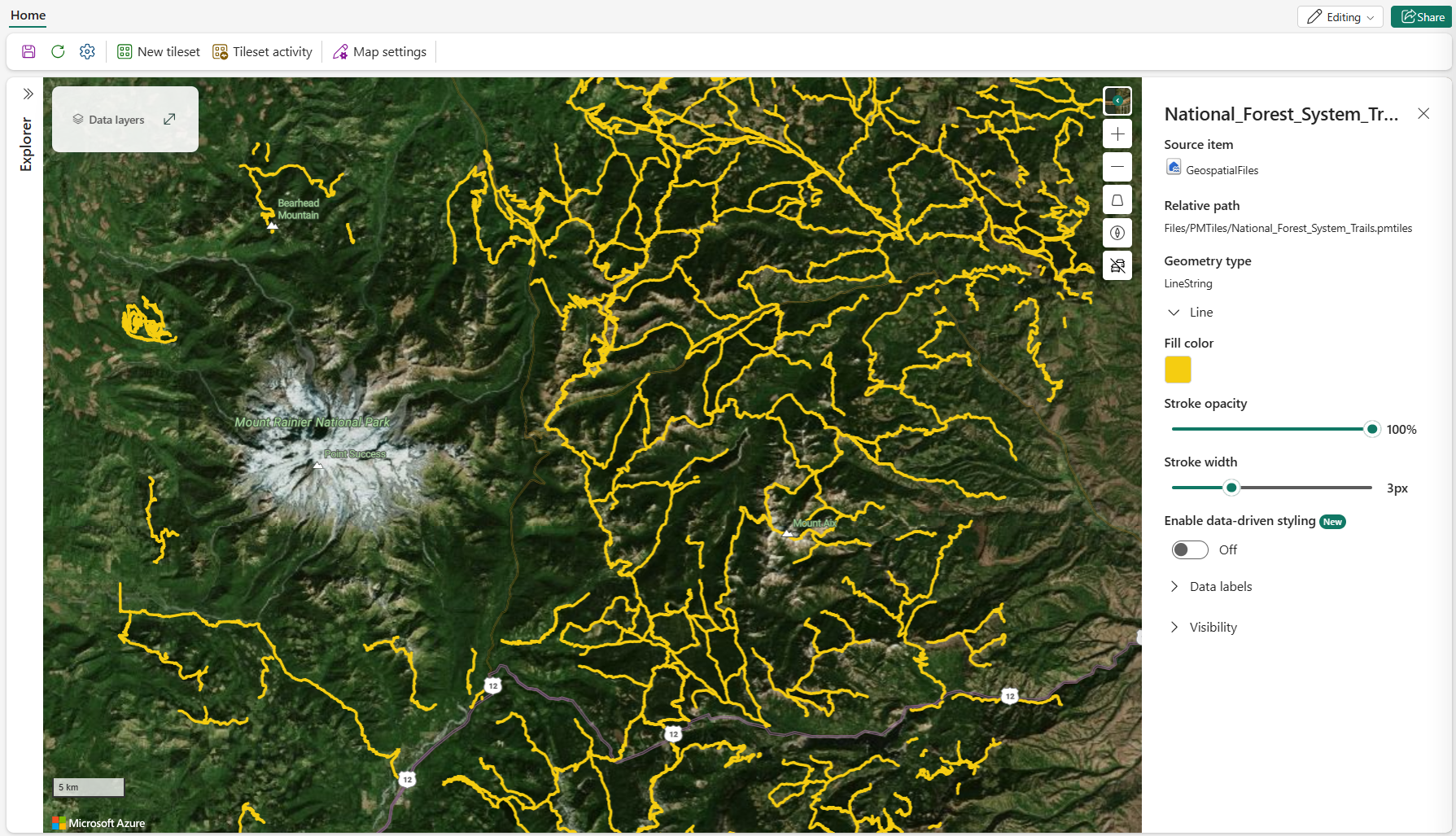
| Setting | Description |
|---|---|
| 筆劃不透明度 | 設定線圖徵的不透明度。 有效數值:1% 到100%。 |
| 筆畫寬度 | 設定線條特徵的寬度(以像素為單位)。 |
| 啟用資料驅動樣式 | 啟用依據資料值的色彩線條樣式設定。 選擇類別來為數值分配不同顏色,或選擇值範圍以在數值尺度上套用顏色,而非使用單一線條顏色。 預設值 = 關閉。 欲了解更多資訊,請參閱地圖圖層的資料驅動樣式。 |
| 依據色彩 | 設定資料屬性,其值決定線條顏色。 啟用 資料驅動樣式時 可用。 |
| 風格介紹 | 指定在 Color by 中選取的數值欄位如何對應到顏色。 選擇類別來為數值分配不同顏色,或選擇值範圍來映射連續色彩範圍的值。 在 Color by 中選取數值欄位時可用。 |
| 選擇方法 | 指定當 Style by 設定為 Value 範圍時,數字值如何映射到顏色。 有效數值: 漸層,將數值映射到連續的色彩範圍;以及 階梯,將數值分組為具有不同顏色的離散範圍。 當 Style by 設定為 Value 範圍時,可用。 |
| 填滿顏色 | 設定線條顏色。 當啟用資料驅動樣式關閉時,請為所有線圖徵選擇單一顏色。 當啟用資料驅動樣式並在 「Color by」中選取有效資料欄位時,請選擇色彩調色盤或自訂所選值的顏色。 |
Note
啟用類別樣式時,最多可分配 100 種不同值以獨特顏色。 其他數值則以灰色顯示為 其他 。
點數設定
點圖層會顯示個別位置或事件。 選擇一個點 圖層類型 以選擇點資料的渲染方式:
- 氣泡以 圓圈形式顯示點。
- 標記 會將點顯示為內建圖示或自訂圖片。
- Heatmap 以色彩漸層呈現點的密度。
氣泡層
氣泡層會以圓圈形式顯示點。 使用大小、顏色、不透明度和分群來顯示不同地點的差異或減少視覺雜亂。

| Setting | Description |
|---|---|
| 填滿顏色 | 設定泡泡特徵的填充顏色。 當「 啟用資料驅動樣式」 關閉時,請為所有氣泡功能選擇一種顏色。 當啟用資料驅動樣式並在 「Color by」中選取有效資料欄位時,請選擇色彩調色盤或自訂所選值的顏色。 |
| 筆畫顏色 | 設定氣泡特徵的邊框顏色。 |
| 筆畫寬度 | 設定邊界寬度(像素為單位)。 |
| 不透明度 | 設定氣泡圖徵的不透明度。 有效值:0%(完全透明)到100%(完全不透明)。 |
| 大小 | 設定氣泡大小的決定方式:固定大小或依資料。 |
| 固定尺寸 | 為所有點設定一個固定的氣泡大小。 當 Size 設為 Fixed size 時,可用。 |
| 依資料分類 | 利用數值資料屬性縮放氣泡大小。 當 Size 設為 By Data 時,可用。 |
| 啟用資料驅動樣式 | 透過選擇資料值,使用 類別 或 值範圍 的樣式模式,實現氣泡色彩樣式,而非固定的氣泡顏色。 預設值 = 關閉。 欲了解更多資訊,請參閱地圖圖層的資料驅動樣式。 |
| 依據色彩 | 設定資料屬性,其值決定氣泡顏色。 啟用 資料驅動樣式時 可用。 |
| 風格介紹 | 指定「 顏色區 」中的值如何映射到顏色。 選擇 類別(Category )為每個獨特值指派獨特顏色,或選擇值 範圍(Value range )以連續色彩漸層映射數值。 當在 Color by 中選取有效欄位時,即可使用。 |
| 選擇方法 | 指定當 Style by 設定為 Value 範圍時,數字值如何映射到顏色。 有效數值: 漸層,將數值映射到連續的色彩範圍;以及 階梯,將數值分組為具有不同顏色的離散範圍。 當 Style by 設定為 Value 範圍時,可用。 |
| 啟用叢集 | 將附近的點分組成叢集,以減少視覺雜亂。 預設值 = 關閉。 啟用後,會顯示叢集大小與彙總依據。 |
| 叢集大小 | 設定聚點的大小。 啟用 叢集 時可用。 |
| 彙總依據 | 設定用於彙整每個叢集點的數值資料屬性。 啟用 叢集 時可用。 |
氣泡聚類
以下截圖顯示氣泡點被分成群。 放大則能看到更細緻的群聚和個別點。


標記層
標記圖層會以圖示方式顯示點。 你可以使用內建的 Fluent 圖示,或是儲存在湖邊小屋中的自訂圖片。

| Setting | Description |
|---|---|
| Symbol | 設定用來代表每個點的圖示。 |
| 填滿顏色 | 設定支援的內建符號的填充顏色。 當啟用資料驅動樣式關閉時,請為所有支援的符號選取同一種顏色。 當啟用資料驅動樣式並在 「Color by」中選取有效資料欄位時,請選擇色彩調色盤或自訂所選值的顏色。 這個設定可能不適用於自訂圖片。 |
| 筆畫顏色 | 設定標記筆的邊框顏色。 |
| 筆畫寬度 | 設定邊界寬度(像素為單位)。 |
| 啟用資料驅動樣式 | 可根據所選資料值,使用 類別 或 值範圍 樣式模式來設定標記顏色,而非僅使用單一固定的標記顏色。 預設值 = 關閉。 自訂圖片可能不支援資料驅動的色彩樣式。 欲了解更多資訊,請參閱地圖圖層的資料驅動樣式。 |
| 依據色彩 | 設定資料屬性,其值決定標記顏色。 啟用 資料驅動樣式時 可用。 |
| 風格介紹 | 指定「 顏色區 」中的值如何映射到顏色。 選擇 類別(Category )為每個獨特值指派獨特顏色,或選擇值 範圍(Value range )以連續色彩漸層映射數值。 當在 Color by 中選取有效欄位時,即可使用。 |
| 選擇方法 | 指定當 Style by 設定為 Value 範圍時,數字值如何映射到顏色。 有效數值: 漸層,將數值映射到連續的色彩範圍;以及 階梯,將數值分組為具有不同顏色的離散範圍。 當 Style by 設定為 Value 範圍時,可用。 |
| 大小 | 設定標記大小。 |
| 旋轉 | 設定標記旋轉的決定方式:固定旋轉或依資料。 |
| 固定旋轉 | 設定一個固定的標記旋轉值。 當 旋轉 設定為 固定旋轉時,該功能可用。 |
| 依資料分類 | 根據選取的資料屬性設定標記的旋轉。 當 旋轉 設為 依資料 時可用。 |
| 不透明度 | 設定標記特徵的不透明度。 有效值:0%(完全透明)到100%(完全不透明)。 |
| 標記重疊 | 啟用或停用標記與其他地圖元素之間的重疊。 |
| 標記錨 | 設定圖示上哪一點錨定於該特徵的地理位置。 |
| 旋轉校準到地圖 | 設定標記是否隨地圖方向旋轉。 |
| 俯仰對齊映射 | 設定標記是否跟隨地圖的俯仰角。 |
| 啟用叢集 | 將附近的點分組成叢集,以減少視覺雜亂。 預設值 = 關閉。 啟用後,會顯示叢集大小與彙總依據。 |
| 叢集大小 | 設定聚集標記的大小。 啟用 叢集 時可用。 |
| 彙總依據 | 設定用於彙整每個叢集點的數值資料屬性。 啟用 叢集 時可用。 |
Important
內建的 飛機 與 箭頭 標記圖示已更新(截至 2026 年 8 月),使其預設的 0° 旋轉 方向指向 北方。 此變更使標記插圖符合 Fabric Maps 使用的標準地圖旋轉慣例。
如果你的地圖同時使用 飛機 或 箭 頭標記圖示,搭配旋轉欄位或自訂旋轉值,升級後標記的方向可能會有所不同。 檢視並在必要時調整固定旋轉值或旋轉邏輯,以保留預期的視覺外觀。
此變更僅影響內建的 飛機 與 箭頭 標記圖示。 其他內建的標記圖示都不受影響。
自訂標記
若要使用自訂圖片作為標記,請在湖屋中瀏覽檔案並選擇支援的影像格式,如 SVG、 PNG 或 JPG。 選取影像後,Fabric Maps 會將其作為點資料的符號。

小提示
SVG 最適合用於需要跨縮放等級縮放的自訂標記影像。 SVG 圖示採用向量型,能調整大小且不損銳利度,保持標記在不同尺寸下清晰易讀。 PNG 和 JPG 是點陣格式,放大時可能會顯得模糊或像素化。 自訂標記影像必須不超過1 MB。
熱圖層
熱力圖圖層使用色彩漸層來顯示點特徵的密度。 利用強度、半徑和權重來控制每個點對熱力圖的貢獻。

| Setting | Description |
|---|---|
| 顏色漸層 | 設定用來表示點密度的色彩漸層。 為該圖層選擇一個漸層,用來對應低到高的密度值。 |
| 不透明度 | 設定熱力圖的不透明度。 |
| 強度 | 設定對每個點權重施加的乘數。 |
| Radius | 設定用來渲染每個點影響的像素半徑。 |
| Weight | 利用數值資料屬性設定每個點的貢獻。 當未指定屬性時,預設值 = 1 。 |
| 啟用叢集 | 將附近的點分組成叢集,以減少視覺雜亂。 預設值 = 關閉。 啟用後,會顯示叢集大小與彙總依據。 |
| 叢集大小 | 設定聚集熱力圖點的大小。 啟用 叢集 時可用。 |
| 彙總依據 | 設定用於彙整每個叢集點的數值資料屬性。 啟用 叢集 時可用。 |
應用權重
以下截圖展示了一個熱力圖,其中一個數值屬性對每個點貢獻不同的強度。

叢集熱力圖
以下截圖顯示一個叢集熱力圖,並調整了半徑和強度設定。

資料標籤設定
資料標籤會直接在地圖上顯示選取資料屬性的文字。 要顯示標籤,請開啟 啟用資料標籤 ,然後設定標籤屬性。
以下範例展示了點、線和多邊形圖層的資料標籤。


| Setting | Description |
|---|---|
| 啟用資料標籤 | 顯示或隱藏所選圖層的資料標籤。 啟用後,剩餘的資料標籤設定會顯示出來。 |
| 資料標籤 | 設定資料屬性,其值以標籤形式呈現。 啟用 資料標籤 時可用。 |
| 字型粗細 | 設定標籤重量。 有效數值: 普通、 中等、 粗體。 啟用 資料標籤 時可用。 |
| 文字色彩 | 設定標籤文字顏色。 啟用 資料標籤 時可用。 |
| 文字大小 | 設定標籤文字大小。 有效數值:8 到 48。 預設值 = 12。 啟用 資料標籤 時可用。 |
| 文字筆劃顏色 | 設定文字輪廓顏色。 啟用 資料標籤 時可用。 |
| 文字筆劃寬度 | 設定文字輪廓寬度。 有效數值:0到10。 預設值 = 1。 啟用 資料標籤 時可用。 |
| 標籤位置 | 設定標籤相對於相關特徵的位置。 對於線條圖層,選擇頂部、底部或中心。 在多邊形圖層中,標籤預設為置中。 對於點圖層,請選擇上中、下中、左上、右上、左下或右下。 啟用 資料標籤 時可用。 |
| 資料標籤重疊 | 設定標籤是否能與映射符號重疊。 啟用 資料標籤 時可用。 |
可見度設定
可見性設定控制圖層何時顯示,以及當使用者將滑鼠移到該圖層功能時,哪些資料屬性可用。
| Setting | Description |
|---|---|
| 縮放等級 | 設定圖層顯示的縮放範圍。 當縮放層級大於或等於 minZoom 且小於 maxZoom 時,資料會顯示(例如,maxZoom 23 會顯示到縮放層級 22;minZoom 0 會從縮放層級 0 開始顯示)。 使用 PMTiles 作為資料來源時不支援。 |
| 工具提示 | 設定使用者滑鼠移至地圖特徵時會顯示哪些資料屬性。 |
地圖圖層的資料驅動樣式
資料驅動樣式讓你根據資料集中的屬性值控制向量圖層的著色方式,而不是只套用固定顏色給所有特徵。 這種方法有助於直接在地圖上突顯模式、趨勢與異常值。
以下層型支援資料驅動樣式:
在 圖層設定 面板中,透過以下方式設定資料驅動的色彩樣式:
- 著色:選擇用於色彩映射的資料屬性。
- 風格設計:選擇樣式模式(類別 或 價值範圍)。
- 選擇方法:當 樣式依據 設定為 值範圍 時可用,並可讓你選擇 分段 或 漸層。
| 樣式模式 | Description | 支援的數據類型 | 可用方法 | 一般使用案例 |
|---|---|---|---|---|
| Category | 為所選屬性中每個獨特值分配獨特顏色,並顯示離散圖例。 | 文本或範疇欄位 | 不適用 | 狀態值(例如, 活躍 與 非活躍)、資產類型、區域、所有權或其他離散分類。 |
| 價值範圍 | 根據數值區間分配顏色,並顯示基於範圍的圖例。 | 數值場 | 階梯 或 梯度 | 高度、速度、溫度、利用率、風險分數及其他持續指標。 |
在地圖圖層中使用資料驅動樣式
以 編輯 模式開啟地圖。
選擇向量資料圖層(線條、多邊形、氣泡或標記)。
在圖層設定窗格中,選擇啟用資料驅動樣式。

在 「Color by」中,選擇驅動顏色的屬性。
在 「風格設計」中,請選擇以下選項之一:
- Category
- 價值範圍
如果你選擇 「值範圍」,在 選擇方法中,選擇「 階梯 」或「 漸層」。

配置值範圍方法
當您將 樣式依據 設為 值範圍 時,請使用下列其中一種方法:
- 步驟:將數值領域劃分為離散的桶,每個桶有獨特的顏色。 當你想要明確的課堂分隔時,可以用這個方法。
- 漸層:在數值範圍上套用連續的色彩漸層。 當你想要低值和高值之間流暢的視覺轉換時,可以使用這個方法。
依資料欄位旋轉標記
標記層支援資料驅動的旋轉,這對於航向、方位或風向等方向資料非常有用。
- 選擇一個 標記 圖層。
- 在旋轉模式中,選擇依資料。
- 在 旋轉屬性中,選擇一個數值欄位。
使用 0到360 範圍的資料值,讓標記能正確旋轉。
其他行為與考量
- 資料層窗格會顯示類別與值範圍風格的顏色圖例。
- 在 分類 樣式中,當顯示超過 10 個項目時,圖例會自動收合;選擇 「顯示更多 」以展開。
- 在 分類 樣式方面,圖例最多支援 100 個分類。 額外值則顯示為 「其他」。
- 對於標記圖層,內建標記符號支援資料驅動的色彩樣式,除非使用基於漸層的色彩樣式。 自訂標記影像不支援資料驅動的色彩樣式。
- 資料驅動樣式與其他圖層功能如 篩選 器和 標籤搭配使用。 由於目前的限制,基於 PMTiles 的圖層圖例在套用篩選器時不會更新,而是繼續顯示未過濾資料集的數值。