一目了然
目標: 在 Chrome DevTools 中檢視請求
時間: 5分鐘
插件:DevToolsPlugin
前置條件:設定開發代理
根據預設,Dev Proxy 會在命令提示字元中顯示其訊息。 如果您使用開發 Proxy 搭配發出許多要求的應用程式,則很難找到您感興趣的訊息。 更重要的是,您可能想要檢查 Dev Proxy 攔截的請求和回應。
若要更輕鬆地尋找您感興趣的訊息,請使用 DevToolsPlugin 外掛程式在 Chrome DevTools 中顯示 Dev Proxy 訊息。
提示
Dev Proxy 支援使用 Chrome DevTools 搭配 Microsoft Edge、Microsoft Edge Dev 和 Google Chrome。
DevToolsPlugin 會公開 Dev Proxy 訊息,以及 Chrome DevTools 中攔截的要求和回應的相關資訊。
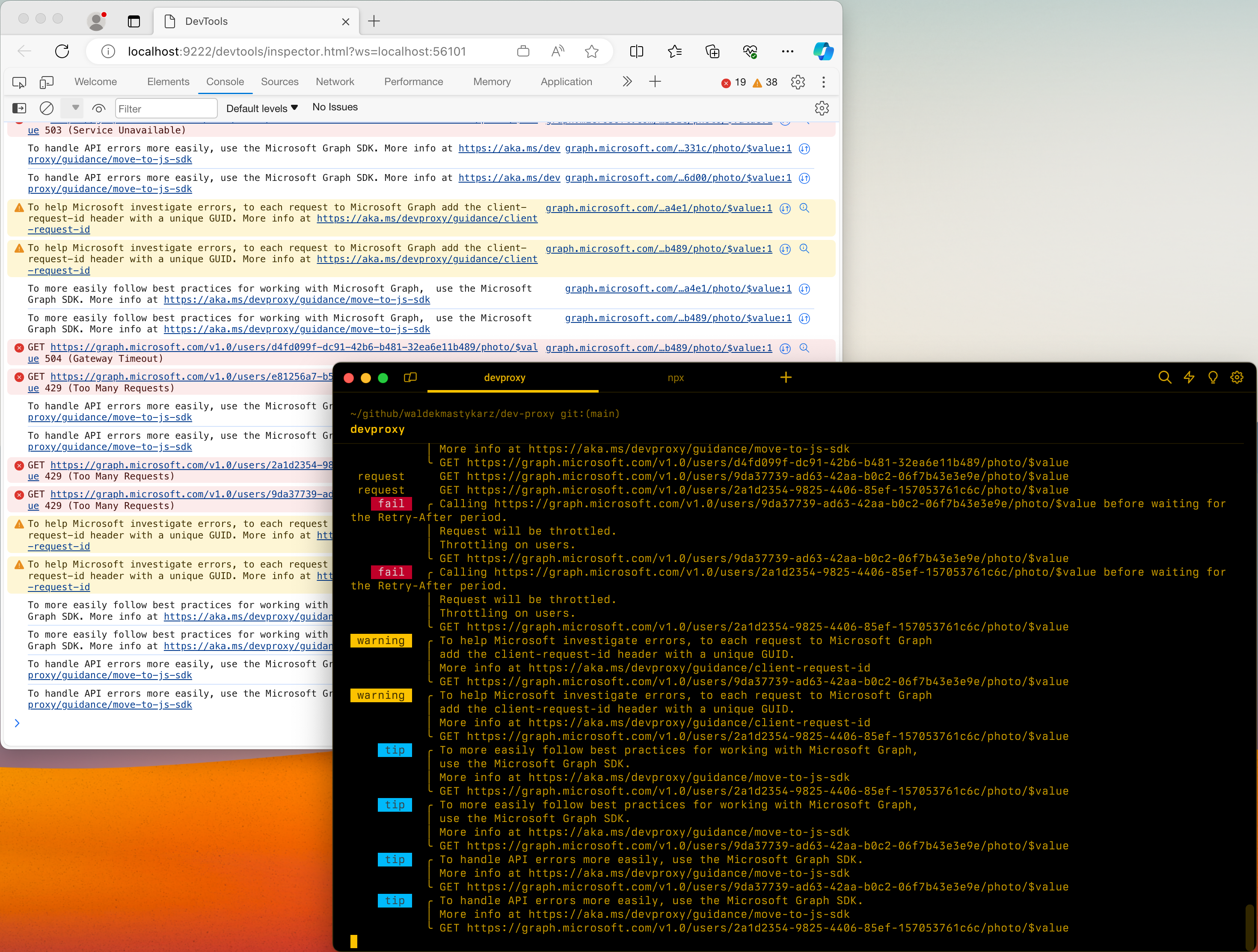
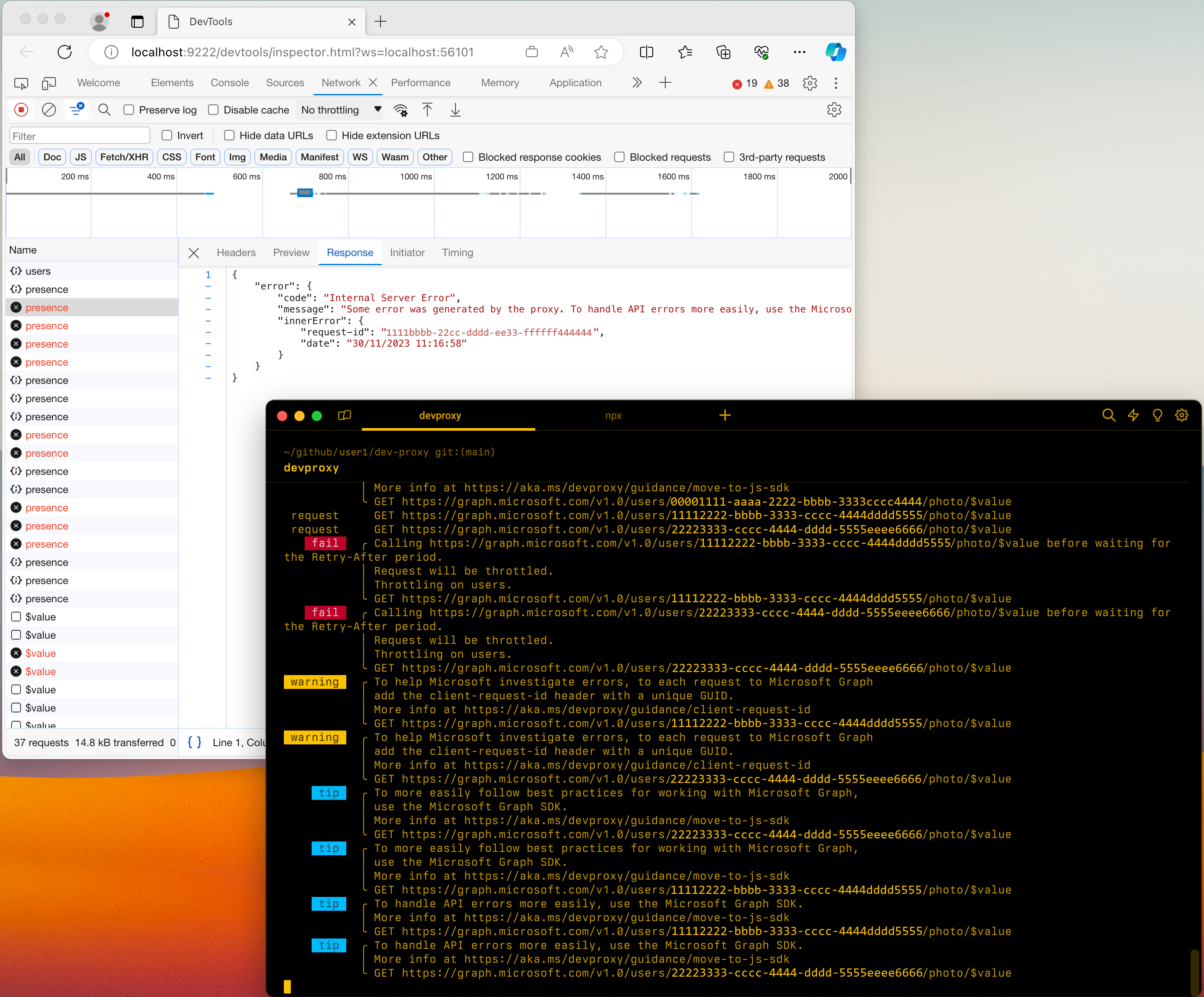
若要將 Chrome DevTools 與開發代理 Proxy 搭配使用:
開啟儲存在開發 Proxy 安裝目錄中的 devproxyrc.json 檔案。 您也可以使用
devproxy config open命令。啟用
DevToolsPlugin插件並新增devTools設定區段。 支援的preferredBrowser值為:Edge、、EdgeDevChrome。完整的
devproxyrc.json檔案看起來如下:檔案: devproxyrc.json
{
  "$schema": "https://raw.githubusercontent.com/dotnet/dev-proxy/main/schemas/v4.0.0/rc.schema.json",
  "plugins": [
    {
      "name": "DevToolsPlugin",
      "enabled": true,
      "pluginPath": "~appFolder/plugins/DevProxy.Plugins.dll",
      "configSection": "devTools"
    }
  ],
  "devTools": {
    "$schema": "https://raw.githubusercontent.com/dotnet/dev-proxy/main/schemas/v4.0.0/devtoolsplugin.schema.json",
    "preferredBrowser": "Edge"
  }
}
儲存
devproxyrc.json檔案,然後啟動開發 Proxy。
當開發代理在容器中執行時,檢查請求
當你在容器、開發容器或 GitHub Codespaces 中執行 Dev Proxy 時,外掛無法在你的電腦上啟動瀏覽器。 相反地,設定外掛在固定埠口監聽,並記錄開發工具的網址,然後在你電腦的瀏覽器中開啟該網址。
在設定區
devTools段,設定port為固定埠,且launchBrowser設為false:檔案: devproxyrc.json
{
  "$schema": "https://raw.githubusercontent.com/dotnet/dev-proxy/main/schemas/v4.0.0/rc.schema.json",
  "plugins": [
    {
      "name": "DevToolsPlugin",
      "enabled": true,
      "pluginPath": "~appFolder/plugins/DevProxy.Plugins.dll",
      "configSection": "devTools"
    }
  ],
  "devTools": {
    "$schema": "https://raw.githubusercontent.com/dotnet/dev-proxy/main/schemas/v4.0.0/devtoolsplugin.schema.json",
    "port": 19229,
    "launchBrowser": false
  }
}
發佈該埠,或將該埠轉發到你機器上的相同埠。 開發工具的網址包含埠號,所以你機器上的埠口必須和設定中的埠口相符。
如果你使用 Dev Proxy 的 Docker 映像,啟動容器時發佈埠:
docker run --rm -it -p 8000:8000 -p 8897:8897 -p 19229:19229 -v ${PWD}:/config ghcr.io/dotnet/dev-proxy:latestDocker 映像檔會以
--ip-address 0.0.0.0啟動 Dev Proxy,讓外掛在所有介面上監聽。 如果你在自己的容器裡執行 Dev Proxy 並發佈連接埠,也要使用--ip-address 0.0.0.0啟動 Dev Proxy。如果你 在 Aspire 使用 Dev Proxy,請將連接埠發佈到 Dev Proxy 容器資源中:
var devProxy = builder.AddDevProxyContainer("devproxy")
    .WithConfigFile("./devproxy.json")
    .WithCertFolder(".devproxy/cert")
    .WithConfigFolder(".devproxy/config")
    // publish the DevToolsPlugin port to the same port on the host
    .WithHttpEndpoint(port: 19229, targetPort: 19229, name: "devtools");
如果你在 Visual Studio Code 中使用開發容器或 GitHub Codespaces,請將連接埠轉發到你的機器。
啟動開發代理伺服器。 Dev Proxy 會記錄開發工具的網址,例如:
DevToolsPlugin available at devtools://devtools/bundled/inspector.html?ws=127.0.0.1:19229/<token>. Open this URL in Microsoft Edge or Google Chrome to inspect requests.複製網址,並在你的電腦上用 Microsoft Edge 或 Google Chrome 開啟它。
Note
Dev Proxy 每次啟動都會產生一個新的代幣。 重新啟動 Dev Proxy 後,從日誌複製新的 URL。
