Note
本文描述由 標準線束驅動的代理或代理流程中使用的功能。
當你在 Copilot Studio 建立代理程式時,該代理是在 Power Platform solution 中建立的。 您可以建立自訂解決方案來管理跨多個環境的 Agent,或用於管線部署和其他應用程式生命週期管理 (ALM) 情境。
你可以直接在 Microsoft Copilot Studio 中檢視、匯出與匯入解決方案、設定偏好或預設環境、配置管線,並自訂和管理解決方案。
如果您將不同的環境用於不同的目的,或採用環形部署方法,那麼解決方案將會很有用。 例如,您可能有一個用於測試和驗證 Agent 的環境、另一個僅針對部分使用者測試 Agent 的環境以及一個與客戶共用 Agent 的實際執行環境。
Prerequisites
- Copilot Studio 中的解決方案探索器會繼承使用者的安全角色權限。 這表示使用者只能在 Copilot Studio 中執行他們在 Power Apps 管理中心能執行的解決方案管理任務。 確保您的使用者俱有正確的角色和權限來管理解決方案。 進一步了解設定環境中的使用者安全性。
- 熟悉Power Apps 解決方案概念。
在 Copilot Studio 查看解決方案
解決方案可充當您的代理的「載體」。 建立 Agent 時,系統會自動將其加入預設解決方案,此設定可供您變更。
你可以在 Copilot Studio 的解決方案總管中查看包含你代理人的解決方案。
您可以透過以下幾種方式存取特定 Agent 使用的解決方案:
來自 Copilot Studio 客服人員的總覽頁面:
在 Copilot Studio 裡,打開你想管理解決方案的代理程式。
在環境名稱下方、設定旁邊選擇三個點(...),然後選擇檢視解決方案。
根據 Copilot Studio 中客服人員的設定:
在 Copilot Studio 裡,打開你想管理解決方案的代理程式。
點選環境名稱下方的設定選項。 您將進入代理的設定頁面。
在 Agent 詳細資訊或進階頁面上,選擇查看解決方案。
於 Copilot Studio 中開啟方案瀏覽器
若要移至 Copilot Studio 中的方案總管:
請在側邊欄選擇三個點(...)。
選取解決方案。
您亦可透過您的 Agent 存取解決方案資源瀏覽器。
去找你的經紀人,在 Copilot Studio 裡面。
在環境名稱下方、設定旁邊選取三個點(...)。
選擇匯入 Agent 或匯出 Agent 。
無論哪種情況,解決方案資源瀏覽器都會在新瀏覽器索引標籤中開啟。
在 Copilot Studio 管理解決方案
你可以直接在 Copilot Studio 中執行所有常見的解決方案相關任務,例如新增或移除元件、匯出及匯入解決方案:
Tip
忽略 Power Apps 文件中關於要求您登入 Power Apps 的指示。 如果你已經登入 Copilot Studio,就不需要進入 Power Apps。
設定您偏好的解決方案
在 Copilot Studio 中開啟方案瀏覽器。
在解決方案清單上方的頂端功能表列上選擇設定偏好解決方案。
選擇您希望預設建立 Agent 的解決方案。
欲了解更多設定偏好解決方案的資訊,請參閱 Power Apps 文件。
建立自訂解決方案
Copilot Studio 的代理會自動在預設解決方案中建立。 要在環境之間匯出、匯入和管理 Agent,您需要建立並使用自訂解決方案。
在 Copilot Studio 中開啟方案瀏覽器。
選擇 New solution,並依照Power Apps文件中的指示與要求建立解決方案。
應該會自動開啟您建立的解決方案。 如果沒有,請返回解決方案總管,然後選擇新的自訂解決方案。
進出口解決方案
您可以將包含 Agent 的解決方案從一個環境匯出並匯入到另一個環境。
請依照 Copilot Studio 中的匯出與匯入解決方案步驟操作,以獲取更多有關使用解決方案來匯出與匯入代理的資料。
將元件新增至自訂解決方案的 Agent 中
如果您想匯出 Agent,則可能需要向解決方案新增元件。
請依照Power Apps文件中的指示和要求新增一個現有元件到解決方案中。
透過 Agent 升級或更新解決方案
請依照Power Apps文件中的指示與要求進行升級或更新解決方案。
Note
您無法刪除屬於受管理解決方案的代理程式。 若要移除代理程式,請解除安裝或更新包含該代理程式的解決方案。
對於使用 Microsoft Copilot 架構驅動的代理程式,若受管理解決方案不允許自訂代理程式,代理程式將以唯讀方式開啟。 在頂端選單列代理程式名稱旁會出現一個帶有鎖頭圖示的 唯讀 狀態。 無法儲存,且無法新增、變更或移除已連接的代理程式。 此唯讀體驗可能尚未在所有環境中提供。
若要變更唯讀代理程式,請先在您建立該代理程式的環境中更新它,然後將更新後的解決方案匯入目標環境。
從受管代理中移除一個未管理層
管理型與非型解決方案在 Microsoft Dataverse 環境中存在於不同層級。 想了解更多,請參考Solution layers 的Power Apps文件。
打開您的解決方案。
選擇 代理人,然後在清單中選擇您的代理人。
選擇三個點(⋮),選擇 進階,然後選擇 「查看解決方案圖層」。
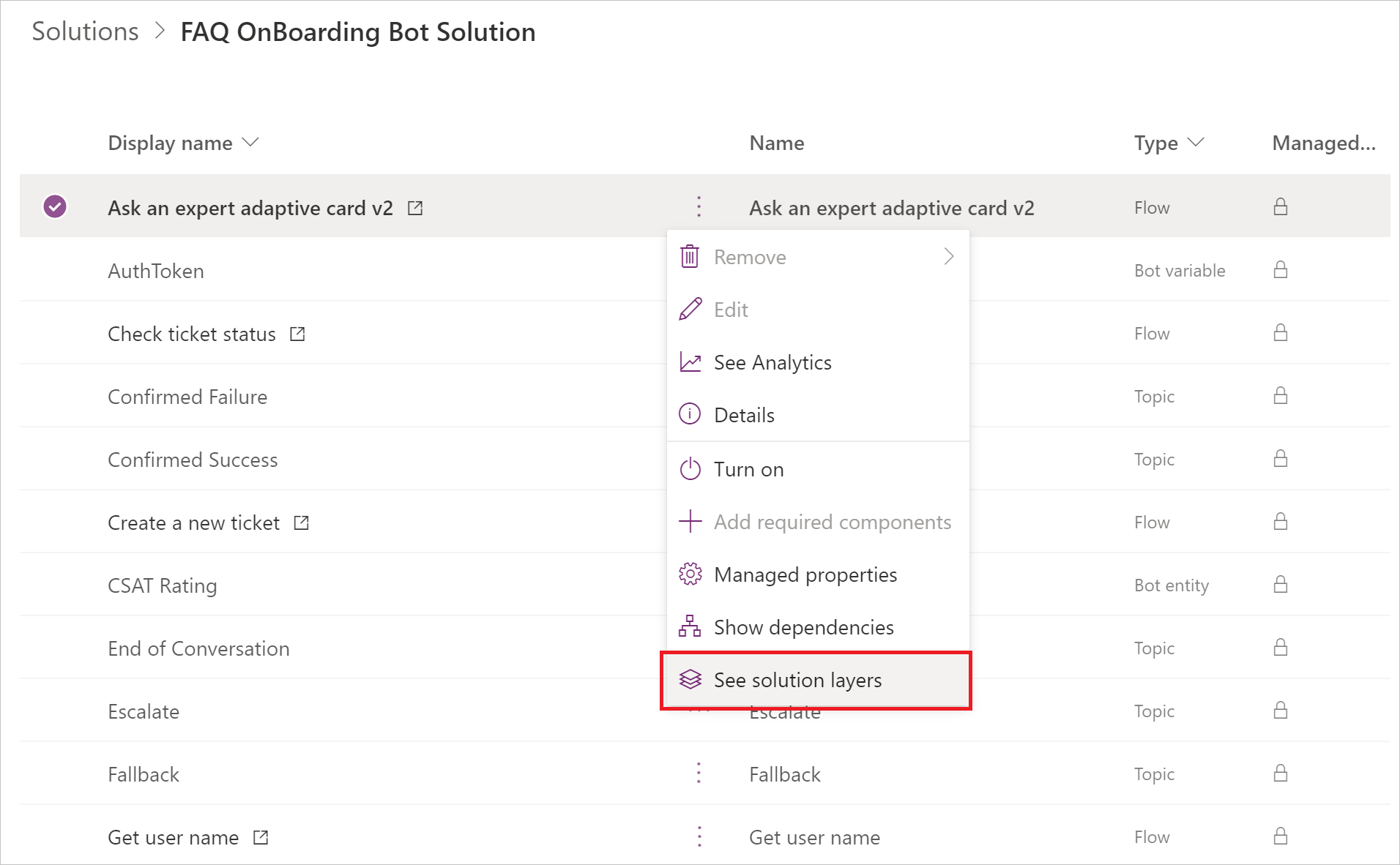
在解決方案層級頁面中,選取非受控層,然後選取移除非受控層以移除該層級。
建立與管理解決方案流程
解決方案管線是 Power Platform 的功能,可自動化跨環境部署解決方案。
在 Copilot Studio 中開啟方案瀏覽器。
在解決方案清單中選擇管線。
請遵循Power Apps文件中關於建立與管理管線的指示與要求。