Note
本文中的功能由由 GitHub Copilot 架構驅動的代理程式或工作流程所使用。
按使用量計費適用於代理程式的使用、建置、測試與評估。 這些行動可能會消耗 Copilot 點數。 在「管理由 GitHub Copilot 驅動的代理人員成本」中了解更多。
在 Copilot Studio 重新設計的視覺化設計工具中建立和編輯工作流程。 設計器提供一個畫布,讓你可以建立或編輯自動化、新增或移除動作、檢查錯誤,並在不離開設計器的情況下發布工作流程。
在設計器中顯示工作流程
要在設計器中顯示工作流程,打開 Copilot Studio,選擇工作流程,再選擇工作流程,然後選擇建置標籤。

改變工作流程的顯示方式
根據你工作流程的大小和複雜度,你可能想調整顯示方式,讓操作更方便。 使用畫布左下角的工具列來控制視圖。

圖例:
- 放大:增加工作流程在畫布上的大小。
- 縮小:減少工作流程在畫布上的大小。
- Fit View:調整視圖大小以容納畫布上的整個工作流程。
- 整理:重新排列流程與分支,讓端對端檢視更清楚。
- 垂直版面:切換到工作流程的垂直版面檢視。
新增和刪除動作
在你想加入動作的卡片下方,選擇 新增步驟。 新增視窗打開了。
在 新增功能中,開始輸入你想讓工作流程執行的動作或你想新增的連接器,然後從列表中選擇它。 根據你的選擇,你可能需要提供更多資訊才能完成行動。
如果你判斷不需要動作,請選擇該動作右上角的 刪除 圖示。
檢查工作流程參數
要查看工作流程中觸發或動作的參數,請選擇該卡片。 設定面板在右側開啟。 若要輸入參數的值,請在下拉式清單中選擇選項或輸入運算式來動態設定該值。
檢查錯誤
工作流程動作中的錯誤以紅色標示。 要查看某個動作中某個錯誤的詳細資訊,請選擇該錯誤。 若要列出整個工作流程中的所有錯誤,請打開 健康中心 的橫幅。 若要查看單一錯誤的詳細資訊,請選擇該錯誤。
這很重要
如果工作流程包含錯誤,你就無法發佈。 你必須修正 所有 錯誤,才能發表。
發佈你的工作流程
如果你的工作流程沒有錯誤,你可以發佈它。 在畫布頂端的選單中,選擇 發佈。
測試工作流程
測試執行讓你在不離開設計師的情況下,驗證一個步驟或整個工作流程。 使用真實的上游數據、你自己模擬的數值,或是之前執行的輸出。
有兩種測試方式:
| 你想驗證的是什麼 | 如何測試 | 哪裡可以找到它 |
|---|---|---|
| 單獨的動作或 AI 步驟 | 測試這個節點 | 節點側面板內的 測試 分頁 |
| 完整的工作流程,端對端 | 執行流程測試 | 上方指令列的播放按鈕(測試) |
兩個表面共享相同理念:提供輸入(真實或模擬),執行,然後檢查輸出。
測試工作流程中的單一節點
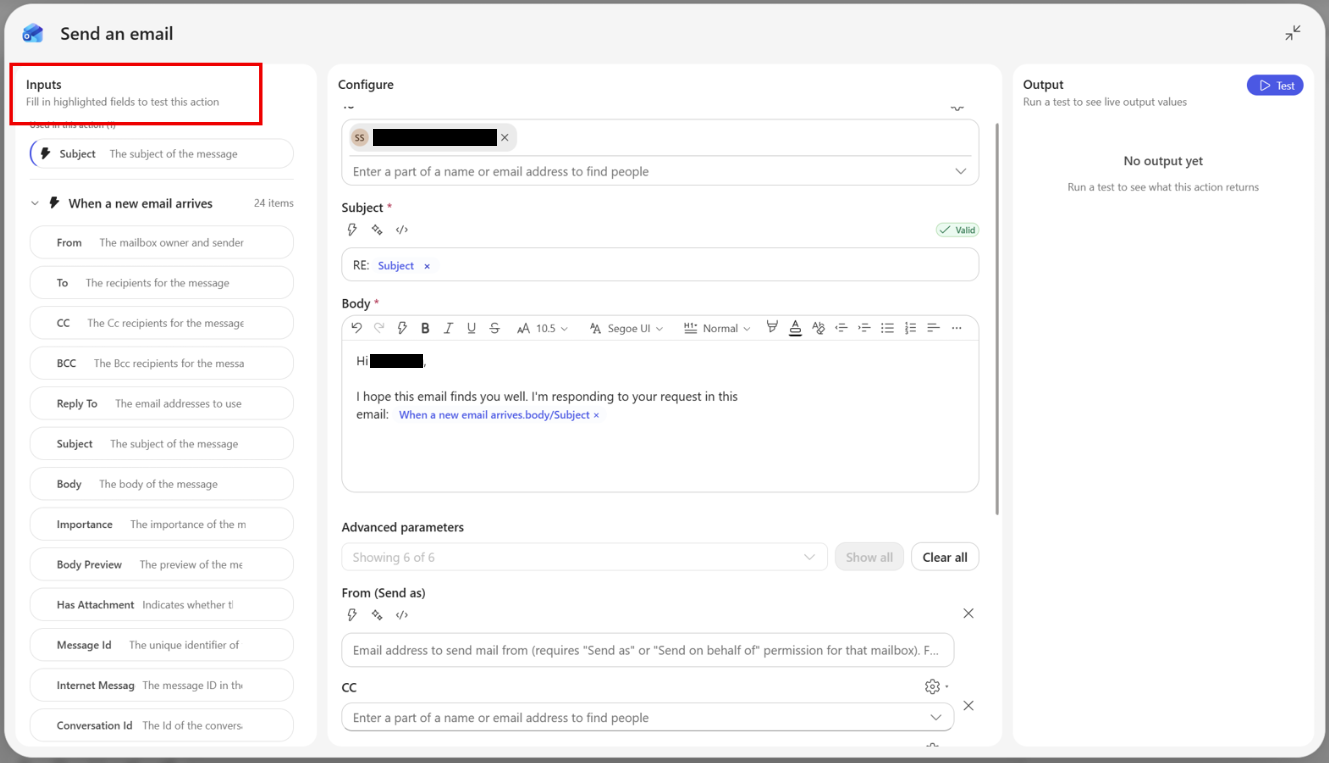
打開工作流程中的任意動作或節點,選擇播放按鈕(測試)。 其中包含三個區段:
執行/重置測試:按需執行步驟,或清除目前的輸入與輸出。

從先前執行載入值:此流程近期執行記錄的下拉式清單。 選擇其中一個將會把該上游步驟的輸出結果填入下方的輸入欄位。
輸入:節點所參照的每個上游步驟輸出,各對應一個可編輯欄位。 每列右側的徽章顯示欄位的預期類型(字串、電子郵件、日期時間、數字等)。
輸出:最近一次測試的即時結果,依節點類型格式化。
模擬輸入
預設輸入欄位是空白的。 您可以:
- 直接在欄位輸入任意值。 該欄位接受右側徽章所示的類型。
- 如果你的步驟不依賴它,就留一個欄位空著。
Tip
測試分頁會自動列出該節點表達式所參考的上游步驟輸出。 如果你在節點新增一個標記,下次開啟 Test 時會出現對應欄位。
前一次運行的負載值
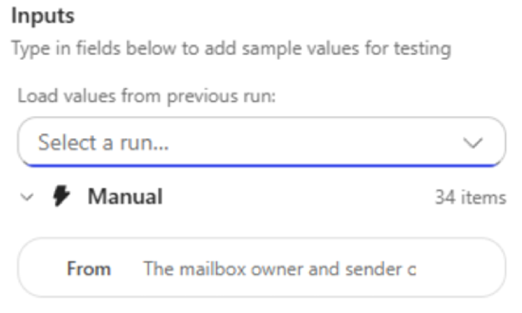
如果您的流程先前已執行過,可以重播實際資料,而不必手動輸入:
在從先前執行載入值下拉式清單中,選取一次執行記錄。
設計工具會擷取該次執行的步驟輸出,並透過節點的輸入結構描述進行投影。 匹配的值會寫入輸入欄位。
如果你想調整劇本,可以編輯任何欄位。
下拉式清單會顯示最近 10 次執行記錄,不限狀態。 如果某個執行步驟沒有包含某個上游步驟的輸出,因為該步驟被跳過或路徑未被選取,則只會填滿可用欄位。 其餘的則保持原狀。
如果工作流程之前沒執行過,則 不會顯示任何可用的先前執行 ,下拉選單也會被隱藏。
執行測試
選擇 執行測試。 按鈕顯示通話中忙碌狀態; 輸出 區段顯示旋轉器,接著顯示結果或錯誤。
- 重置測試 會清除輸入和最後一個輸出。
- 測試會針對連接器的 API 單獨執行該節點。 測試不會觸發整個工作流程。
測試整個工作流程
在上方指令列,選擇播放按鈕(測試)。 測試會針對實際執行環境對您的工作流程進行端對端測試。
在跑步開始前,設計師:
- 如果你有未儲存的變更,或是第一次,會儲存並發佈工作流程。
- 第一次執行時會安裝任何新連線。
- 觸發執行。 路徑取決於你的觸發類型。
| 觸發類型 | 當您選擇測試時會發生什麼? |
|---|---|
| 手動/HTTP 請求 | 會跳出一個對話框讓你輸入觸發器輸入,然後工作流程會立即執行。 |
| 重複/滑動視窗/輪詢 | 排程會啟動並自動開始第一次執行,或者,如果已安裝,流程會執行一次。 |
| 連接器事件(例如,當電子郵件抵達時) | 工作流程已發佈,並處於等待狀態。 您會看到正在等候觸發程序...。請在來源系統中執行該動作以觸發執行。 |
| HTTP 網路鉤子 (webhook) | 工作流程已發布;如同平常一樣,從外部系統觸發它。 |
模擬輸入(手動觸發)
對於手動觸發器,Enter 手動觸發器輸入 對話框會根據你在觸發器上定義的每個輸入,呈現一個欄位:
- 簡訊/號碼/電子郵件/日期:適當的輸入控制。
- 布林值:切換開關。
- 單選 (列舉):下拉式清單。
- 多重選擇:多重選擇下拉選單。
- 檔案:檔案選擇器。 內容會做為執行的一部分上傳。
- 物件/陣列:多行文字區,可以貼上 JSON。
選取 執行 以這些輸入啟動工作流程,或選取 取消 以關閉而不執行。 必填欄位以星號標示。 若值缺失或無效,則會出現內嵌驗證訊息,執行會被封鎖直到修正。
每次選擇 測試時,對話框都會出現。 數值不會在兩次遊玩間儲存,所以你可以快速嘗試不同的情境。
監看執行
執行進行期間:
- 當跑步啟動時,指令列會顯示 取消 按鈕。
- 右側的活動面板會在頂端列出目前的執行作業,並附有狀態徽章:執行中、等待中、已成功、失敗或已取消。 選取任一次執行,即可在畫布上開啟,並檢查每個步驟的輸入與輸出。
選取過去的執行記錄
活動面板同時也是你工作流程的執行紀錄:
- 用頂部的下拉選單篩選「 全部/成功/失敗/執行中 」。
- 選擇 重新整理 以更新清單。
- 選取底部的載入更多,即可往回翻頁查看更多。
- 選擇執行後,該執行會載入畫布,每個節點會顯示該執行中收到的輸入與輸出。 這些資料與您在節點層級「測試」索引標籤下拉式清單中選取執行記錄時所使用的資料相同。
何時使用各類檢測
- 要反覆調整單一 AI 步驟或連接器動作? 使用 測試這個節點。 它比較快,不會發佈,而且只模擬重要的上游值。
- 驗證端對端行為或觸發邏輯? 使用 Run flow test。 它會將整個圖與實際執行時間做對比。
- 要重現生產環境的問題? 從「活動」面板開啟失敗的執行記錄,接著開啟失敗的節點,並在其「測試」索引標籤中使用從先前執行載入值,將完全相同的上游資料重播到該動作中。
權杖選擇器中的範例值
當你寫出一個引用上游步驟輸出的表達式時,標記選擇器會在每個標記旁邊顯示一個樣本值,讓你能看到該步驟的真實資料長什麼樣子。 取樣值會自動從你工作流程最近完成的測試跑中提取,所以你不必手動選擇跑道或新增標記。
其行為如下:
- 各上游步驟的輸出結果,其樣本值會直接顯示在該列中。
- 僅顯示最近一次已完成執行的成功輸出結果。 跳過、未達成或失敗的步驟沒有樣本值。
- 如果工作流程尚未執行,或最新執行中沒有包含該參考步驟,該標記旁邊就不會出現任何取樣值。
樣本值為唯讀預覽資料。 編輯表達式不會改變底層的執行,關閉選擇器也不會丟棄任何東西。