CSS 列印媒體查詢可讓您定義僅在列印頁面時套用的 CSS 樣式。
使用 [轉譯 ] 工具強制網頁進入預覽列印模式,以偵錯您的列印樣式。
若要強制頁面進入預覽列印模式:
移至網頁,例如 Todo 示範應用程式。
以滑鼠右鍵按一下網頁,然後選取 [檢查]。 DevTools 隨即開啟。
如果 [開發工具] 底部未顯示 [ 快速檢視 ] 面板或工具列,請在焦點位於開發工具上時按 Esc 。 [ 快速檢視 ] 面板隨即開啟。
在 快速檢視 工具列中,按一下 [其他工具 ] (+) 按鈕,然後選取 [轉譯 ] 工具。
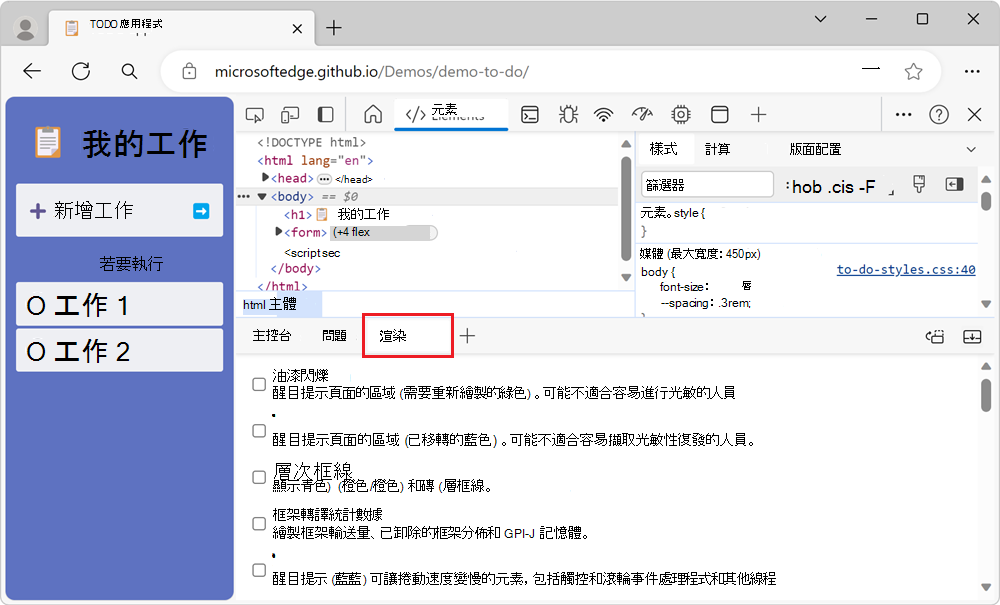
轉 譯 工具隨即會在「 快速檢視」 面板中開啟:
向下捲動至 [模擬 CSS 媒體類型 ] 區段,然後在下拉式清單中選取 [ 列印 ] 而不是 [無模擬]:

網頁會以套用其列印媒體 CSS 樣式呈現。
在 「元素」 工具中,編輯列印媒體 CSS 樣式:

若要深入了解變更 CSS,請參閱 開始檢視和變更 CSS。
結束預覽列印模式
在 轉譯 工具的 [ 模擬 CSS 媒體類型 ] 區段中,選取下拉式功能表中的 [ 無模擬 ]。
網頁呈現時會套用其螢幕樣式。
另請參閱
注意事項
本頁面的部分內容是根據 Google 建立和分享 的作品進行修改,並根據知識 共享署名 4.0 國際授權條款中所述的條款使用。 原始頁面可在 此處 找到,由 Kayce Basques 撰寫。
 本作品已根據 知識共享署名 4.0 國際許可證獲得許可。