使用 效能 工具來分析你網站的表現。 主要有兩種觀點:
- 首頁會顯示你與目前網頁互動時的本地指標。
- 錄製個人檔案並查看績效時間軸。
詳細內容:
想了解如何使用 效能 工具提升網站效能,請參考「 分析執行時效能」 (教學) 。
概觀
效能工具會顯示頁面互動的本地指標,並讓你記錄網頁應用程式的 CPU 效能設定檔。 分析投資組合,找出潛在的效能瓶頸及優化資源使用的方法。
打開效能工具
要開啟 效能 工具:
打開新視窗或分頁,進入像是 「探索宇宙 」示範的網頁。
右鍵點擊網頁,然後選擇 檢查。
DevTools 開啟。
在上方的活動欄,點擊
 「效能工具」。
如果
Performance 工具未 顯示在 活動列中,請點選 更多工具 ( ) 按鈕,然後選擇 效能 工具。
使用指令選單
要透過指令選單開啟效能工具:
打開新視窗或分頁,進入像是 「探索宇宙 」示範的網頁。
右鍵點擊網頁,然後選擇 檢查。
DevTools 開啟。
在 DevTools 右上角,點選 「自訂並控制 DevTools」,再點「 執行」指令。
或者,請點擊:
- macOS: Command+Shift+P
- Windows、Linux、ChromeOS: Control+Shift+P
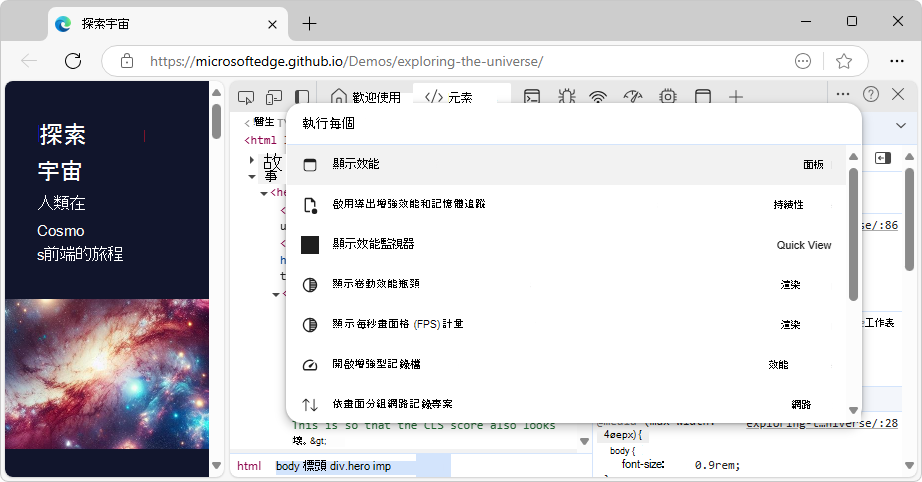
指令 選單 打開,顯示 執行 >指令。
開始輸入 表演,選擇 顯示表演 [面板],然後按下 Enter。
頁面互動的在地指標
使用 效能 工具在初始的 「本地指標 」檢視核心網路指標。 效能工具的首頁顯示本地指標,也就是關於渲染網頁的效能指標:
- LCP) 最大內容豐富 Paint (- 頁面主要內容載入的速度。
- 累積版面變動 (CLS) - 衡量最近一次意外版面版面變動的指標。
- 與 Next Paint (INP) 互動 - 頁面上最近使用者互動的響應速度。
當您初次開啟 效能 工具時,核心網路指標會顯示在 本地指標 區塊的三張卡片中:

記錄型態時間軸
也可使用 效能 工具查看錄製的績效軌跡,包括:
- 記錄績效檔案。
- 更改擷取設定。
- 分析績效報告。 顯示錄影期間內頁面表現的資訊,例如:
- 錄音期間發生的使用者互動。
- 執行的 JavaScript 程式碼。
- 就是進行的造型和版面操作。
- 其他隨時間的效能指標,例如網路請求與佈局調整。
在你記錄效能追蹤後,效能追蹤會被顯示出來,而不是 本地指標。
切換到查看本地指標或其他個人資料
若要切換到初始的本地指標檢視,請點擊返回至即時指標頁面 ( ) 按鈕。
) 按鈕。
若要切換顯示不同已開啟的已錄製個人檔案時間軸,請點擊即時指標頁面返回右側的「顯示近期時間軸會話」下拉選單, (

監控核心網頁指標
使用 效能 工具在初始的 「本地指標 」檢視核心網路指標。 效能工具的首頁顯示本地指標,這是關於渲染網頁的效能指標:
- 最大內容繪圖 (LCP) - 頁面主要內容載入的速度。
- 累積版面變動 (CLS) - 衡量最近一次意外版面版面變動的指標。
- 互動至下一繪畫 (INP) - 頁面上最近使用者互動的回應速度。
術語
| 術語 | 描述 | Docs |
|---|---|---|
| 網路動態 | 大量指標提供統一指引,協助你在網路上提供優質的使用者體驗。 | 網路動態 web.dev。 |
| 核心網頁指標 | 適用於所有網頁的網頁指標子集,應由所有網站擁有者共同衡量。 每個核心網路指標代表使用者體驗的不同面向,在現場可衡量,並反映出以使用者為中心的關鍵成果的真實經驗。 | 核心網頁指標 在 網路生命徵 象 web.dev。 |
| LCP) 中最大的 Contentful Paint ( | 測量 載重 性能。 為了提供良好的使用者體驗,LCP 應在頁面首次載入後 2.5 秒內啟動。 視口中最大影像、文字區塊或影片相對於使用者首次瀏覽頁面的時間渲染時間。 | 最大內容豐富的顏料 (LCP) 見MDN詞彙表。 MDN 最大的ContentfulPaint。 |
| CLS) 累積版 (位 | 測量 視覺穩定性。 為了提供良好的使用者體驗,頁面應維持 CLS 為 0.1。 甚至更少。 在頁面整個生命週期中,每一次意外的版面變動,會產生最大的版面變動分數。 | MDN 詞彙表中 CLS) (累積版面變動。 MDN 的 LayoutShift。 |
| 與下一位畫作 (INP) 互動 | 衡量 互動性。 為了提供良好的使用者體驗,頁面的 INP 應該不超過 200 毫秒。 頁面對使用者互動的整體響應速度,基於使用者瀏覽期間所有點擊、點擊與鍵盤互動的延遲。 | 與 Next Paint (INP) 的互動 ,見 MDN 的詞彙表。 MDN 的 PerformanceEventTiming。 |
| 地方指標、地方資料 | LCP、CLS 和 INP 指標。 這些資料會在被檢查的網頁上本地擷取,並隨著你與頁面互動而更新。 |
使用試用頁面
在效能工具中,為LCP、CLS及INP卡片產生差或需改進的指標:
在新視窗或分頁中開啟網頁,例如探索 宇宙 示範。
「探索宇宙」示範頁面設計成故意緩慢載入與處理互動,以說明如何在 效能 工具中使用 LCP、CLS 與 INP 指標來識別並修正效能問題。
右鍵點擊網頁,然後選擇 檢查。
DevTools 開啟。
在上方的活動欄中,選擇
「效能工具」。如果
Performance 工具未 顯示在 活動列中,請點選 更多工具 () 按鈕,然後選擇 效能 工具。最大化視窗,並將示範頁面窗格做得很寬,例如視窗寬度的 60%。
如果示範頁面的視窗太窄,有些卡片可能會持續顯示 良好,但值仍為綠色,這並非預期結果。
選擇下一步選區、>環境設定、卡片>、CPU 限速下拉選單>、選擇 4x 減速——建議。
或者,建議選擇擷取設定 (
 ) >CPU 降頻下拉選單>,顯示 4 倍減速。
選擇下一步選區的>環境設定卡片,>網路限速下拉選單>,選擇慢速 4G。
選擇下一步>,環境設定卡>,勾選停用網路快取的方塊。

右鍵點擊 (或長點) 地址列左側的刷新按鈕,然後選擇清空快取並進行硬刷新。
這確保影像是從伺服器重新載入,而非從本地快取。
LCP 和 CLS 卡片顯示的數值是橘色且需要改進,或是紅色值且品質差,而非綠色值且良好。
如果 LCP 或 CLS 卡在銀河影像渲染完成後仍為綠色且顯示 良好 ,請最大化視窗並擴大示範頁面窗格。
LCP 顯示銀河影像載入時間很長。 卡片顯示的是橘色且 需改進,或是紅色值且 品質差,而非綠色且 品質良好。 引擎會將此影像識別為最大要渲染的項目。
在 LCP 卡片上,將滑鼠移到度量值上方可查看提示資訊。
CLS 卡片說明了版面突然且意外的跳躍會對使用者造成負面影響。 這也是因為圖片載入需要一些時間。 設計上,示範網頁未指定圖片高度,因此頁面一開始載入時未預留太多空間。 當圖片開始出現時,下面的內容會突然往下跳。
在 CLS 卡片上,將滑鼠移到指標值上即可查看提示資訊。
銀河影像渲染完成後,在渲染示範頁面中,點擊右側「 發現 」欄中的標題,例如「 日心說 1543 (」) 。
INP卡從不顯示值變成橘色且需改進,或紅色值顯示差。 會顯示 一個INP 值。
在 INP 卡片上,將滑鼠移到指標值上即可查看提示資訊。
在 INP 卡片中,點擊INP值。
在試玩頁面中, 發現 卡設計成緩慢展開與重新渲染,點擊標題到渲染展開卡牌內容之間需要很長時間。 延遲值在 100ms 到 1000ms 之間隨機,導致 INP 值很高。
在 本地指標 卡下方,會填入 互動 分頁和 版面調整 分頁。
互動標籤
互動標籤會顯示你與網頁互動的相關資訊:

互動標籤包含:
- 階段。
- 元素。
- 時間點。
要清除互動標籤,請點擊互動標籤右側 (清除目前日誌的「清除」 ) 按鈕。
) 按鈕。
版面切換標籤
佈局轉換標籤顯示有關佈局轉移的資訊:

版面切換標籤包含:
- 分數。
- 元素。
擷取並分析績效報告
在接下來的章節中,請依照指引學習如何錄製檔案、更改擷取設定,以及分析報告。
記錄績效檔案
當你準備好錄音時, Performance 工具會提供以下選項:
- 效能功能參考中的執行時效能紀錄。
- 效能功能參考中的負載效能紀錄。
- 在錄製時擷取截圖,並參考 Performance Features 。
- 在錄製 Performance 功能時強制垃圾回收。
- 在「表演功能」參考中儲存並分享錄音。
- 在 Performance Features reference 中載入錄音。
- 清除之前的錄音 ,請參考 Performance Features 。
更改擷取設定
擷取設定 可以讓你改變 DevTools 捕捉效能錄音的方式,並在報告中提供額外資訊。 點擊 擷取設定 (擷取  ) 按鈕即可進入 擷取設定 選單。
從 擷取設定 選單中選擇以下選項:
選擇 「停用 JavaScript 範例 」勾選框:停用錄製期間被呼叫的 JavaScript 呼叫堆疊錄製,這些堆疊顯示在主軌道中。 降低效能負擔。 請參閱效能功能參考中的「停用 JavaScript 範例」。
選擇 啟用進階渲染儀表 (慢) 勾選框:擷取進階塗裝儀表。 這會大幅影響效能。 請參閱效能功能參考中的啟用進階塗裝儀表。
選擇 啟用 CSS 選擇器統計 (慢) 勾選框:擷取 CSS 選擇器統計。 這會大幅影響效能。 請參閱 DevTools (Microsoft Edge 131) 中效能工具側邊欄的檢視 CSS 選擇器成本 。
CPU 降頻:模擬較慢的 CPU 速度。 請參見「效能特徵參考」中的「錄製時節流CPU」。
網路限速:模擬較慢的網路速度。 請參見「效能功能」參考中的「在錄製時節流網路」。
分析績效報告
關於如何使用 Performance 工具的完整指南,請參閱 Performance Features Reference 中的「分析 Performance Recording」。
要瀏覽績效報告:
專注於對你的工作流程重要的事項:
在 Performance Features 參考中,對錄影部分進行縮放並切換縮放等級。
想了解自 下而上、 通話樹和 事件日誌 分頁:
- 在效能特徵參考中的表格中查看活動。
要分析績效報告:
- 在效能功能參考中查看主執行緒活動。
- 請閱讀性能特徵參考中的火焰圖表。
- 請參閱效能功能參考中的截圖。
- 在效能功能參考中查看記憶體指標。
- 請參閱《Performance Features reference》中一段錄音的時長。
- 在 Recalculate Style 事件中分析 CSS 選擇器的效能。
- 在效能功能參考中分析每秒幀數 (FPS) 。
- 表演錄音事件參考
利用這些工具提升效能
發掘其他能幫助你提升網站效能的工具:
| 工具 | 文章 |
|---|---|
| 燈塔 工具 | 利用 Lighthouse 優化網站速度 |
| 記憶 工具 | 修復記憶體問題 |
| 效能 工具 >Insights 標籤 | 在效能功能參考中獲取可行的洞察。 |
| 渲染 工具 | 渲染工具,用來查看網頁在不同顯示選項或視覺缺陷下呈現的樣貌 |
| 議題 工具 | 使用 Issues 工具找出並修正問題 |
| 效能 工具 | 在效能功能參考中查看圖層資訊 |
另請參閱
- 探索宇宙 試玩頁面
注意事項
本頁部分內容基於 Google 創作與 分享 的作品,並依 據創用CC 姓名標示 4.0 國際授權條款進行修改。 原始頁面 可 在此找到,作者為 Dale St. Marthe 與 Sofia Emelianova。
 本作品採用 創用CC 姓名標示4.0國際授權條款授權。