IT 系統管理員可以遠端佈建並登入 Teams Android 裝置。 若要遠端佈建裝置,IT 系統管理員可以: 上傳要佈建的裝置 (的 MAC 位址或硬體識別碼) ,建立驗證碼,在本機將該代碼輸入到 Android 裝置,然後遠端登入代碼就會顯示在專業管理入口網站內。 這可讓登入在與實際安裝裝置不同的時間從遠端完成,以支援不同時區的 IT 系統管理員。
備註
登入 Teams Android 裝置一次後,此功能的行為方式會稍有不同,如 本文末尾所述。
支援的裝置
Android 上的所有 Teams 會議室、Teams 面板、Teams 電話和 SIP 閘道裝置都可以從 Teams 專業版管理入口網站遠端佈建。
步驟 1: 為遠端佈建新增裝置識別碼
若要開始裝置證明程序,裝置的乙太網路 MAC 位址必須上傳至 Pro Management 入口網站。
新增單一裝置
- 登入 Teams 專業版管理入口網站
- 展開 規劃
- 選取 Android 裝置
- 選取 [ 新增]
- 視需要調整識別碼類型
- 輸入 MAC 位址或硬體識別碼
- 或者,輸入要稍後用作內部參考的設備位置
- 選取 [ 儲存]
大量上傳裝置
- 登入 Teams 專業版管理入口網站
- 展開 規劃
- 選取 Android 裝置
- 選取 [ 上傳]
- 下載範本
- 使用您裝置的相關詳細資料來完成範本 (識別碼、識別碼、 (macAddress 或 hardwareId) 類型,以及位置)
- 返回專業管理入口網站,然後選取 [選取檔案 ] 按鈕,然後選擇您的檔案
- 選取 [ 上傳]
手動上傳詳細資料或大量上傳) (之後,請檢閱顯示為 [準備就緒] 可供佈建 的裝置清單,以確保裝置已在那裡且準備就緒。
步驟 2:產生驗證碼
您需要裝置的驗證碼。 驗證碼是大量或在裝置層級產生的,有效期為 24 小時。
- 從列為 [ 準備佈建] 的裝置中,選取單一裝置或檢查多個裝置
- 選取 產生驗證碼
- 選取個別裝置以檢視驗證碼,或選取多個裝置並選取 [匯出] 以一次匯出多個驗證碼
- 提供 ID 和驗證碼清單給現場技術人員
步驟 3:使用佈建程式碼將裝置連線到 Teams 環境
開啟裝置並連線到網路後,技術人員會在本機裝置上輸入佈建程式碼。
技術人員從 [設定] 中選取 [佈建裝置]。

技術人員在提供的輸入欄位中輸入裝置特定的驗證碼。

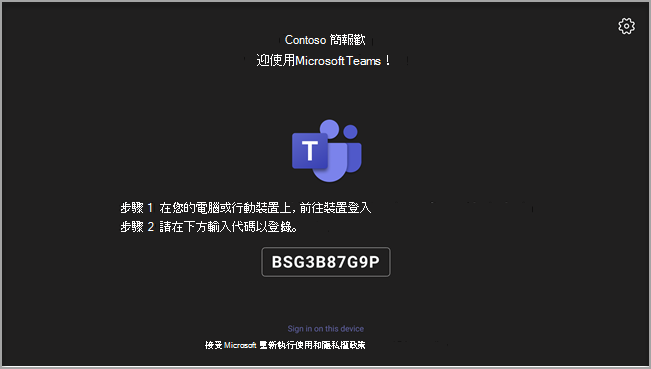
成功佈建裝置之後,租用戶名稱就會顯示在登入頁面上。
步驟 4:第一次遠端登入
佈建的裝置會顯示在 [等待登入 ] 索引標籤中。選取個別裝置以開始遠端登入程序。
- 返回 Teams 專業版管理入口網站
- 展開 規劃
- 選取 Android 裝置
- 檢視清單中狀態為 [等待登入] 的裝置
- 請遵循下列指示,使用下列程式碼遠端登入裝置: microsoft.com/devicelogin
登入先前已登入的裝置
對於已連線至 Pro Management Portal 且已登出或您想要變更帳戶的裝置,您可以產生登入碼,然後重新登入裝置。
選取 會議室
選取要重新登入的已登出裝置
選取 [帳戶 ] 索引標籤

選取 [ 產生程式碼]
在出現的提示中,請遵循登入步驟

幾分鐘後,重新整理頁面,[帳戶] 索引標籤應該會顯示已登入帳戶的使用者主體名稱
登出目前已登入的裝置
對於已連線至 Pro Management Portal 的裝置,您可以從遠端登出該裝置。
選取 會議室
選取您要登出的裝置
選取 [帳戶 ] 索引標籤
選取 登出
在確認提示中選取登出
