重要
MCP 和 API 外掛程式可在 宣告式代理程式內提供動作。 它們不是獨立的可安裝外掛程式套件:只有包含的代理程式才能存取其功能和工具。 如需套件與動作資訊清單關係的相關資訊,請參閱 外掛程式和宣告式代理程式動作。
秘訣
推薦項目: 從 Work IQ 開發工具 開始,支援專業程式碼宣告式代理程式和外掛程式案例。 請參閱 WIQD 快速入門。 工具組式指示仍然適用於需要工具組的指示的現有專案和工作流程。 在選擇工具之前,請先檢查 功能和目標體驗支援 : WIQD 不會以自訂引擎代理程式為目標。
API 外掛程式可 讓宣告式代理程式呼叫您現有的 REST API。 使用 Microsoft 365 代理程式工具組 ,以建立以 API 的 OpenAPI 規格為基礎,具有 API 動作整合的代理程式專案。
先決條件
- 在 Copilot 擴充性選項的需求中指定的需求
- 具有 OpenAPI 規格的現有 REST API (本逐步解說會使用 預算追蹤器範例 API)
- Visual Studio Code
- Microsoft 365 代理程式工具組
秘訣
為了取得最佳結果,請確定您的 OpenAPI 規格遵循 在如何讓 OpenAPI 文件有效地擴充 Copilot 中詳述的指導方針。
若要遵循本指南,請下載 預算追蹤器範例 API ,並將其設定為在本機開發電腦上執行。 至少建置一次範例,以產生 API 的 BudgetTracker.json 檔案。
建立代理程式與 API 外掛程式
注意
本文中的螢幕擷取畫面和使用者介面參考使用 Microsoft 365 Agents Toolkit 的發行版本。 發行前版本可能與顯示的使用者介面不同。
API 外掛程式的設定包括:
- 適用於 REST API 的 OpenAPI 規格。
- 參考包含的 OpenAPI 規格並描述可用操作、驗證方法和回應格式的 外掛程式資訊清單 。
將這些檔案包含在包含代理程式的應用程式套件中,以及其應用程式資訊清單、代理程式定義和圖示。 API 外掛程式資訊清單本身並不是可安裝的套件。
開啟 Visual Studio Code。 如果尚未安裝 Agents Toolkit,請參閱 安裝 Agents Toolkit 以取得安裝指示。
選取左側活動列中的 Microsoft 365 代理程式工具組 圖示。
在 [代理程式工具組] 工作窗格中選取 [建立新的代理程式/應用程式 ]。
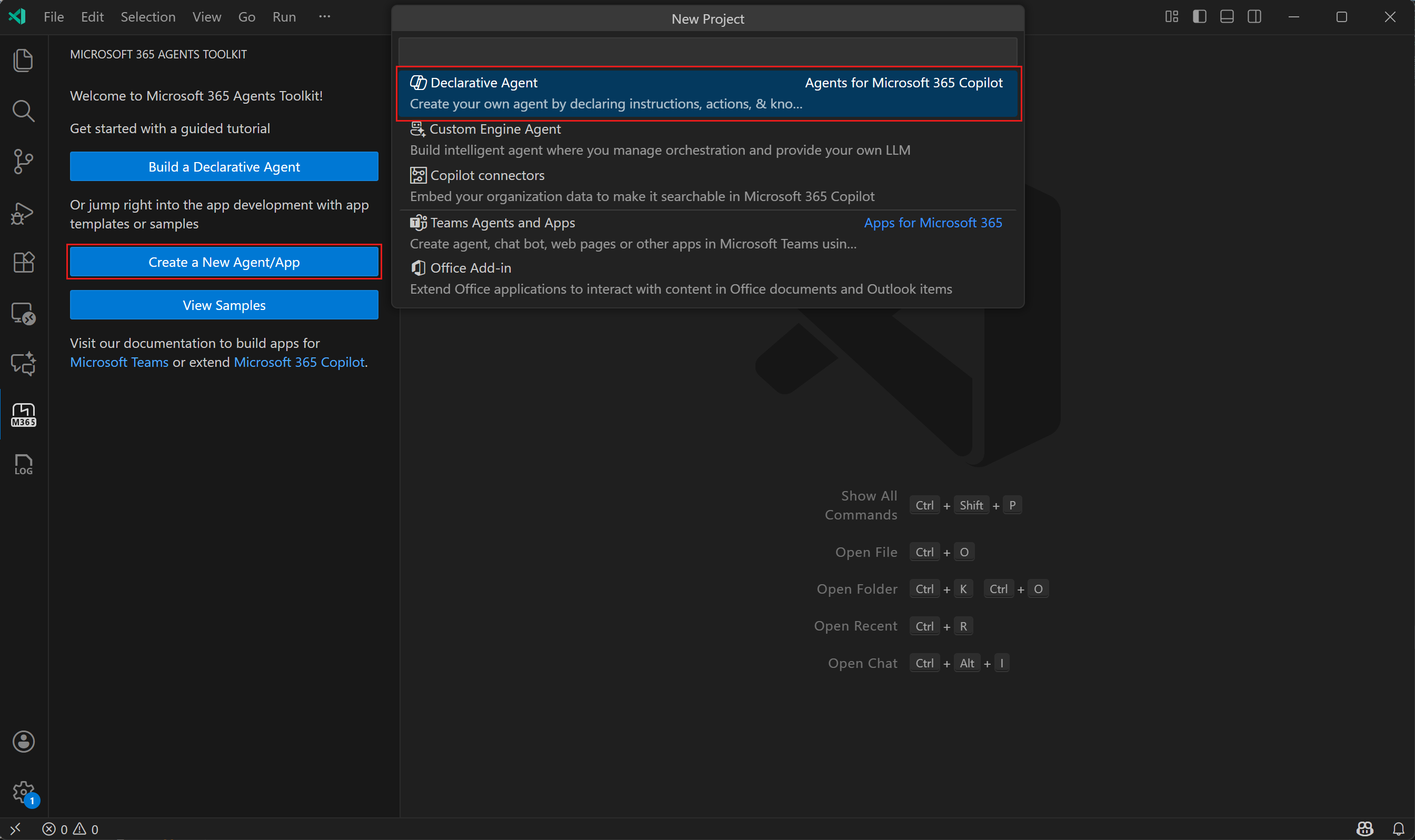
選取 宣告式代理程式。
選取 [ 新增動作],然後選取 [ 從 OpenAPI 描述文件開始]。
選取 [瀏覽 ],然後從預算追蹤器範例瀏覽至 OpenAPI 規格的位置,位於 ./openapi/BudgetTracker.json。
選取所有要為外掛程式啟用的作業。
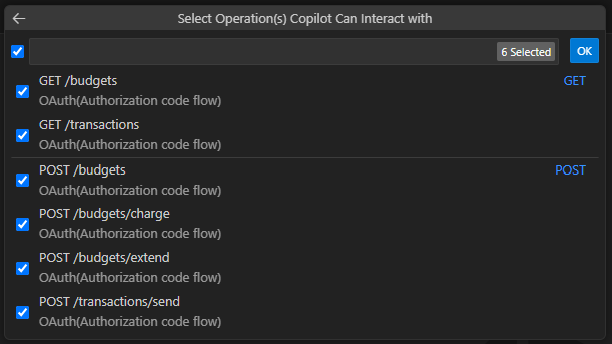
為代理專案選擇一個位置。
輸入
Budget Tracker代理專案的名稱。
當您完成這些步驟時,Agents Toolkit 會產生代理程式專案及其 API 外掛程式組態,並在新的 Visual Studio Code 視窗中開啟專案。
注意
PKCE) (代碼交換的證明金鑰預設為啟用。 如果您的身分識別伺服器不支援 PKCE,請在代理程式專案中將以下行新增至 m365agents.yml 來停用它。
isPKCEEnabled: false
佈建和側載代理程式
側載會讓包含代理程式及其 API 動作可用於開發測試。 它不會將 API 外掛程式安裝為獨立的功能。 此程序不是組合外掛程式套件的一般散發方法。 如需共用和發佈路由,請參閱 選擇發佈和發佈外掛程式的方式。
在 Visual Studio Code 中開啟代理程式專案。
選取左側活動列中的 Microsoft 365 代理程式工具組 圖示。
在 [帳戶 ] 窗格中,選取 [ 登入 Microsoft 365]。 (如果您已經登入,請繼續進行下一個步驟) 。
確認 [ 已啟用自訂應用程式上傳] 和 [已啟用 Copilot 存取 ] 都顯示在您的 Microsoft 365 帳戶下。 如果沒有,請洽詢貴組織的系統管理員。如需詳細資訊,請參閱 Copilot 擴充性選項的需求 。
在 [ 生命週期 ] 窗格中,選取 [佈建]。
當系統要求 輸入 OAuth 註冊的用戶端識別碼時...,請輸入您的 外掛程式用戶端識別碼。
當系統要求 輸入 OAuth 註冊的用戶端密碼時...,請輸入您的 外掛程式用戶端密碼。
閱讀對話方塊中的訊息,然後選取 [ 確認] 以繼續。
等待工具組報告已完成佈建。

您的代理程式現在可在 Microsoft Teams 中使用您的使用者帳戶在 Microsoft 365 Copilot 中進行測試。
測試代理程式的 API 動作
在瀏覽器中開啟 Teams,並使用您用來側載代理程式的 Microsoft 365 帳戶登入。
選取左側活動列中的 [Chat]。
選取 [Chat] 窗格中的 Copilot。
在右側的 [代理程式] 清單中選取 [ 預算追蹤器 ]。 如果清單不可用,請選取右上角的 [Copilot 聊天和其他] 圖示。
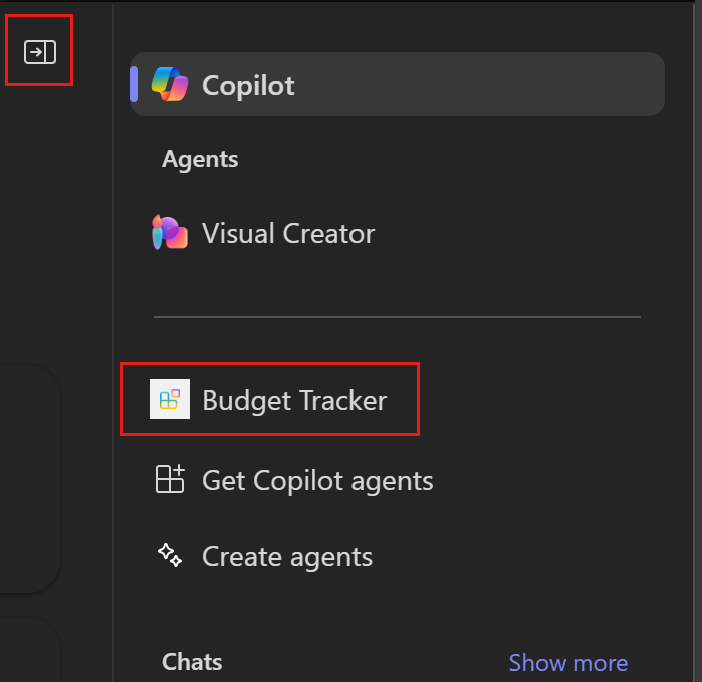
詢問有關預算的問題。 例如,嘗試
How much is left in the Fourth Coffee lobby renovation budget?。 當出現提示時,請選擇 [一律允許 ] 或 [允許一次] 以繼續。當系統要求登入時,選取 [ 登入預算追蹤器]。