本文將引導您使用命令設計師和 Power Fx 來建立和編輯新式命令。
在應用程式設計師中開啟
使用新式應用程式設計師建立新的模型導向應用程式,或使用應用程式設計師來開啟現有的模型導向應用程式。
使用新式應用程式設計工具來建立或新的模型導向應用程式
登入 Power Apps。
在左瀏覽窗格中,選取解決方案。 如果此項目不在側邊面板窗格中,請選取 ...其他 ,然後選取您想要的項目。
打開或建立解決方案以包含新的模型導向應用程式。
選取新增>應用程式>模型導向應用程式。
輸入應用程式的名稱,然後選取建立。 詳細資訊:建立您的第一個模型導向應用程式

使用應用程式設計師開啟現有的模型導向應用程式
- 登入 Power Apps
- 在左瀏覽窗格中,選取解決方案。 如果此項目不在側邊面板窗格中,請選取 ...其他 ,然後選取您想要的項目。
- 打開包含現有模型導向應用程式的解決方案。
- 選取模型導向應用程式,然後選取...>編輯以開啟新式應用程式設計師。
建立或編輯新式命令
進入應用程式設計師後,使用命令設計師自定命令列。
注意
- 目前,只能透過新式應用程式設計工具或在現有命令的解決方案中,才能存取命令設計工具。
- 目前,無法在命令設計工具中編輯傳統命令。
編輯命令列
開啟命令設計工具以編輯命令列
在應用程式設計工具中的頁面區域的任意資料表檢視旁邊,選擇...,然後選擇編輯命令列。

選擇所需命令列的位置,例如主網格 (檢視) 或主表單,然後選擇編輯。 其他資訊:命令列位置

建立新命令
與傳統命令不同,新式命令只會顯示在您正在編輯的應用程式中。 這樣可防止將不需要的命令傳送至其他應用程式,並改善執行階段效能。
第一次打開應用程式的命令設計工具時,會顯示只使用 JavaScript 或 Power Fx 的提示。 如果需要,選擇 Power Fx 還允許您使用 JavaScript。 在對話方塊中選擇 Power Fx 會建立一個命令元件庫來儲存 Power Fx 公式。
開啟命令設計工具以編輯命令列,然後選擇新建>命令。

在右窗格中,輸入或選取下列選項:
標籤 (選填)。 輸入顯示在指令按鈕上的標籤。
圖示。 選取命令按鈕的圖示。 您可以從任何系統圖示或 Web 資源 SVG 檔案中進行選擇。 若要上傳您自己的圖示,請選擇 Web 資源,然後上傳 SVG 格式檔案。 然後選取儲存和發佈 Web 資源。 如需有關如何為您想要的圖示影像建立 Web 資源的詳細資訊,請移至建立或編輯模型導向應用程式 Web 資源來擴充應用程式。
動作。 請從下列選取:
- 執行公式。 輸入 Power Fx 公式以執行命令動作。 其他資訊:針對動作和可見度使用 Power Fx
- JavaScript。 提供 JavaScript 程式庫和命令來執行命令動作。 其他資訊:針對動作使用 JavaScript
可見度。 選取是要顯示命令按鈕,還是根據公式的條件顯示。
工具提示標題。 (選用) 輸入工具提示標題。 當使用者將滑鼠懸停在命令上方時,就會顯示標題。
工具提示描述。 (選用) 輸入工具提示說明。 當使用者將滑鼠懸停在命令上方時,說明會出現在使用者的工具提示標題下方。
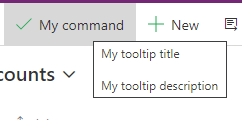
協助工具文字。 (選用) 輸入螢幕閱讀器將閱讀的文字。
訂單編號。 此命令在執行時相對於同一命令列中其他命令的顯示順序。
將命令拖放到所需位置。 您可以在傳統指令中排列新式指令。
選取儲存並發佈,讓該命令可供應用程式使用者使用。
選擇執行以執行應用程式並測試您的變更。
注意
發佈 Power Fx 公式可能需要幾分鐘的時間才能發佈命令元件庫。 在命令設計工具完成要求並取消鎖定設計工具後,此背景作業可能仍在進行中。
針對動作和可見度使用 Power Fx
您可以將 Power Fx 用於動作 (選取命令按鈕時會發生的情況) 和可見度 (控制按鈕何時可見的邏輯)。 傳統指令不支援 Power Fx。
請注意,模型導向應用程式命令具有與畫布應用程式類似的資料編輯列體驗。 若要使用 Dataverse 資料,您可以像在畫布應用程式中一樣使用 Power Fx 公式。 其他資訊:使用具有命令的 Power Fx
注意
- Dataverse 目前是模型導向應用程式中唯一支援命令的資料來源。
- 您目前無法直接從命令設計師將其他資料表新增為資料來源。 但是,您可以在畫布工作室中打開命令元件庫,並將其他資料表新增為資料來源,然後在命令設計工具中使用。
- 模型導向應用程式命令目前並不支援畫布應用程式中的所有可用功能。 此外,我們還引入一些特定於模型導向應用程式命令的新功能。
- 有關新式命令的更多限制,請前往新式命令的已知限制。
使用 JavaScript 進行動作
傳統和新式命令都支援 JavaScript。 不過,使用新式命令設計師建立命令和關聯 JavaScript 會更簡單。
對於動作,選取執行 JavaScript。
選取新增程式庫,或從清單中選取其他程式庫。 清單會填入目前命令列所使用的任何程式庫。
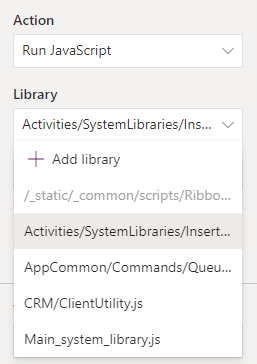
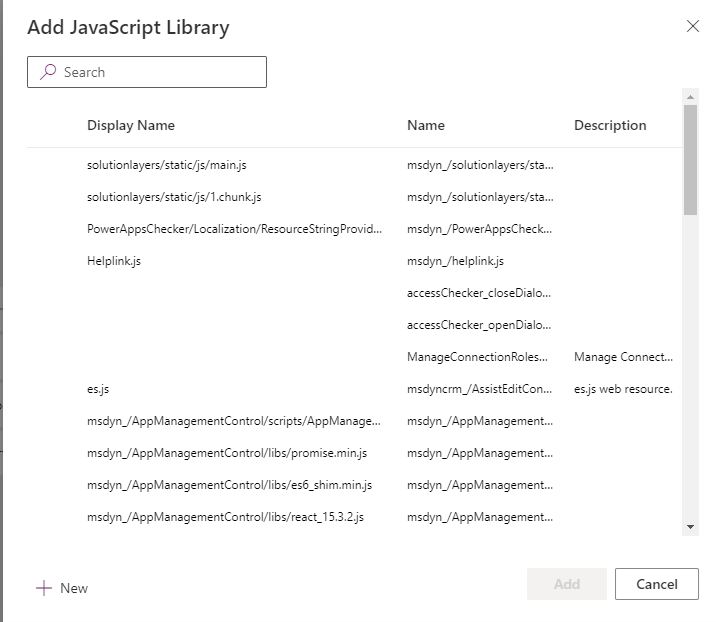
選取新增並搜尋現有的 JavaScript Web 資源,或者您可以新增自己的資源。
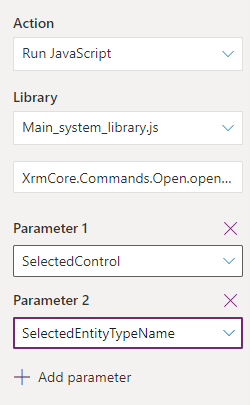
輸入函數名稱。 例如,選取
Main_system_library.js程式庫,然後呼叫此函數:XrmCore.Commands.Open.opennewrecord。新增要傳遞給函數的參數。 有關可用參數的更多資訊,請前往網格值。
注意
不支援呼叫多個 JavaScript 程式庫,或從單一命令呼叫多個函數。