當您在流程中建立變數時,Power Automate 會根據其內容將其轉換為特定類型。
其中部分資料類型已在整個應用程式中廣泛使用 (例如數字),而其他資料類型 (例如瀏覽器執行個體) 則需要明確動作或動作群組。
簡單資料類型
簡單資料類型代表單一值,例如文字和數字。 您可以獨立使用這些資料類型,也可以使用它們來建立更複雜的資料結構,例如清單與資料表。
文字值
此資料類型代表任何類型的文字,從電子郵件地址到 .txt 檔案的文字內容皆可。
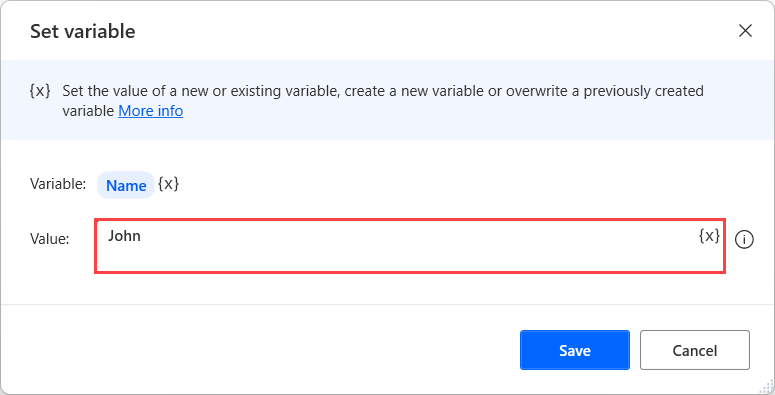
要建立 文字值 變數,請使用 設定變數 動作,輸入所需的文字且不使用任何符號。
數值
Numeric 是套用於數字的類型。 只有這種資料類型可以用於數學運算中。
建立 一個數值 變數,使用 設定變數 操作,輸入一個不加符號的數字。
除了硬式編碼數值以外,您可以在百分比符號中使用包含變數的數學運算式。 欲了解更多數學表達式的資訊,請參見 「使用變數和 % 符號表示法」。
布林值
該值可以是 True 或 False。
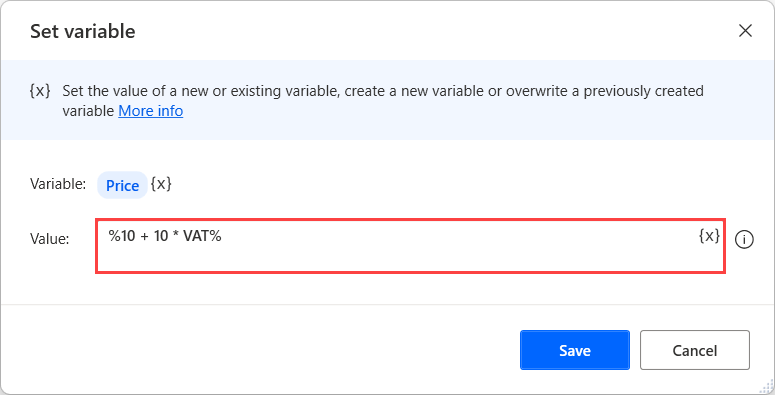
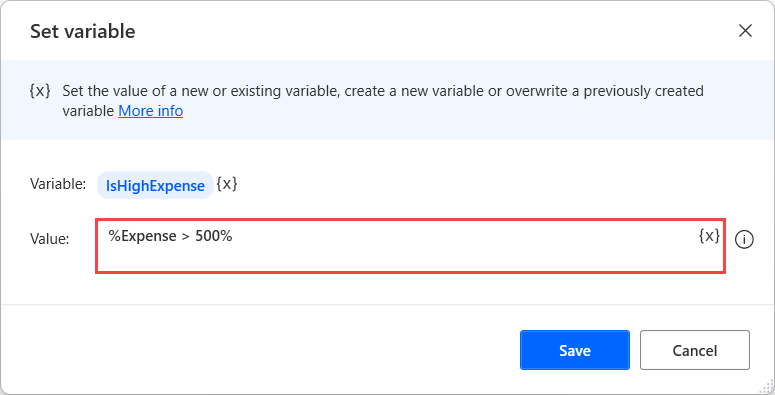
要建立 布林值 變數,請使用 設定變數 動作,並在輸入參數中輸入表達式 %True% 或 %False% 。
你也可以用邏輯運算子、變數和百分比表示法來創造複雜的表達式。 欲了解更多邏輯表達式的資訊,請參閱 使用變數與 % 符號。
進階資料類型
進階資料類型表示複雜的資料結構。 它們做為其他資料類型的集合,可將其當作一個實體進行存取。
清單
清單是項目集合。 視個別清單項目的類型而定,可以有文字值清單、數值清單等清單。 用程式設計的話來說,清單資料類型相當於一維陣列。
您可以透過建立新清單動作建立清單 ,並透過新增項目至清單動作將項目新增至該清單。

您也可以透過產生清單做為輸出的動作來建立清單。 例如,從檔案讀取文字動作可以傳回文字值清單,而取得資料夾中的檔案動作則傳回檔案清單。
若要擷取清單中的特定項目,請使用下列標記法:%VariableName[ItemNumber]%
在下面的範例中,流程將先前顯示的清單的第一個數字儲存到一個新變數中。 請記住,清單第一個項目的索引應該是 0。

一般做法是使用 For each 動作來逐一處理清單中的項目。
如果您只需要存取清單的特定部分,請使用 %VariableName[StartIndex:StopIndex]% 標記法。 例如,運算式 %List[2:4]% 會擷取清單的第三個和第四個項目。 位於 StopIndex 位置的項目是切割的邊界,不會被擷取。
若要將清單從開始切割至特定項目,請不要設定 StartIndex 值,例如 %List[:4]%。 若要將清單從特定項目切割到結尾,請不要設定 StopIndex 值,例如 %List[2:]%。
Datatable
資料表包含表格形式的資料,在程式設計術語中相當於二維陣列。
資料表包含唯一描述每個項目位置的列和欄。 你可以把 datatable 視為包含 datarow 作為項目的清單。

Power Automate 提供建立新資料表動作,以產生新的資料表。 部署動作之後,您可以使用視覺化建立器來填入值並重命名資料行標題。

除了「建立新的資料表」動作之外,還有三個動作會產生資料表來儲存擷取的資料:「從 Excel 工作表讀取」、「執行 SQL 陳述式」和「從網頁擷取資料」動作。
你也可以使用 Set variable 動作和程式設計陣列符號來建立資料表。 此標記法由多個以逗點分隔的單一維度陣列組成,並以大括號來括住。 最終的運算式必須採用下列格式:%{['Product1', '10 USD'], ['Product2', '20 USD']}%。

如果你想在建立新資料表時用陣列符號加入欄位標頭,請在第一列使用 ^['ColumnName1', 'ColumnName2'] 表達式。

若要將新資料列新增至現有的資料表,請使用將資料列插入資料表動作。 或者,建立一個運算式,其中包含資料表的變數名稱、加號字元 (+),以及要新增的值 (以方括號括住)。

除了將資料列插入資料表之外,桌面流程還提供各種操作資料表的動作。 你可以在 變數動作參考中找到這些動作的完整清單。
要從資料表中擷取特定項目,請使用以下符號: %VariableName[RowNumber][ColumnNumber]%。 請注意,第一個項目 (列或欄) 的 RowNumber 和 ColumnNumber 應為 0。
例如,假設流程擷取 Excel 工作表的內容,並將其儲存在 ExcelData 變數中。 要存取擷取資料表第二列的第一個儲存格,請使用下圖所示的表達式。

注意
ExcelData 變數包含一個值資料表,這些值是透過使用 從 Excel 工作表讀取 動作從 Excel 工作表中擷取的。 其包含特定工作表的某些值,而不是整個 Excel 檔案。
如果你想在包含欄位標頭的資料表中存取特定欄位,請使用 %ExcelData[rowNumber]['ColumnName']% 符號。
如果你透過 For Each 動作迴圈處理資料表,包含當前迭代資料的變數就被視為資料列。
類似於清單,你使用 %VariableName[StartRow:StopRow]% 符號來存取資料表的特定部分。 該運算式只會擷取由兩個索引定義的資料列,而 StopRow 位置是切割的邊界,不會進行擷取。
若要將資料表從第一個資料列切割到特定資料列,請不要使用 StartRow 值,例如 %Datatable[:4]%。 同樣地,若要從特定資料列切割資料表直到結尾,請不要使用 StopRow 值,例如 %Datatable[2:]%。
資料列
DataRow 包含 DataTable 中單一列的值。 當您使用 For Each 動作遍歷資料表時,包含目前反覆運算資料的變數就是資料列。
若要檢索資料列的特定專案,請使用下列標記法:%VariableName[ItemNumber]%
或者,您可以使用 %VariableName['ColumnName']% 表示法。 每一個資料欄的名稱是由您從中檢索資料列的資料表所定義。

自訂物件
包含屬性和值的對,你可以輕鬆轉換成 JSON 格式。
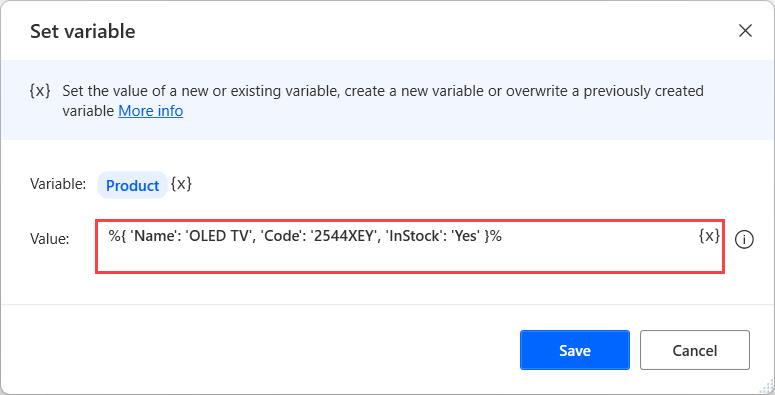
若要建立新的空 自訂物件,請使用 Set 變數 動作,並輸入 %{{ }}% 表達式。 要建立新的 自訂物件 並使用屬性和值將其初始化,請使用具有下列結構的運算式:%{ 'Property1': 'Value1', 'Property2': 'Value2', 'Property3': 'Value2' }%。
重要
你不能用保留關鍵字當作自訂物件屬性。 關於保留關鍵字的完整清單,請參見 桌面流程中的保留關鍵字。
若要更新現有屬性的值或新增屬性,請新增 Set 變數 動作,在 Set 欄位輸入屬性名稱,並在 To 欄位輸入其值。

除了字面值之外,你還可以用變數動態設定自訂物件的屬性和值。 例如,以下流程使用兩個變數,將新屬性新增至新的空白自訂物件。

連接器物件
連接器物件會儲存雲端連接器的資訊,其運作方式與自訂物件類似。 其屬性通常包含其他連接器物件的清單。 存取值的運作方式與在自訂物件中一樣,儘管存取巢狀值可能需要更複雜的運算式。

PDF 表格資訊清單
你只能透過 從 PDF 中擷取資料表 的動作建立此資料型態的變數。
清單中的每個項目都描述了一個擷取的資料表,並提供有關它的所有必要資訊。 若要存取特定的資料表資訊項目,請使用 %VariableName[ItemNumber]% 標記法。

每個清單項目提供四個屬性,你可以用來獲得具體細節。 可用的屬性如下:
- DataTable – 傳回擷取的表格。
- TableStartingPage – 傳回包含表格開頭的檔案頁面索引。
- TableEndingPage – 傳回包含表格結尾的檔案頁面索引。
- TableOrderInPage – 傳回頁面上的表格順序。
欲了解更多關於此資料型態屬性的資訊,請參閱 變數資料型態屬性。

若要存取特定屬性的值,請使用 %VariableName[ItemNumber].PropertyName% 標記法。 例如,以下運算式會傳回 ExtractedPDFTables 變數中第一個項目的資料表值。

已知問題與限制
- 問題:當資料表或資料行儲存格包含多行條目時,變數檢視器只會顯示第一行。
- 因應措施:無。
執行個體
網頁瀏覽器執行個體 – 包含透過啟動新的 Internet Explorer 或其他瀏覽器啟動動作所建立的瀏覽器執行個體。
視窗執行個體 – 包含透過取得視窗動作所建立的視窗執行個體。
Excel 執行個體 – 包含透過啟動 Excel 動作所建立的 Excel 執行個體。
Outlook 執行個體 – 包含透過啟動 Outlook 動作所建立的 Outlook 執行個體。
連線
SQL 連線 - 包含透過開啟 SQL 連線動作所建立的 SQL 資料庫連線。
Exchange 連線 – 包含透過連線至 Exchange Server 動作所建立的 Exchange Server 連線。
FTP 連線 – 包含透過開啟 FTP 連線和開啟安全 FTP 連線動作所建立的 FTP 連線。
其他資料類型
本節顯示所有不屬於任何先前類別的可用資料類型。
一般值
- 一般值 – 在設計階段,當 Power Automate 無法定義變數或輸入參數的資料型態時,使用此資料型態。 一般值會根據其資料內容,在執行階段轉換為其他資料類型。
Active Directory
- Active Directory 項目 – 包含透過連線至伺服器動作所建立的 Active Directory 伺服器連線。
- 群組資訊 – 包含指定 Active Directory 群組的名稱、顯示名稱、描述及成員。
- 群組成員 – 表示指定之 Active Directory 群組的成員。
- 使用者資訊 – 包含指定 Active Directory 使用者的資訊,例如名字和姓氏、縮寫和辨別名稱、工作詳細資料 (公司、部門和職稱)、連絡資訊 (電話號碼、分機和電子郵件),以及位置 (國家/地區、城市、州/省、街道地址和郵遞區號)。
Amazon Web Services (AWS)
- EC2 用戶端 – 包含透過建立 EC2 工作階段動作所建立的 EC2 工作階段。
- EC2 執行個體 – 表示檢索的 EC2 執行個體。
- EC2 執行個體資訊 – 包含 EC2 執行個體的相關資訊。
- 執行個體狀態變更 – 包含有關已啟動或停止之 EC2 執行個體的資訊。
- EBS 快照 - 表示 EBS 快照。
- EBS 磁碟區 – 表示 EBS 磁碟區。
Azure
- Azure 用戶端 – 包含透過建立工作階段動作所建立的 Azure 工作階段。
- Azure 資源群組 – 表示檢索的 Azure 資源群組。
- Azure 受控磁碟 – 代表擷取的 Azure 磁碟。
- Azure 快照 – 表示 Azure 快照。
- Azure 虛擬機器 – 表示檢索的 Azure 虛擬機器。
- Azure 虛擬機器資訊 – 包含 Azure 虛擬機器的相關資訊。
- Azure 訂閱 – 表示檢索的 Azure 訂閱。
CMD
- CMD 工作階段 – 包含透過開啟 CMD 工作階段動作所建立的 CMD 工作階段。
認證
- 憑證 – 包含透過 取得憑證 動作取得的憑證。
日期及時間
日期時間 – 包含日期和時間資訊。 若要透過「設定變數」動作建立日期時間變數,請在輸入參數中填入運算式 %d"yyyy-MM-dd HH:mm:ss.ff+zzz"%,其中:
標記法 描述 yyyy 年份 MM 月 dd 天 HH 小時 mm 會議記錄 ss 秒 ff 毫秒 zzz UTC 偏移量 例如, %d「2022-03-25」% 將2022年3月25日的日期分配給目標變數。
- 郵件訊息 – 表示電子郵件訊息。 擷取電子郵件動作會填入這些變數。
Exchange
- Exchange 郵件訊息 – 表示從 Exchange Server 檢索的電子郵件訊息。 擷取 Exchange 電子郵件訊息動作會填入這些變數。
檔案和資料夾
- 檔案 – 表示檔案。
- 資料夾 – 表示資料夾。
- FileSystemObject – 表示資料夾或檔案。 此資料類型用於接受資料夾和檔案的輸入參數。
FTP
- FTP 檔案 – 表示 FTP 檔案。
- FTP 目錄 – 代表一個 FTP 目錄。
OCR
- OCR 引擎 - 包含透過建立 OCR 引擎動作所建立的 OCR 引擎。
Outlook
- Outlook 郵件訊息 – 表示 Outlook 電子郵件訊息。 從 Outlook 擷取電子郵件訊息動作會填入這些變數。
敏感性值
- SensitiveValue – 包含一個被強制要求為敏感的文字值。 秘密環境變數或憑證變數的密碼屬性屬於 SensitiveValue 類型。
終端
- 終端工作階段 – 包含透過開啟終端工作階段動作所建立的終端工作階段。
XML
- XML 節點 – 包含 XML 文件的內容。 從檔案讀取 XML 動作會填入這些變數。
錯誤
- 錯誤 – 包含桌面流程中最後發生之錯誤的相關資訊。 取得上次錯誤動作會建立此類型的變數。