錯誤處理可確保 Power Automate 中自動化工作流程的可靠性和穩健性。 實施這些關鍵策略來快速有效地識別和解決問題。
設定執行後設定
使用執行後設定來指定動作失敗、逾時、跳過或成功時應該發生什麼。 對於每個動作,您可以設定條件,以根據上一個動作的結果確定下一步。 這種方法允許您建立錯誤處理的替代路徑。 例如,如果某個動作失敗,您可以設定發送通知或將錯誤詳細資訊記錄為下一個動作。
在此範例中,只要流程在更新資料列步驟失敗,使用者就會收到一封電子郵件:

您還可以使用 Power Automate 中的 workflow() 函數來取得有關流程執行的詳細資訊,包括目前環境 GUID、流程名稱、流程 GUID 和執行 ID。
workflow() JSON 模式如下:
{
    "type": "object",
    "properties": {
        "id": {
            "type": "string"
        },
        "name": {
            "type": "string"
        },
        "type": {
            "type": "string"
        },
        "location": {
            "type": "string"
        },
        "tags": {
            "type": "object",
            "properties": {
                "flowDisplayName": {
                    "type": "string"
                },
                "environmentName": {
                    "type": "string"
                },
                "logicAppName": {
                    "type": "string"
                },
                "environmentFlowSuspensionReason": {
                    "type": "string"
                },
                "state": {
                    "type": "string"
                },
                "createdTime": {
                    "type": "string"
                },
                "lastModifiedTime": {
                    "type": "string"
                },
                "createdBy": {
                    "type": "string"
                },
                "triggerType": {
                    "type": "string"
                }
            }
        },
        "run": {
            "type": "object",
            "properties": {
                "id": {
                    "type": "string"
                },
                "name": {
                    "type": "string"
                },
                "type": {
                    "type": "string"
                }
            }
        }
    }
}
使用具有 JSON 架構的剖析 JSON 動作來剖析來自 workflow() 函數的回應。
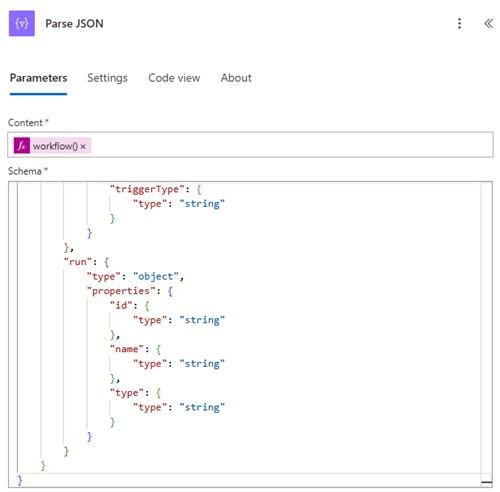
使用撰寫動作建立流程執行 URL。 使用此 URL 直接連結到通知電子郵件中的流程執行或將其儲存在記錄錯誤的資料表中。
在此範例中,以下內容用作撰寫動作的輸入:
https://make.powerautomate.com/environments@{body('Parse_JSON')?['tags']?['environmentName']}/flows@{body('Parse_JSON')?['tags']?['logicAppName']}/runs@{body('Parse_JSON')?['run']}

注意
請謹慎使用此選項,因為它可能導致過多的自訂記錄和動作數量的增加,這可能會對整體效能產生負面影響。 過度使用可能會導致反模式,頻繁的警示和動作會降低工作流程的效率和效果。
將動作分組到錯誤處理範圍內
將相關動作分組到範圍中,並使用範圍集體處理錯誤。 您可以使用範圍實作 try-catch 模式來管理錯誤。 為主要動作建立一個「Try」範圍,並為錯誤處理建立一個「Catch」範圍。 如果主範圍內發生錯誤,則可以觸發錯誤處理範圍以管理錯誤。 設定「Catch」範圍,當「Try」範圍失敗時執行。

使用篩選陣列動作來篩選結果函數,以獲取失敗的錯誤。

您可以使用建立 HTML 資料表動作從此回應建立 HTML 資料表以傳送電子郵件警示或將詳細資訊儲存在錯誤記錄資料表中。
實施重試原則
透過實施指數重試原則,您可以有效管理瞬態失敗並增強自動化工作流程的可靠性。 流程設定中的重試原則旨在處理瞬態失敗,這些是臨時問題,通常可以透過重試動作來解決。
提示
選擇指數重試原則,因為它們可以隨著時間的推移延長重試期並增加成功完成動作的機會。
暫時性失敗是由於網路問題、服務不可用或其他間歇性問題而發生的暫時性錯誤。 重試原則透過在指定時間間隔後再次嘗試動作來幫助管理這些失敗。 進一步了解:處理瞬態失敗的建議
指數重試原則會從較短的重試間隔開始,然後逐漸增加重試之間的間隔。 這種方法有助於避免因頻繁重試而導致系統過載,並為解決問題提供更多時間。
考慮這個指數重試原則的例子:
- 第一次重試可能會在 1 分鐘後發生。
- 2 分鐘後第二次重試。
- 4 分鐘後第三次重試,依此類推。
指數重試原則提高了成功的可能性,而不會對系統造成過大的負荷。
設定重試原則:
- 在 Power Automate 中開啟您的流程並前往您想要設定動作的設定。
- 選擇重試原則下的指數選項,並根據需要設定初始間隔和最大重試次數。
- 監控流程的效能並根據需要調整重試設定,以針對您的特定使用案例進行最佳化。

使用終止動作
使用終止動作來停止流程並設定特定狀態 (成功、失敗或取消)。 當您需要因錯誤而明確停止流程時,請新增終止動作。 例如,如果發生嚴重錯誤,您可以使用終止動作來停止流程並將狀態設為「失敗」,確保不再執行進一步的動作。 提供狀態和訊息來進一步偵錯流程失敗的原因。

實施記錄和通知
實施記錄和通知來監控和追蹤錯誤。 使用動作將錯誤詳細資訊記錄到資料庫、SharePoint 清單或其他儲存解決方案。 設定通知,以便在發生錯誤時提醒相關利害關係人。 例如,如果偵測到錯誤,請記錄錯誤詳細資訊並向支援團隊發送電子郵件通知以供立即關注。
您無需使用自訂記錄,而是可以使用 Power Automate 設定 Application Insights 並為雲端流程執行失敗建立警示。
使用流程補救電子郵件
Power Automate 流程服務會向流程擁有者發送電子郵件警示,以應對常見或嚴重失敗 (例如連線中斷或限制問題)。 電子郵件警示包括詳細的錯誤訊息和疑難排解提示。