在 Power BI 中使用 為 AI 準備資料,在分享報告前提升 Copilot 回應品質。 本文說明如何利用 AI 資料架構、 經過驗證的答案與 AI 指令 來準備語意模型,以減少歧義並產生更相關且有根據的回應。
本文也說明如何在 Power BI Desktop 和 Power BI 服務中測試變更、將模型標記為
備註
你現在可以在 Power BI 服務和 Power BI 桌面版中,撰寫為 AI 準備資料的功能。 使用者可以在存在的所有地方使用這些功能。
可協助您為 AI 準備資料的新工具功能
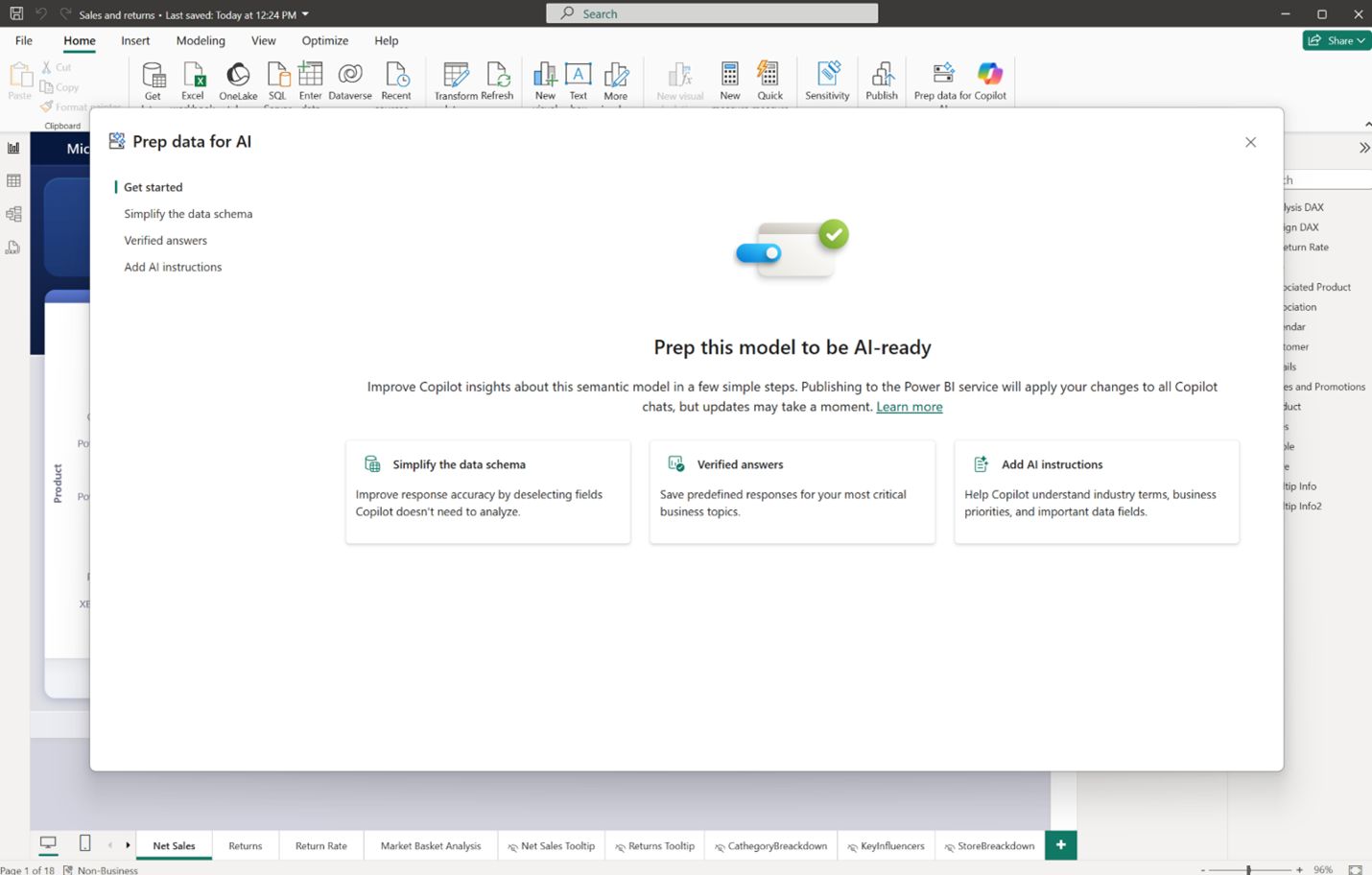
您現在可以使用三個關鍵功能來協助為 AI 準備資料。 此準備提供 Copilot 所需的上下文,以減少歧義、提升相關性與準確性,並使使用者與 Copilot 的互動更流暢且直覺。
為 AI 準備資料的好處
當您為 AI 準備資料時,您就為高品質、紮根且內容感知的 AI 體驗奠定了基礎。 當資料非結構化或模棱兩可時,人工智慧系統可能很難正確解釋它。 輸出可能是通用的、不準確的,甚至具有誤導性。
當您投資資料準備時,您可以協助 AI 系統瞭解您獨特的業務環境,排定正確資訊的優先順序,並提供一致、可靠且符合您目標的回應。 資料準備不僅可以提高使用者信任度,還可以加速整個組織的採用和影響。
備註
協助為 AI 準備資料的功能無法確保每次都有特定的輸出。 人工智慧行為是不確定的。 Copilot 即使輸入相同,也不一定產生完全相同的響應。
可協助您為 AI 準備資料的功能
Power BI Desktop
要存取 Power BI Desktop 的功能,請依照以下步驟操作:
- 選取 Power BI Desktop 的功能區上的 準備資料 按鈕。 當你點選這個按鈕時,會開啟一個統一的體驗,包含三個功能,幫助你為 Copilot 準備資料。
- 若要設定已驗證的答案,請選取視覺元素。
- 選取 [... ] 功能表,然後選取 [ 設定已驗證的答案]。
現在,您可以設定觸發片語,以使用選取的視覺效果來傳回答案。

所有更新都會儲存在語意模型上,而不是報表。
Power BI 服務
要在 Power BI 服務 中撰寫 AI 資料結構與 AI 指令,請遵循以下步驟:
- 選取語意模型以準備 AI。
- 從功能區中,選取 準備 AI 資料 按鈕。
- 使用可用的功能,然後在您對更新感到滿意時選取 [套用]。
備註
你所做的更改可能需要一段時間才會影響Copilot的結果。 如果 AI 功能的 Prep 資料 未立即生效,請等待幾分鐘,然後再試一次。
要在 Power BI 服務 中設定或建立已驗證的答案,首先需符合以下條件:
- 你現在在一個啟用 Copilot 的工作區。
- 您擁有報表所建置之語意模型上的撰寫許可權。
- 您位於報表頁面上。
- 您處於編輯模式。
- 已選取視覺效果。
設定已驗證的答案
- 若要設定已驗證的答案,請選取視覺元素。
- 選擇 ...... 選單,然後選擇 設定已驗證答案。
現在,您可以設定觸發片語,以使用選取的視覺效果來傳回答案。 所有已驗證的答案都會儲存至語意模型。

您可以選取語意模型頁面功能區上的 [ 準備 AI 資料 ] 按鈕來管理已驗證的答案。

測試您的Copilot工具配置更改
使用技能選擇器
在你準備好資料給 AI 後,使用桌面版的 Copilot 報告窗格來測試終端使用者看到的內容。 技能選擇器讓你能更精確地控制 Copilot 的反應。 透過技能選擇器,你可以選擇特定的 Copilot 能力來啟用。
目前,技能選擇器包含三項功能:
- 回答有關資料的問題:根據給定語意模型,使用 Copilot 來回應問題。
- 分析報告視覺化:讓Copilot能解讀並回答報告中視覺化相關的問題。
- 建立新的報告頁面:讓Copilot根據你的提示產生新的報告頁面。
作者可以模擬不同環境,並透過選擇啟用的功能來測試其變更如何影響 Copilot 體驗。
- 在獨立體驗Copilot(首頁)中,選擇回答資料相關問題。
- 在Report Copilot 窗格 - 讀取模式中,選擇 回答關於資料的問題,以及 分析報告的視覺效果。
- 在報告 Copilot 窗格 - 編輯模式,啟用這三個功能。
Power BI Desktop 預設啟用這三種技能。 你可以立即使用完整的 Copilot 功能。 要自訂你的遊戲技能,請從聊天框的下拉選單選擇Copilot,然後選擇符合你需求的組合。
測試 AI 功能的準備資料
在Power BI Desktop 中使用 Copilot 報告窗格,測試你透過 準備 AI 資料對話框所做的變更。 建立一個反覆且徹底的測試流程。 每次你更新某個功能時,都可以透過重新整理 Copilot 報表窗格來查看最新更新。 只需關閉並重新打開它即可。
您可以透過報告窗格上...功能表上的存取下載診斷來疑難排解變更。 你也可以分析Copilot 如何達成此(HCAAT)功能,該功能包含在你的語意模型回答中。

在測試並確認您的準備資料用於 AI 增強之後,您可以將報告發佈至 Power BI 服務,供廣泛使用。
將你的模型標記為已批准Copilot
當你準備好 AI 的語意模型並準備好使用後,請依照以下步驟將模型標記為 已核准,Copilot:
備註
此設定先前稱為已為 AI 做好準備,但現在為了使意思更清楚,已更名為已核准用於Copilot
- 請前往 Power BI 服務,找到您的語義模型。
- 選取左上角的 [設定 ] 圖示。
- 展開已核准用於Copilot部分。
- 選擇已核准用於Copilot方框,然後選擇套用按鈕。

當你將語義模型標記為approved for Copilot時,獨立的 Copilot 代理不會對該模型的答案套用任何摩擦處理。 此外,使用該語意模型的報告被視為已核准用於Copilot。
備註
當你將語意模型標記為approved for Copilot時,獨立 Copilot 中用於相關報告的摩擦處理會被移除。
在大多數情況下,變更會在一小時內完全反映,但如果模型附加了大量報告,則可能需要長達 24 小時的時間。 若要強制更新特定報表,您可以手動儲存報表的小型變更,以加快程序。
目前沒有辦法將報告、儀表板或應用程式標記為已核准。
作者也可以開啟管理員設定,以在獨立的 體驗中僅顯示 Copilot。
關閉桌面版的預覽功能
您也可以移除在 Power BI Desktop 中撰寫 準備資料用於 AI 功能的功能。
- 選取 檔案>選項和設定>選項>預覽功能> 準備AI 資料。
- 清除 AI 準備資料 方塊。
當您重新啟動 Desktop 時,不會再看到 [AI 的準備數據] 按鈕。
考慮事項與限制條件
- 你必須在你的語意模型上啟用 Power BI 問與答功能。
- 你可以在 Power BI Desktop 和 Power BI 服務中撰寫所有 為 AI 準備的資料 功能。
- 使用者可以在 Power BI 的所有地點使用 準備 AI 功能。
- Power BI Desktop 僅支援以下連線類型的 準備 AI 資料 功能:
- 進口
- DirectQuery
- 複合式(局部)
- 所有模型類型皆可以在 Power BI 服務中使用 AI 預備資料功能。
- 當你關閉對話框時,模型會儲存所有 AI 特徵的準備資料 。
- 你可以在報告窗格測試所有 Copilot 功能,然後再發佈給服務。
- 您可以針對 AI 功能的 Prep 資料 進行疑難排解。 使用 HCAAT 功能,並在 Power BI Desktop 的窗格中的...選單中選擇Copilot功能。 此動作可確保套用 AI 功能的 Prep 資料 。 建立支援要求時,請包含診斷檔案。
- 使用來自語意模型的答案中所包含的 HCAAT。 當你使用 HCAAT 時,你可以看到 Copilot 是如何用來得出答案的。
- 在 準備資料 for AI 對話框中儲存變更後,關閉並重新開啟 Copilot 面板,讓變更生效。
- AI 指令和 AI 資料結構描述會儲存至 LSDL,您可以視需要進行編輯。
- 在極少數情況下, Copilot 功能可能會逾時,這會導致錯誤,因為它無法擷取 LSDL。
- 當您透過 Git 或部署管線進行 LSDL 或工具編輯時,請注意下列需求:
- 匯入模型:部署後,您必須在 Power BI 服務中刷新模型,以同步 LSDL 或工具變更。
- DirectQuery 模型:部署後必須在 Power BI 服務中刷新模型,以同步 LSDL 或工具變更,但每天只能更新一次。
- Direct Lake 模型:部署後必須在 Power BI 服務 中刷新模型以同步 LSDL 或工具變更,但每日僅一次。
- 獨立的 Copilot 體驗尚未在以下地區開放:西班牙中部、卡達、印度西部和墨西哥。