在先前的教學課程中,您已將清單新增至頁面;但是,使用者無法檢視任何資料。 Power Pages 預設會啟用安全性,以保護您的商務資料。 本教學介紹如何建立資料表權限並將其與 Web 角色關聯,以便您網站的訪客只能與您允許的資訊互動。
在本教學課程中,您會了解如何:
- 建立資料表權限
- 設定存取類型和權限
- 新增 Web 角色
先決條件
- Power Pages 訂閱或試用。 在此取得 Power Pages 試用。
- 已建立 Power Pages 網站。 建立 Power Pages 網站。
- 完成新增和設計頁面教學課程。
- 完成將清單新增至頁面教學課程。
建立資料表權限
這段影片概述建立資料表權限的步驟。
若要了解如何設定資料表權限以查看資料:
移至 Power Pages。
在頁面工作區中,在包含清單元件的頁面上,選擇該元件,然後選擇權限按鈕。
選取新增資料表權限。
指定資料表權限的名稱。
選取 Dataverse 資料表。
將存取類型設定為全域。
警告
在此範例中,目標是使存取您網站的任何人都可以存取所有獎學金記錄的清單,因此使用全域選項是合適的。 但是,在其他情況下,請謹慎授予資料表的權限。 例如,如果網站訪客登入了您的網站並需要查看和更新他們的聯絡資訊,請使用不同的存取類型。 自我存取限制使用者只能查看和更新自己的聯絡資訊。
將權限設定為讀取。
為 Web 角色選擇匿名和授權使用者。
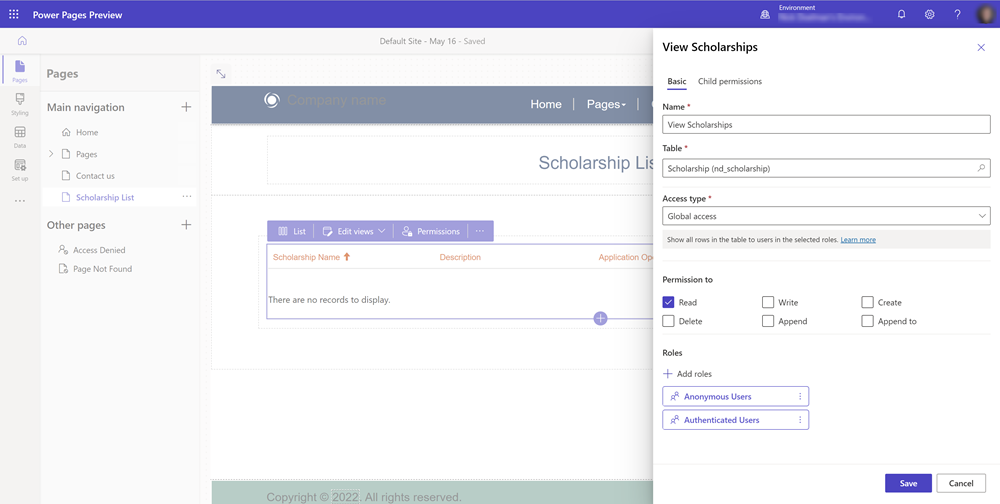
現在已設定資料表權限,請選取預覽以檢視頁面。
現在應該會在頁面上看到 Dataverse 記錄的清單。
注意
您可以為資料表權限指定任何名稱,但最好要具有描述性。
設定存取類型和權限
當您在 Power Pages 中設定清單或表單時,預設情況下,使用者無法存取 Dataverse 中的資訊。 有時,您可能希望限制特定使用者可以存取的資料。 您可以透過結合資料表權限和資訊安全角色來控制存取。
如果您在 Dataverse 中的資料表與連絡人或客戶資料表有關聯,則可以根據該關聯來篩選記錄。
在下面的範例中,我們建立了一個具有連絡人資料表查閱欄位的資料表。
本影片提供設定存取類型及權限之步驟的概觀。
建立包含清單的頁面,該清單顯示與連絡人資料表有關聯的記錄。
附註
如需有關如何將清單新增至頁面中的詳細資料,請前往教學課程:將清單新增至頁面。 建立含有與連絡人資料表的查閱欄位的資料表。
從頁面的清單中,按一下權限按鈕。
選取以建立新的資料表權限。
提供資料表權限的名稱,並選擇資料表。
選取存取類型全域存取。
將權限設定為讀取。
將資料表權限指派給已驗證使用者 Web 角色。
選取儲存。
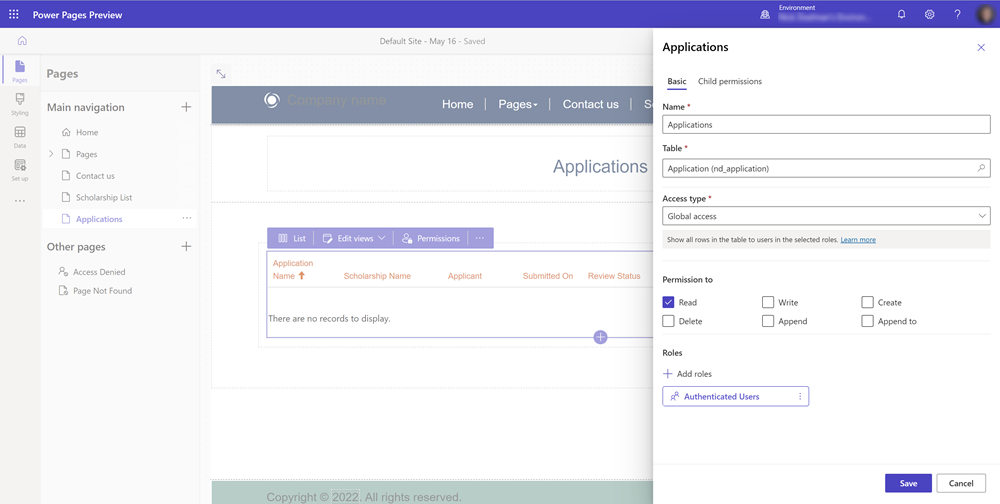
預覽網站並登入。 在本教學課程中,您可以使用 Microsoft Entra ID 登入。
檢視網站上的頁面。 任何使用者登入時,應該都會看到資料表中的所有資料。
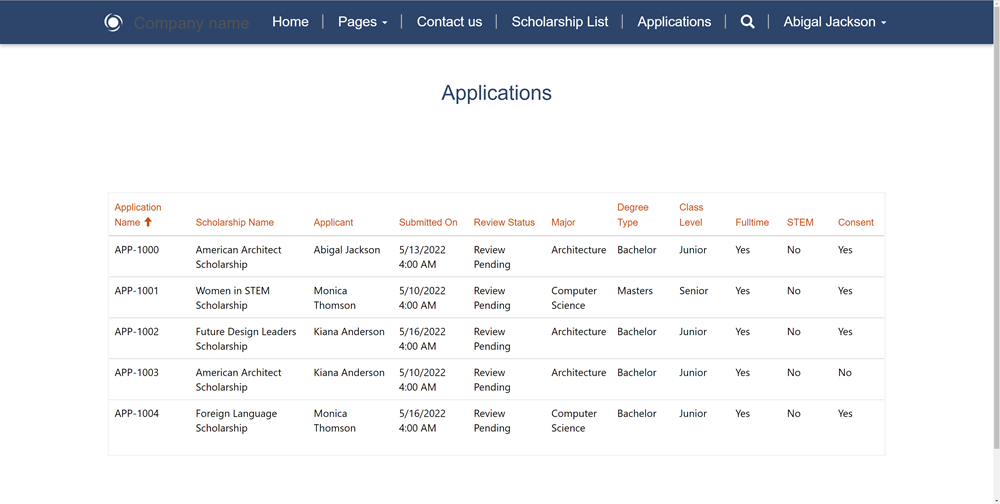
在本範例中,我們只想要顯示與目前已登入使用者相關的記錄。 返回設計工作室、選取頁面上的清單並選取權限。
修改現有的資料表權限,並將存取類型變更為連絡人存取。
您需要指定您的資料表和連絡人表之間的關係。
附註
如果您沒有看到關係,則需要使用資料工作區定義對連絡人資料表的查閱。 建立或更新一些與您用於登入網站的連絡人記錄相關的記錄。

預覽網站並登入。 現在您應該只能看到與登入該網站的連絡人相關的記錄。

更多資訊
Power Pages 中有數種不同的存取類型和權限。
如需詳細資訊,請參閱:
新增 Web 角色
建立自訂的網頁角色,以控制哪些網站訪客可以存取資料及受限制頁面。 在此範例中,您建立一個 學生 網頁角色,將其指派給聯絡人,並將其與現有的資料表權限關聯。
Power Pages 包含預設的網頁角色。 匿名使用者適用於未登入的訪客,而已驗證使用者則適用於所有登入者。 管理員角色提供管理網站內容的存取權限。
這段影片提供使用 Web 角色的概觀。
建立自訂網頁角色
在 Power Pages 管理應用程式中建立網頁角色。
- 在 Power Pages 設計工作室中,從左側導覽中選取省略號(...),然後選擇 Power Pages 管理。 應用程式會在新分頁中開啟。
- 在 Power Pages 管理應用程式中,於安全性下選擇「Web 角色」。
- 選擇 新建。
- 在 名稱中,輸入網頁角色的描述性名稱,例如 學生。
- 在 「網站」中,選擇您的網站。
- 將 已驗證使用者角色 與 匿名使用者角色 維持為 否。
- 選取儲存。
將 Web 角色指派給聯絡人
該網站將使用者儲存為聯絡人紀錄。 將自訂網頁角色指派給每位需要其存取權限的聯絡人。
- 在 Power Pages 管理應用程式中,於 安全性 下選取 聯絡人。
- 開啟網站使用者的聯絡人紀錄。
- 在 「一般 」標籤中,捲動到 「網頁角色 」區塊,然後選擇 「新增現有網頁角色」。
- 在 「查閱記錄 」窗格中,搜尋並選取 「學生」,然後選擇 「新增」。
- 確認「 學生 」顯示在聯絡人的 「網頁角色 」區段中。
將 Web 角色與資料表權限關聯
將自訂 Web 角色指派給現有資料表權限,以賦予其成員該權限所定義的存取權限。
- 返回 Power Pages 設計工作室。
- 選取 安全性 工作區,然後選擇 表格權限。
- 開啟您想與 Web 角色關聯的資料表權限。 在影片範例中,資料表權限為 回饋。
- 在 「基本」 索引標籤的「 角色」下,選取 「新增角色」。
- 選擇 學生。
- 關閉角色選擇器,然後選擇「儲存」。
Important
新增自訂網頁角色不會移除其他網頁角色所獲得的存取權。 若要將此資料表權限限制為 學生成員,請將其他角色從此權限中移除。 檢視同一資料表的其他權限,因為它們也可能授予存取權限。
注意
如果新的網頁角色未出現,請在設計工作室中選取 「同步 」,重新整理瀏覽器頁面,然後重新開啟表格權限。
後續步驟
向正確的對象顯示清單檢視中的資料是 Power Pages 的重要功能。 下一個教學課程會探討將表單新增至頁面,讓使用者可以建立和編輯商務資料。