Power Pages 網站可依據您的企業品牌風格進行客製化。 樣式工作區允許您為整個網站或特定頁面設定品牌顏色、字型及設計預設值。
在這個教學中,你會學到如何:
- 設置您的公司徽標。
- 定義您的調色板。
- 設定您的字體。
Prerequisites
- Power Pages 訂閱或試用版。 在此取得 Power Pages 試用服務。
- 已建立 Power Pages 網站。 建立 Power Pages 網站。
- 完成 「新增並設計頁面 」教學。
- 企業標誌的 png 檔案(64 x 64 像素)。
- 企業色彩調色盤的十六進位代碼清單。
- 企業字型標準清單。
將您的企業標誌新增至 Power Pages
本影片概述將您的企業標誌與品牌顏色新增至 Power Pages 的步驟。
請前往Power Pages。
在設計工作室內,將滑鼠移至頁首元件上,選擇 「編輯網站頁首」。 編輯選項會出現在「頁面」工作區的視窗中。
在頁首編輯視窗的 「標題 + 標誌」 區段中,從媒體庫中選擇圖片或上傳新圖片,新增標誌。

選擇您想使用的圖片(在此例中,請使用您上傳的企業標誌)。
設定您的品牌色彩搭配
你可以更新色彩調色盤,加入兩到三種主要品牌顏色,以及中性輔助色。 這些顏色可在整個 Power Pages 網站中一致使用。
在設計工作室內,前往樣式工作區,選擇你想用於背景和字型的顏色。

選取儲存變更。
設定您的企業品牌字型
在設計工作室內,前往樣式工作區,向下捲動以定義頁首、副頁眉、段落和按鈕的字型類型。
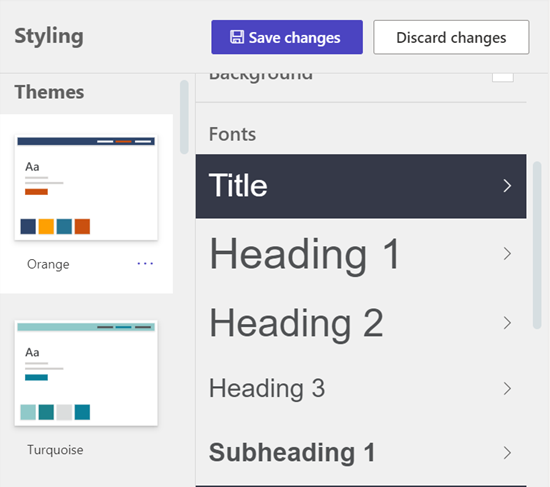
您也可以根據您的色彩調色盤調整各項目的大小與顏色。 您所做的任何更新都會立即反映在您的網站上。
選擇 「儲存變更」 以更新您的樣式。
您更新的主題將帶有修改過的標籤。
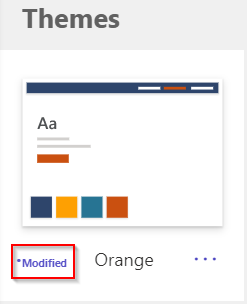
如果您希望在任何時候重新開始,請選取 省略號,然後選擇 「重設為預設」。

下一步
請繼續閱讀下一篇文章,了解如何將顯示商業資料的清單新增到頁面。