連接到 Git 後,您的變更會在 Microsoft Dataverse 中被追蹤。 可以在非託管 解決方案的「原始程式碼管理 」 頁上查看非託管更改的清單。 屬於託管層的物件不包含在提交中。
查看解決方案區域中的變更
在非受控解決方案中進行變更或新增物件後,請前往 Power Apps 中的 解決方案 區域。
開啟您進行變更的解決方案,然後選擇左側瀏覽窗格中的原始檔控制。
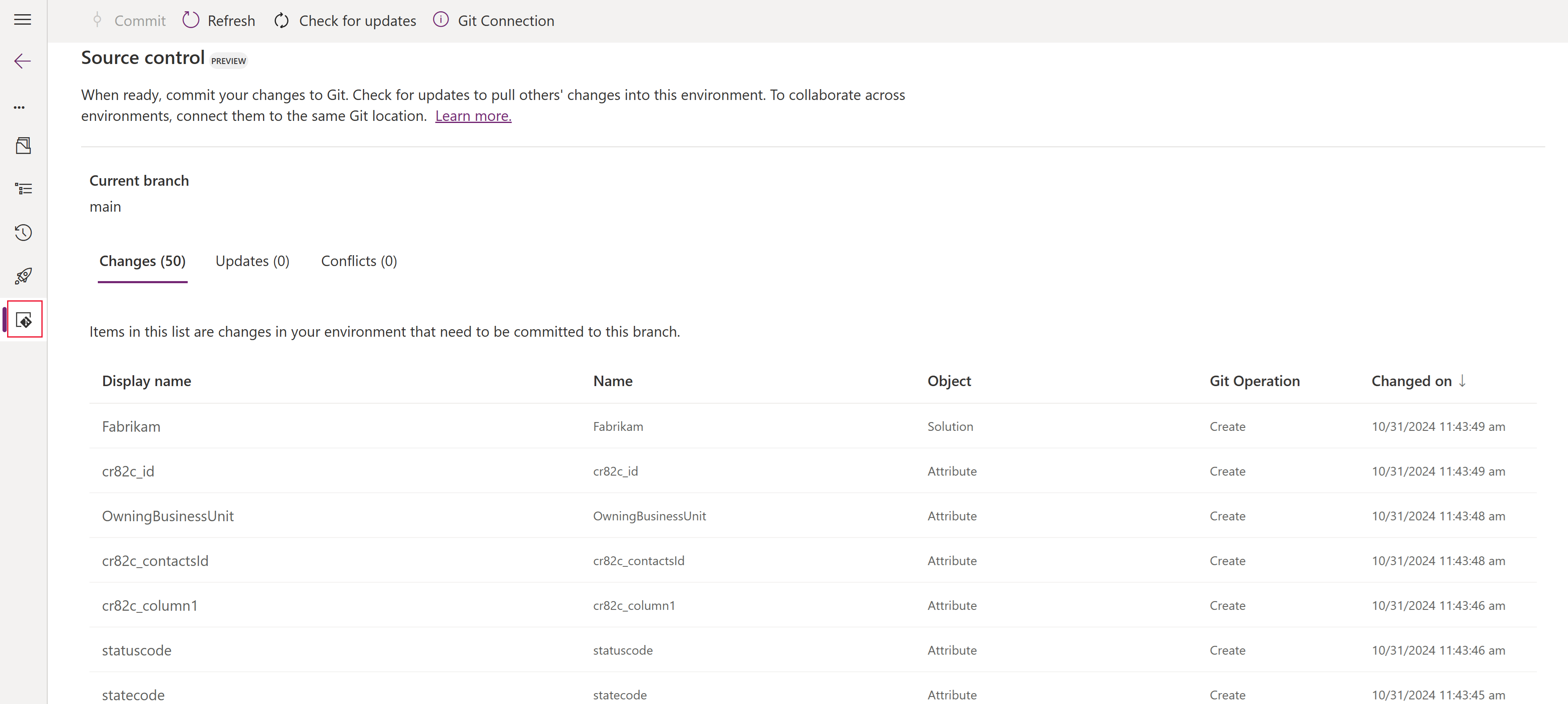
原始碼控制畫面會顯示可從您的環境提交至原始碼控制的 變更 清單。 如果在另一個瀏覽器選項卡中進行了更改,請選擇 “刷新” 以刷新清單。選擇“檢查更新 ”會 查詢原始程式碼儲存庫,並確定 Git 中是否有 可用於拉取到環境中的更新 。 檢測到後,需要解決 環境中的物件與 Git 之間檢測到的衝突 。
衝突解決方案
系統會檢測源存儲庫是否存在衝突的變更。 它會在衝突索引標籤上列出這些問題。您應該先解決所有衝突,再進行提取或認可。 選擇列出的每個衝突,然後選擇保留 現有更改 (如果要保留源自您的環境中的更改),或者 如果要接受原始程式碼儲存庫中所做的更改,則選擇接受傳入更改 。
如果選擇保留現有更改,則這些物件將移動到“更改” 選項卡,並可用於提交到原始程式碼存儲庫。 如果選擇接受傳入更改,則這些物件將移動到“更新” 選項卡,並可用於拉入您的環境。 在衝突標籤中進行選擇不會立即使用原始檔控制執行任何操作,但它會解決衝突,以便您的下一個提取或提交操作執行您選擇的變更,而不會進一步發生衝突。
從原始檔控制存放庫中提取可用的變更
若要將原始程式碼管理儲存庫中可用的更新導入到環境中,請切換到“更新” 選項卡,然後選擇 “檢查更新”。 接著,檢閱可用的更新,然後在命令列上選取 Pull。 建議驗證可能受這些傳入更改影響的應用程式體驗。
如果在 Git 中刪除了物件,系統會提示你從解決方案中刪除該物件 (物件保留在環境中) 或從環境中刪除該物件。 這是從 Git 中提取更新之前所必需的。
將變更提交到原始檔控制存放庫
若要將變更提交到原始檔控制,請切換到變更索引標籤並查看變更。 從頂部功能表中選擇 “提交” ,輸入有關提交的註釋,然後再次選擇 “提交” 。
提交變更後,你可以直接前往 Git 服務提供者查看提交,或選擇資訊列中通知你成功提交的提交編號。
注意
最佳做法是先解決衝突,然後將原始碼中的任何變更拉取到您的環境中,確認您的應用程式仍能正常運作且符合設計預期,接著再將您的變更提交到原始碼控制。 這種做法可確保提交的原始程式碼具有最佳品質。