在這個教學中,你會學到如何:
- 建立新的 GitHub 存放庫
- 使用 GitHub Actions for Microsoft Power Platform 建立兩個GitHub工作流程
工作流程可以從開發環境自動匯出應用程式 (作為非受管理的解決方案)、生成建置成品 (受管理的解決方案),並將應用程式部署至生產環境中。 本教學課程會使用您組建的 ALMLab 解決方案,以及您在先前教程中設定的環境。
相關教學課程:新手入門,並組建模型驅動的應用程式。
建立一個 GitHub 帳號
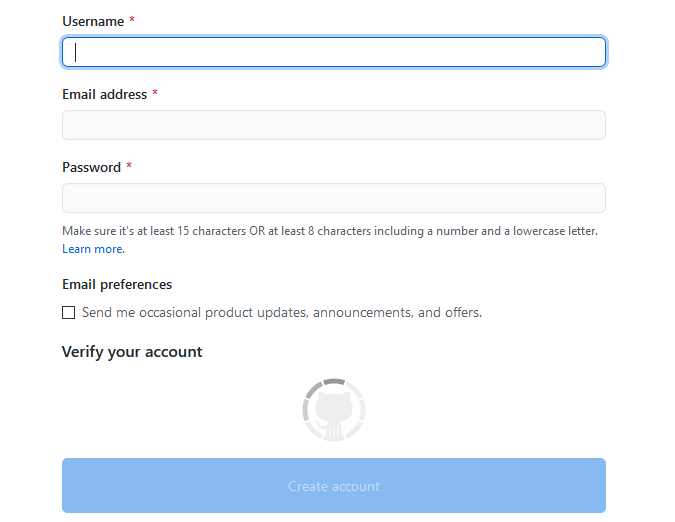
請前往 https://github.com 選擇 註冊 或 開始免費試用 (或如果你已有帳號,請登入)。
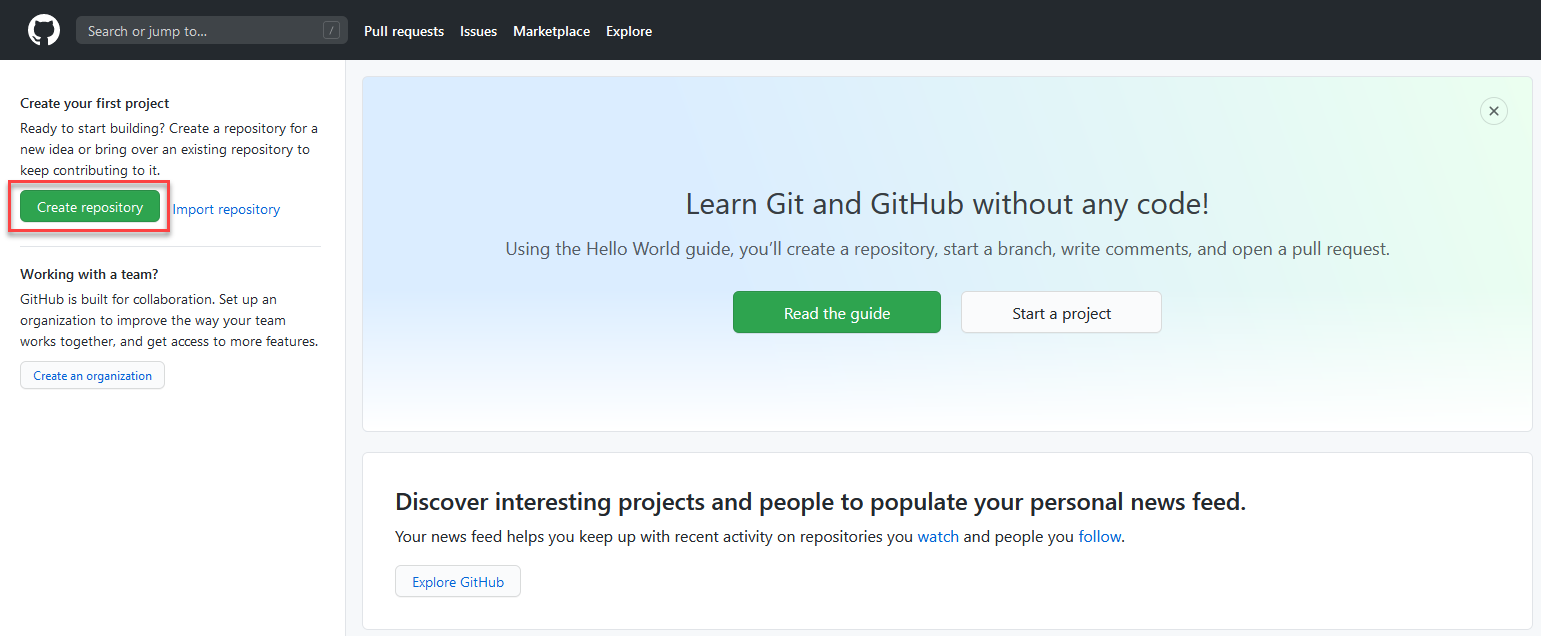
建立帳號後,請選擇 建立儲存庫 或 新建 來建立儲存庫。
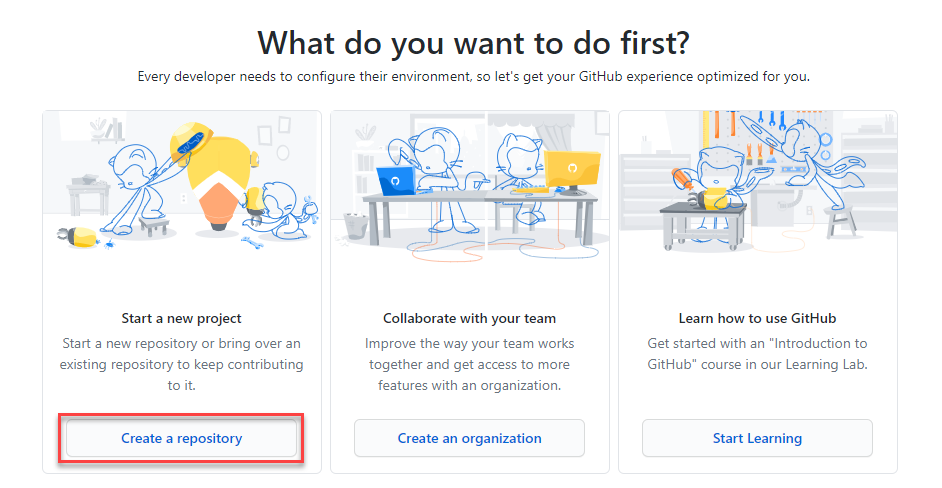
您可能會看到以下替代登陸畫面:
建立你的新儲存庫並命名為
poweractionslab。 請選擇 新增 README 檔案 以啟動儲存庫,並選擇 建立儲存庫。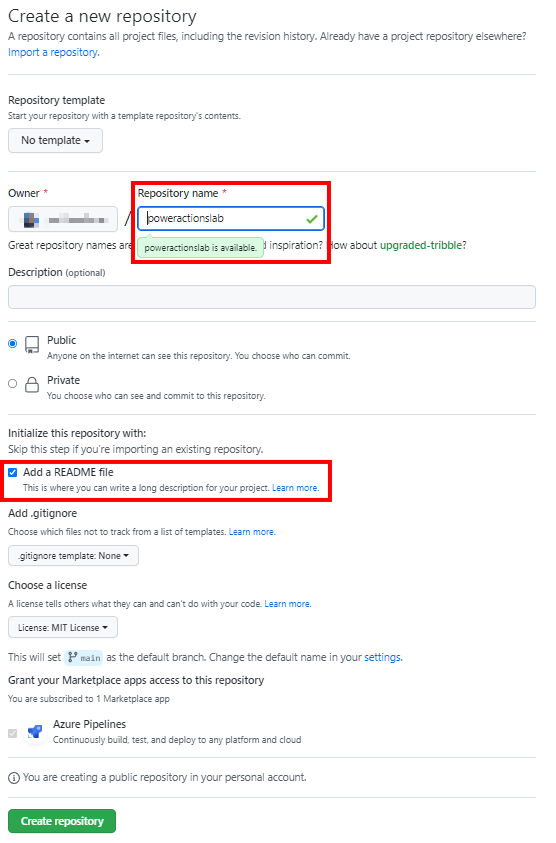
為服務主體驗證建立新的密鑰
移至您的存放庫,然後選取 [ 設定]。 展開 Secrets,然後選取 操作。
在 祕密 頁面,請將祕密命名為
PowerPlatformSPN。 在 Microsoft Entra 中建立的應用程式註冊中,將客戶端密碼輸入到 Value 欄位,然後選擇 新增秘密。 你會在本教學稍後,於定義 GitHub 工作流程的 YML 檔案中引用 client secret。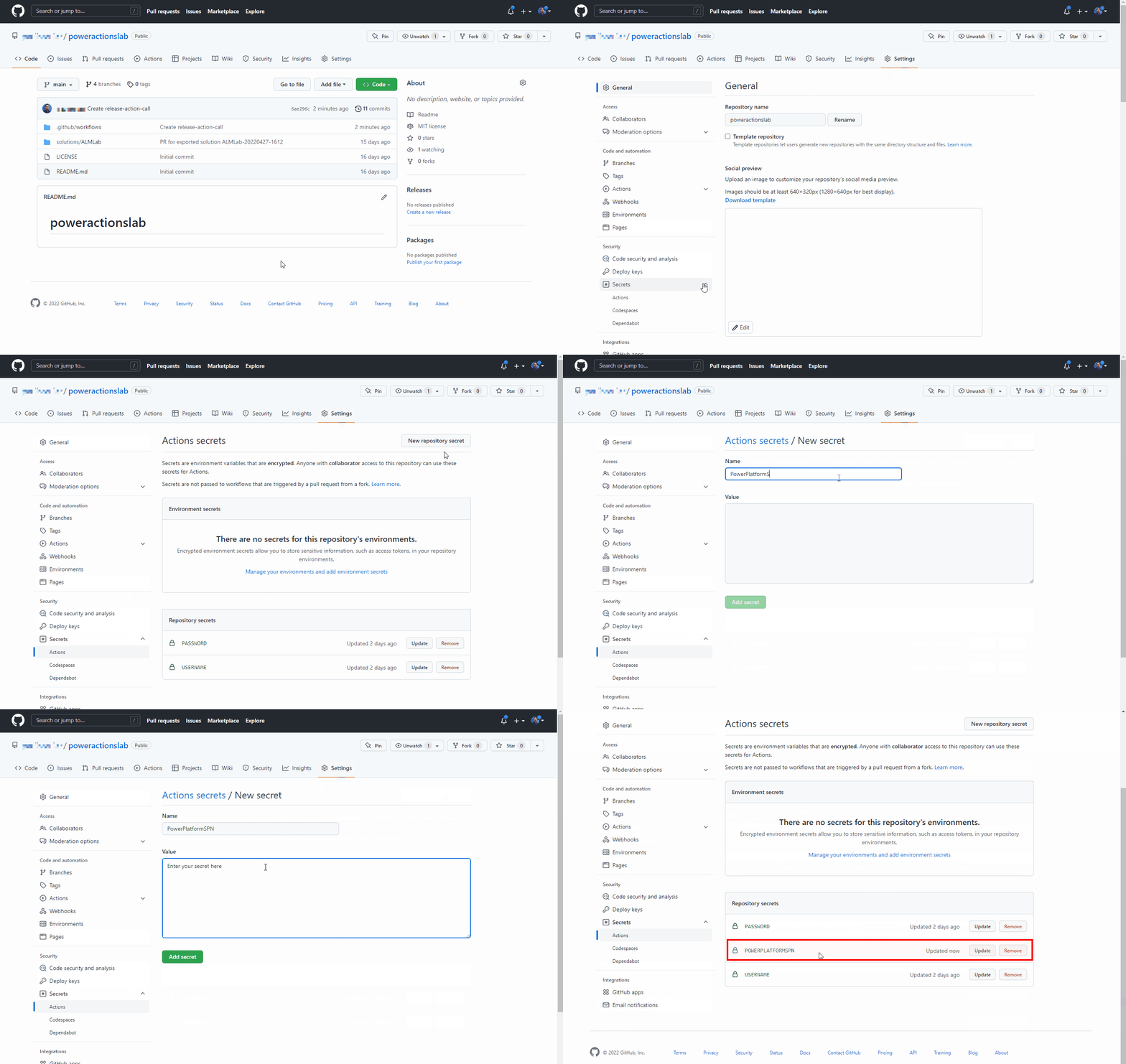
現在,用戶端密碼會安全地儲存為 GitHub secret。
建立工作流程以將解決方案檔匯出並解壓縮到新分支
選取動作,然後選取自己設定工作流程。 或者,在建議用於此存放庫區段下的簡單工作流程方塊中選取設定。
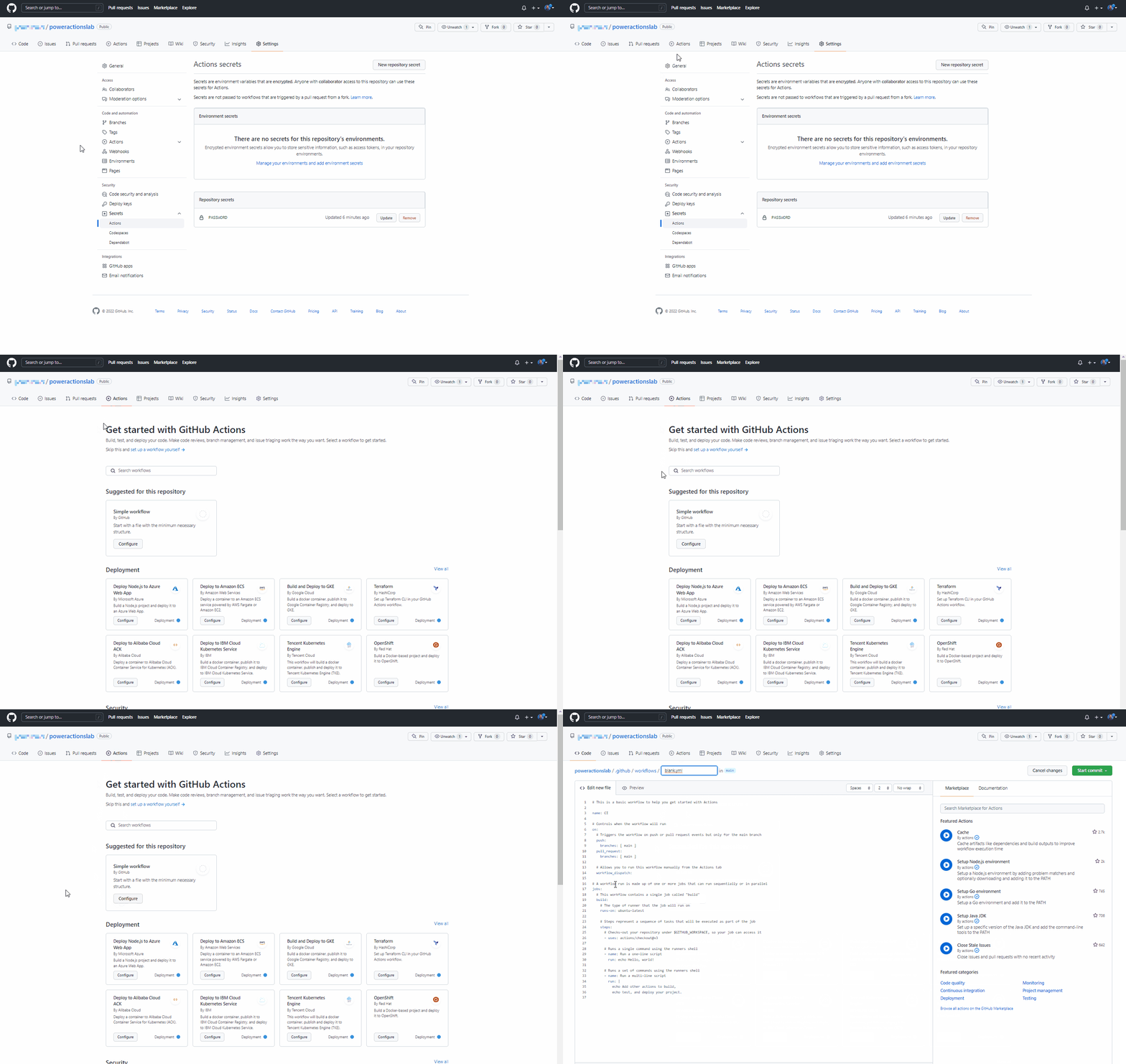
你會看到一個新的 YAML 檔案,裡面有基本工作流程,幫助你開始使用 GitHub Actions。
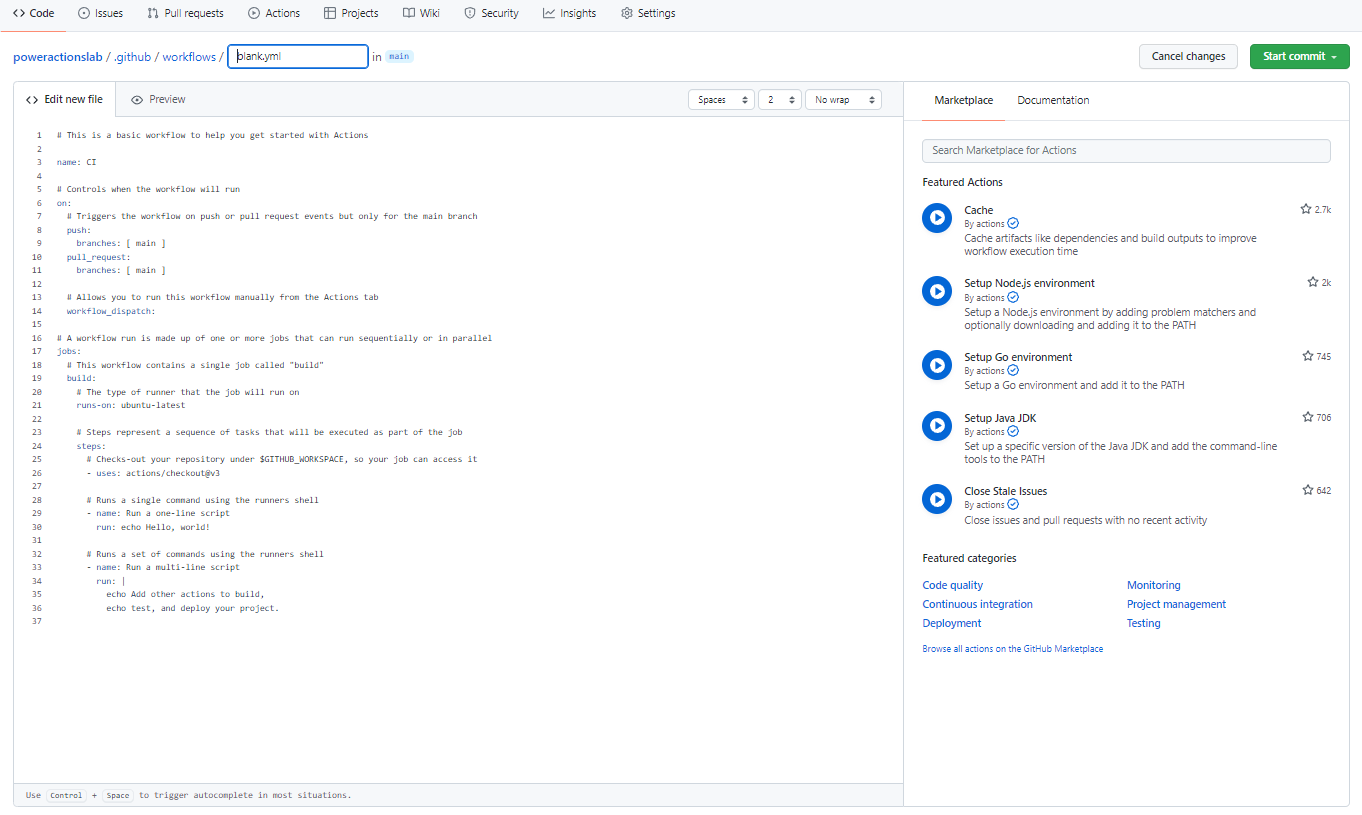
刪除先前建立的內容,然後貼上 export-and-branch-solution-with-spn-auth.yml 檔案中的內容。 將檔案重新命名為
export-and-branch-solution.yml.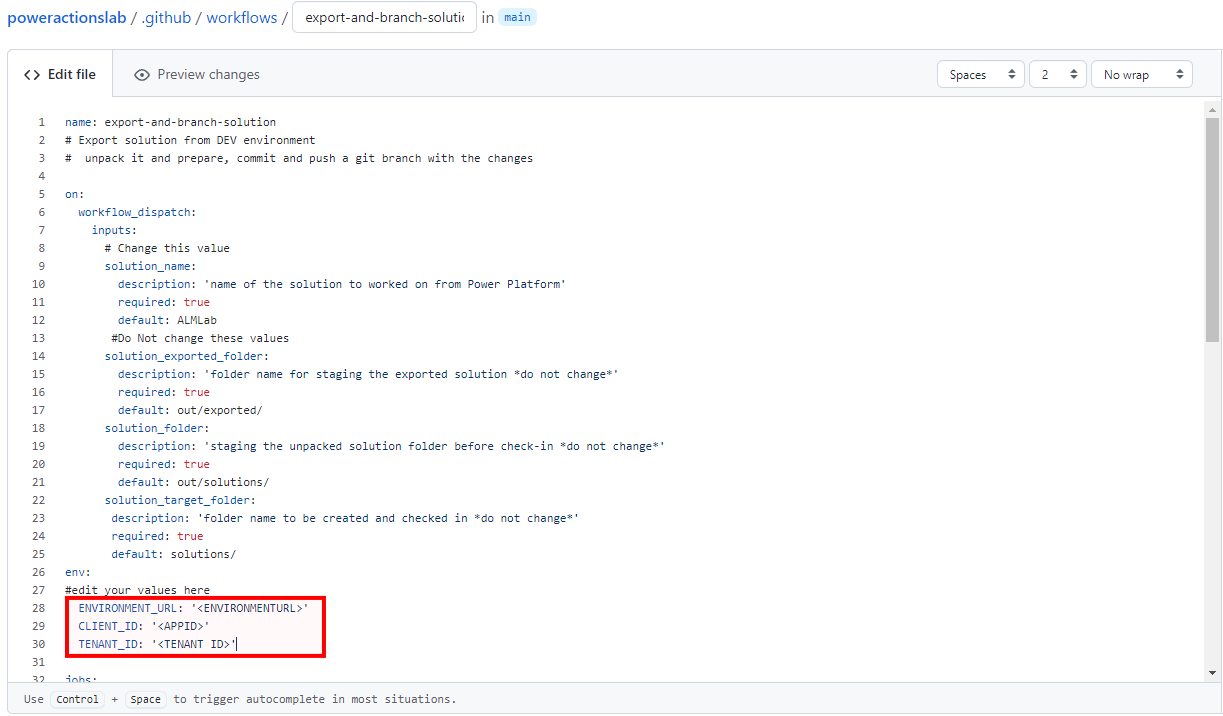
使用要從中匯出開發環境的 URL 更新
<ENVIRONMENTURL>(例如:https://poweractionsdev.crm.dynamics.com)。使用您的值更新
<APPID>和<TENANT ID>。如果您使用認證,請貼上 export-and-branch-solution.yml 檔案而不是 export-and-branch-solution-with-spn-auth.yml 檔案內容。 以您用於連接至環境的使用者名稱來更新
<USERNAME>。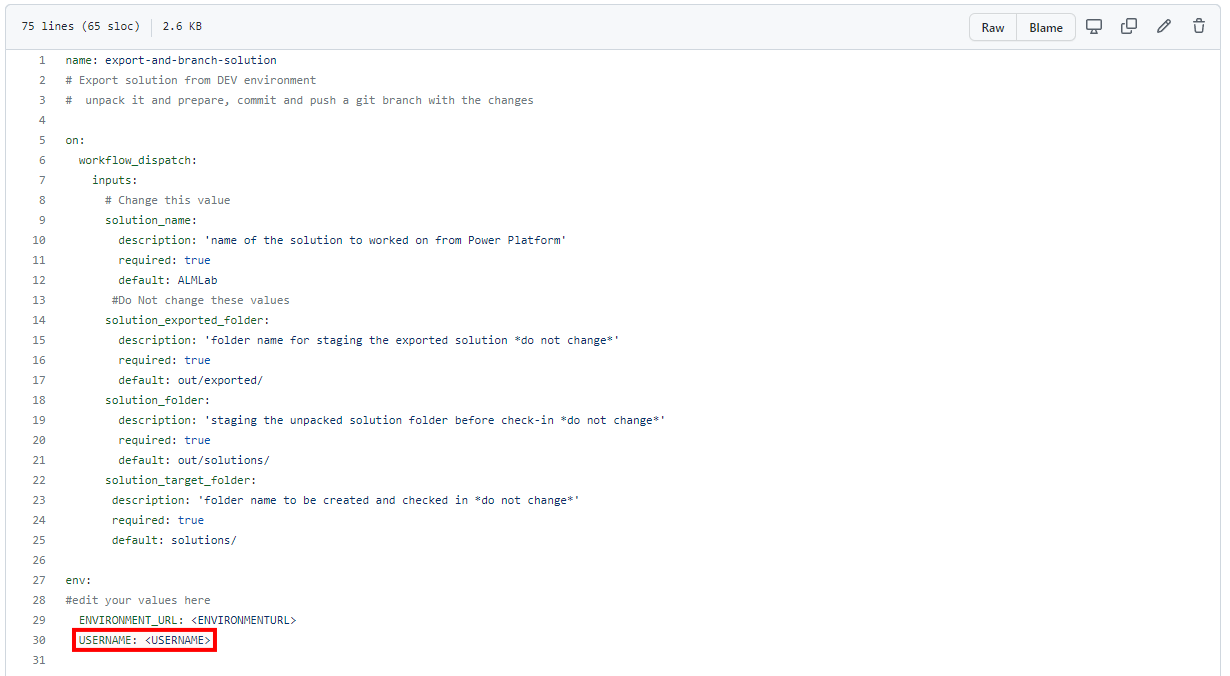
提示
如果您不熟悉 GitHub Actions,而希望深入了解,請透過 https://docs.github.com/en/actions 查看官方文件。
您現已準備好可以認可變更。 選擇 Start commit,在標題欄位中輸入Create export yml,然後新增說明 (可選)。 接下來,選擇提交新檔案。
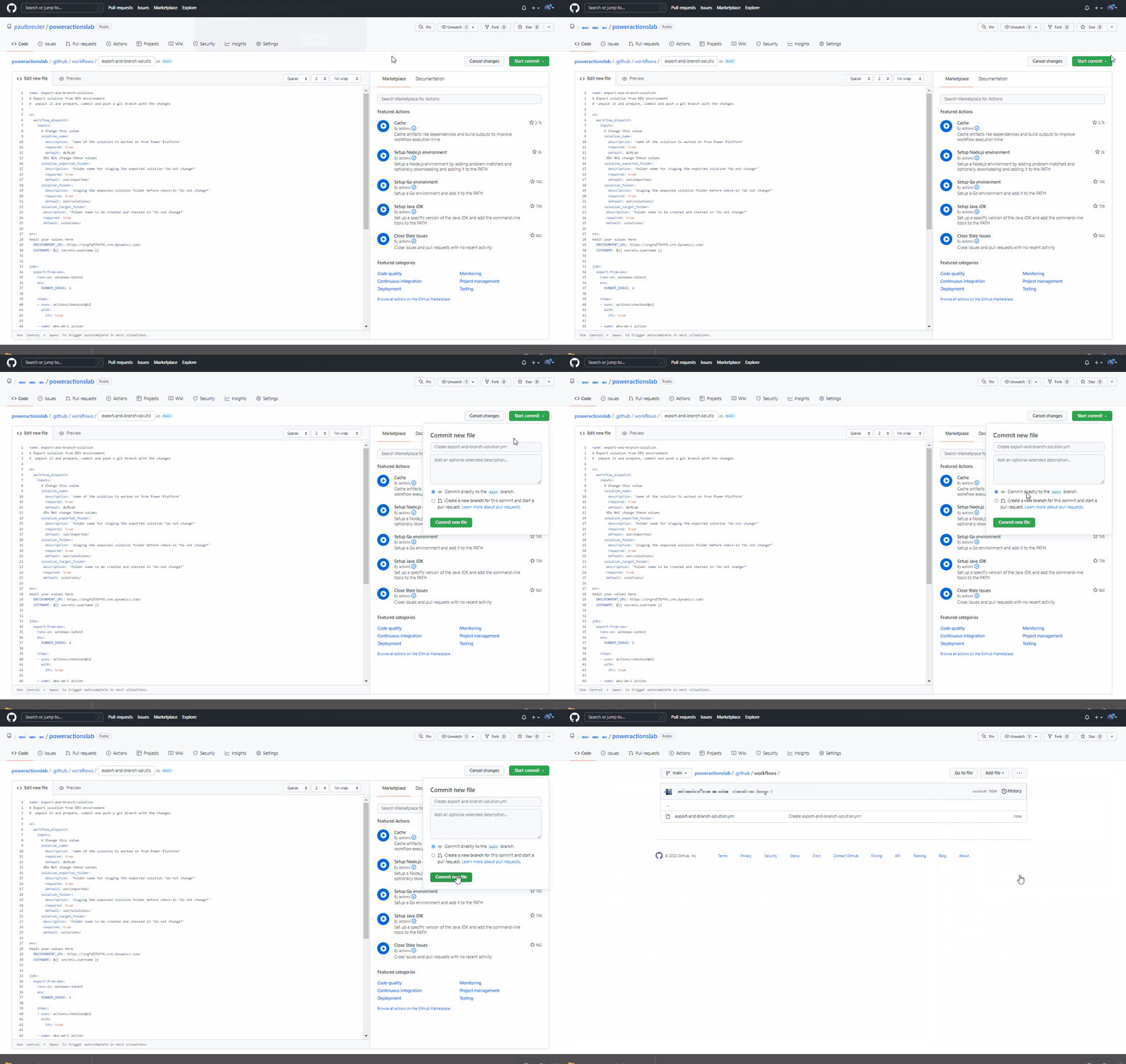
恭喜你,透過以下操作建立了你的第一個 GitHub 工作流程:
- 我是誰:確保您可以成功連接至要從中匯出的環境。
- 匯出解決方案:從開發環境匯出解決方案檔。
- 解壓縮解決方案:伺服器匯出的解決方案檔案是包含合併設定檔的壓縮 (zip) 檔案。 這些初始檔案不適合原始檔管理,因為其結構無法讓原始程式碼管理系統正確地對這些檔案進行差異比較,並擷取您想要認可至原始檔控制系統的變更。 您需要解壓縮解決方案檔案,使其適合原始檔控制儲存和處理。
- 分支解決方案:建立新分支以儲存匯出的解決方案。
測試匯出和解壓縮工作流程
接下來,測試工作流程是否會執行。 到 動作,選擇 執行工作流程,然後選擇 執行工作流程。 如果您使用的解決方案名稱與
ALMLab不同,請在此更改值,但其他值則保持不變。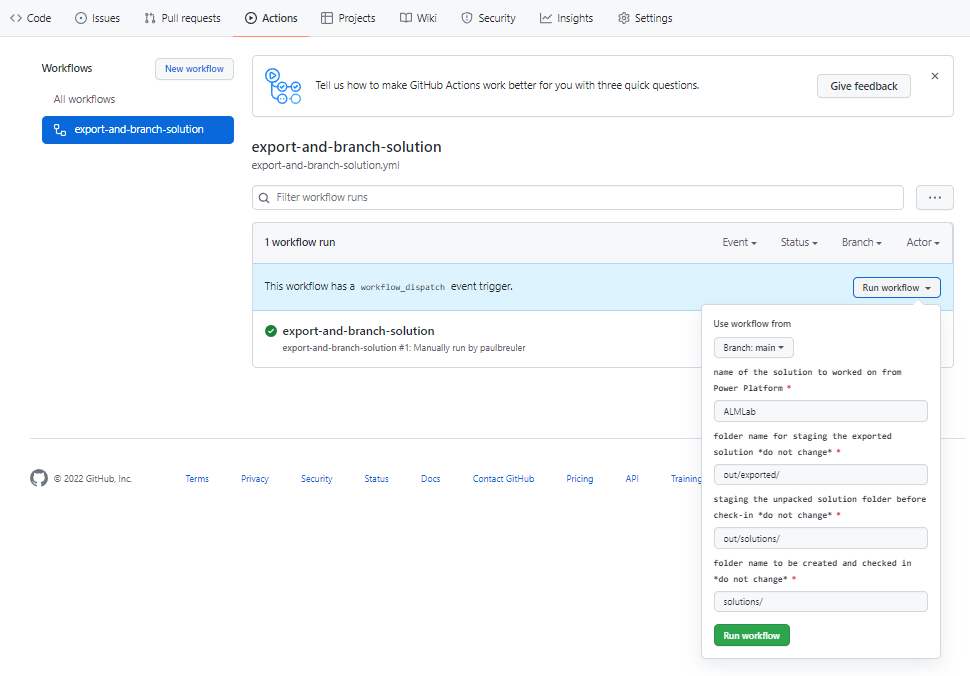
5到10秒後,工作流程開始。 你可以選擇正在運行的工作流程來監控進度。
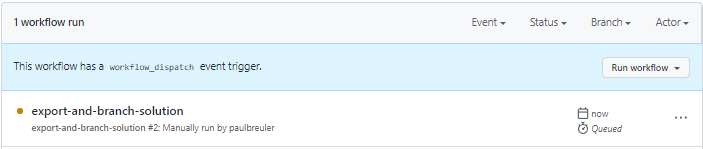
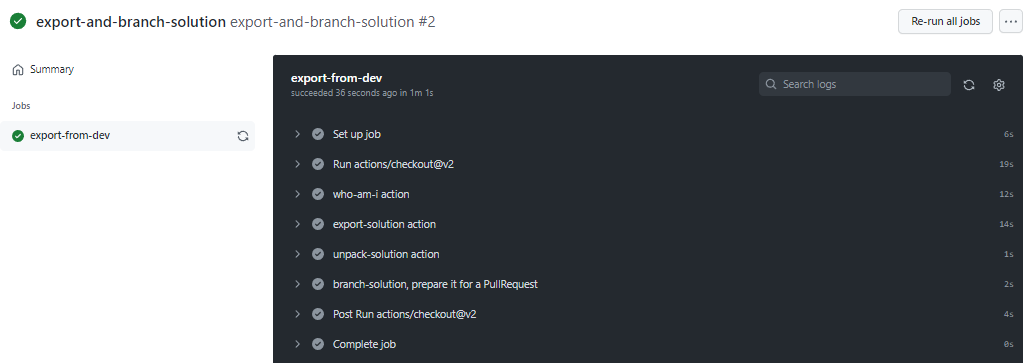
工作流程完成後,確認已建立新分支,且解決方案已解壓縮至
solutions/ALMLab資料夾。 到 程式碼 標籤 並 展開 分支 下拉選單。選擇該動作所建立的分支。
檢查新分支中是否已建立
solutions/ALMLab資料夾。 接著,建立一個 Pull Request,將變更合併到主分支。 選擇 「貢獻 」,在飛出視窗中 選擇 「開啟拉取請求」。在開啟提取要求畫面上,視需要新增標題和描述,然後選取建立提取要求。
畫面會更新為顯示新的提取要求。 當你建立 pull request 時,你會得到確認你的分支與主分支沒有衝突。 這個確認表示你可以自動將變更合併到主分支。 選取合併提取要求,然後選取確認合併。 可選擇刪除分支以移除已失效的分支。
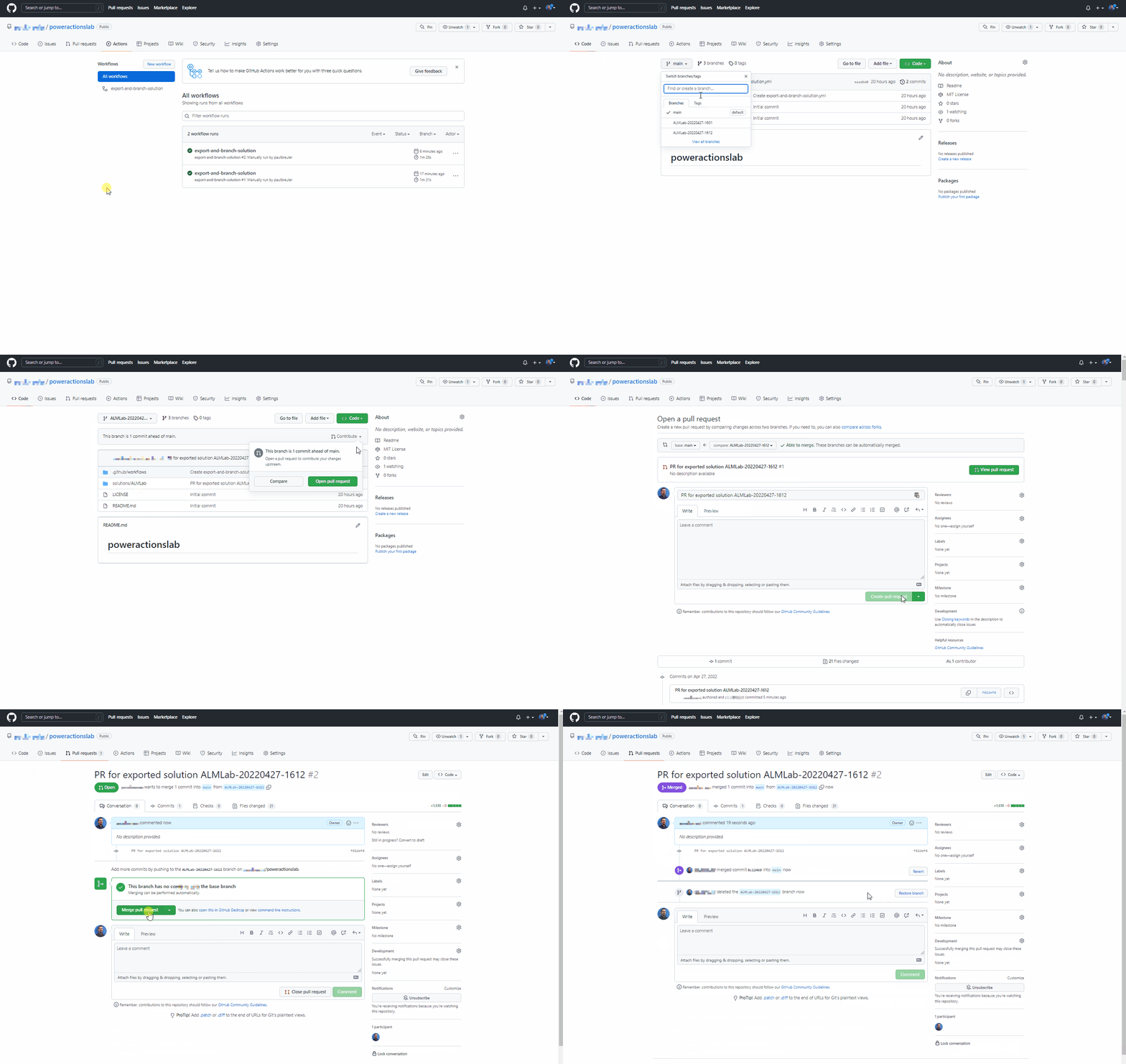
回到預設(主)分支,檢查解決方案是否可用。
建立可重複使用的工作流程,以產生建置成品並匯入到正式環境
在本節中,建立一個額外的工作流程:
- 建立受管理的解決方案,並將它發佈為 GitHub Artifact
- 將建置成品匯入生產環境
移至動作並選取新增工作流程。
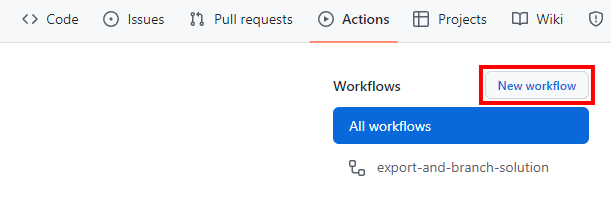
選擇 自己建立工作流程。
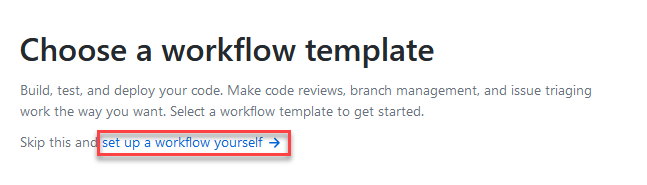
將工作流程的標題改為
release-solution-to-prod-with-inputs。 從 release-solution-to-prod-with-inputs.yml 檔案複製內容,貼到 編輯新檔案 畫面。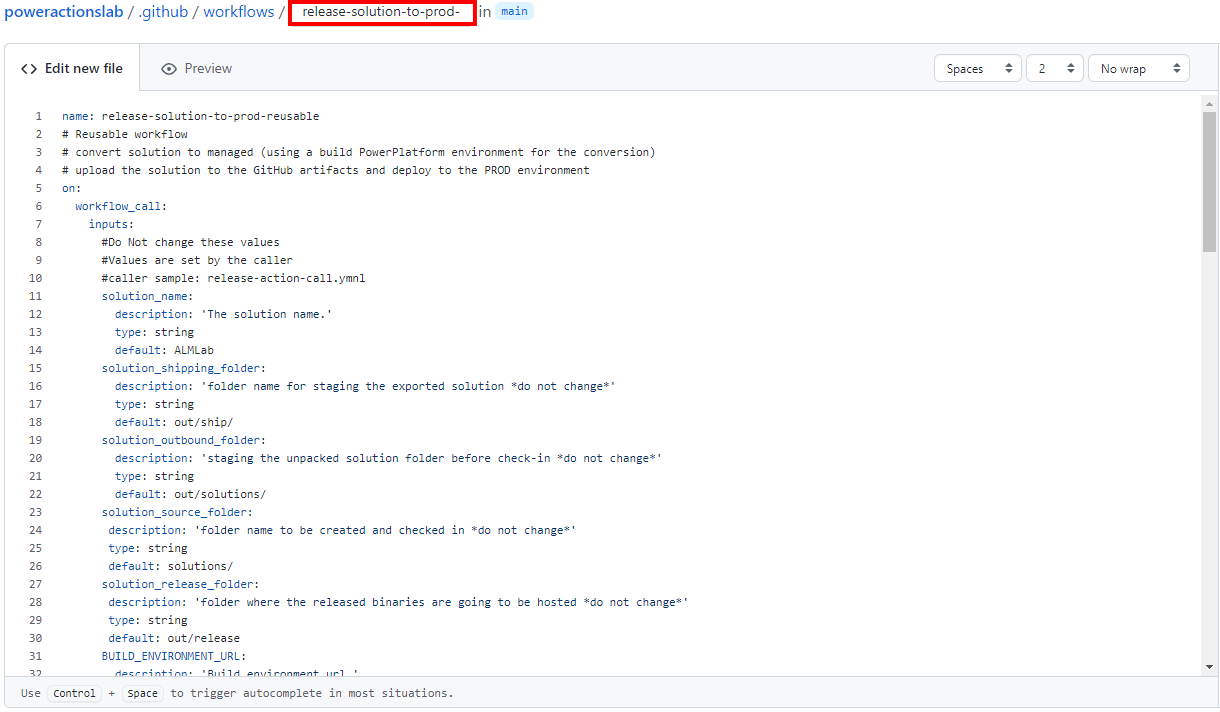
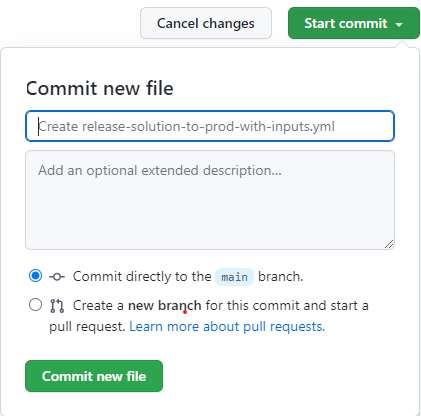
提交變更。 選擇開始認可,然後新增標題和描述 (選用)。 接下來,選擇提交新檔案。
在發行事件上呼叫可重複使用的工作流程
在這個區段,你會在 發佈事件時呼叫可重用的工作流程。
移至動作並選取新增工作流程。
選擇自行設定工作流程。
將工作流程的標題改為
release-action-call。 從 release-action-call.yml 檔案複製內容,貼到 編輯新檔案 畫面。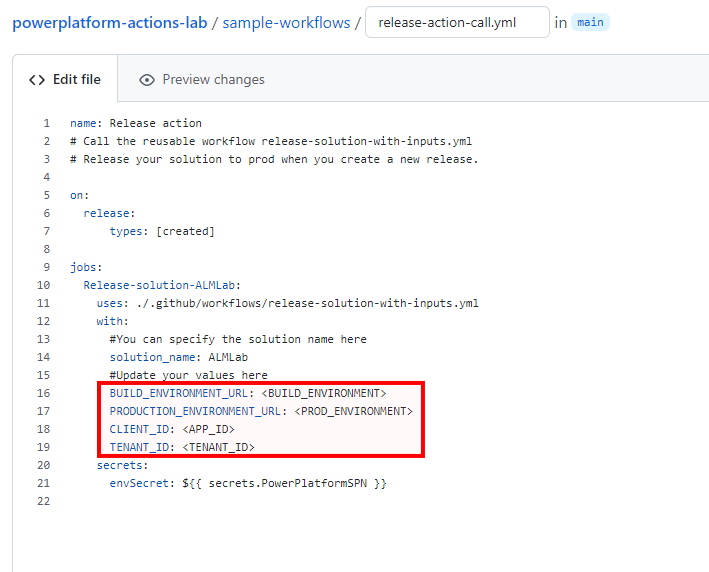
在新工作流程檔案中,更新下列變數:
- 將
<BUILD_ENVIRONMENT>更新為您用於產生受管理的解決方案的建置環境 URL。 例如:https://poweractionsbuild.crm.dynamics.com。 - 將
<PROD_ENVIRONMENT>更新為你要部署到的生產環境網址。 例如:https://poweractionsprod.crm.dynamics.com。 - 選取您先前在此教學課程中建立的註冊,以使用您在 Microsoft Azure 入口網站的應用程式註冊刀鋒視窗中找到的應用程式 (用戶端) 識別碼來更新
<APP_ID>。 - 請使用你在 Microsoft Azure 入口網站 應用程式註冊 刀片中,選取你在本教學中先前建立的註冊後所找到的目錄(租戶)ID 來更新
<TENANT_ID>。
- 將
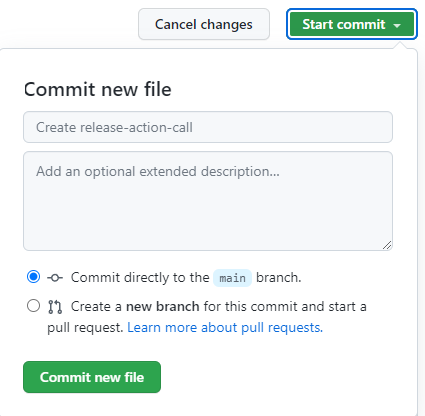
提交變更。 選擇開始提交,然後新增標題 (選用) 和說明 (選用)。 接下來,選擇提交新檔案。
測試發行至生產工作流程
你現在準備好測試最後的工作流程了。 當新版本部署到生產環境時,此工作流程會被觸發。
前往 Releases。
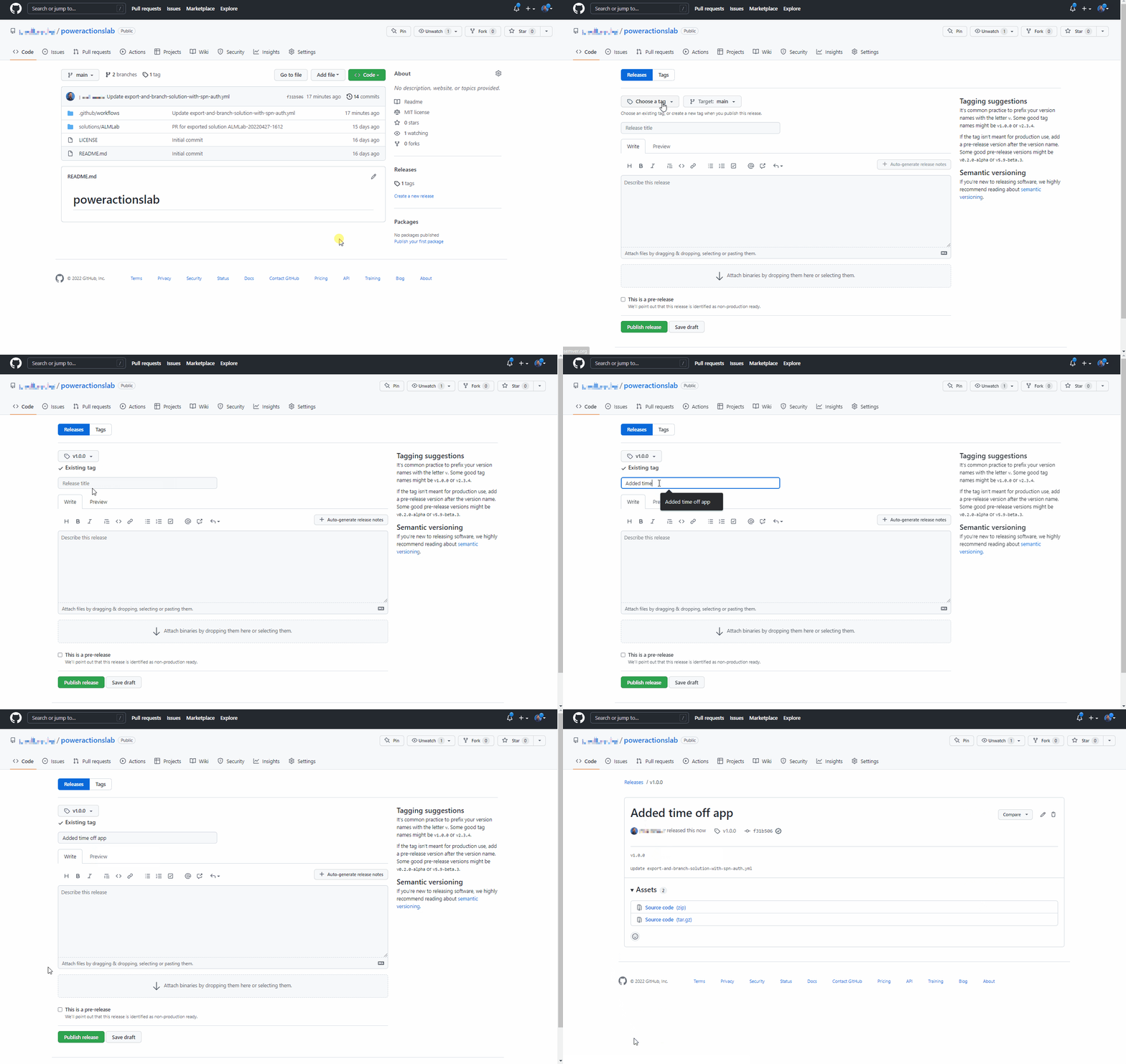
選取 建立新版本草稿。
新增版本標籤、標題,然後選擇發行版本。
選取動作以查看正在執行的工作流程。
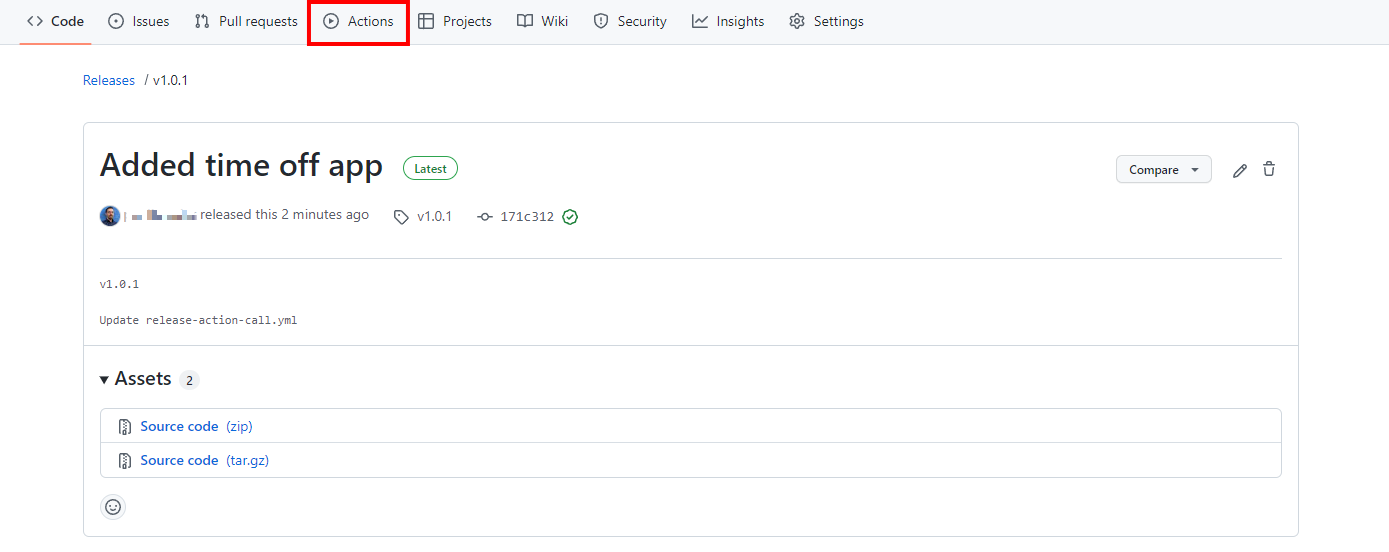
選擇執行的工作流程,在執行期間查看動作。

等待各個動作完成。
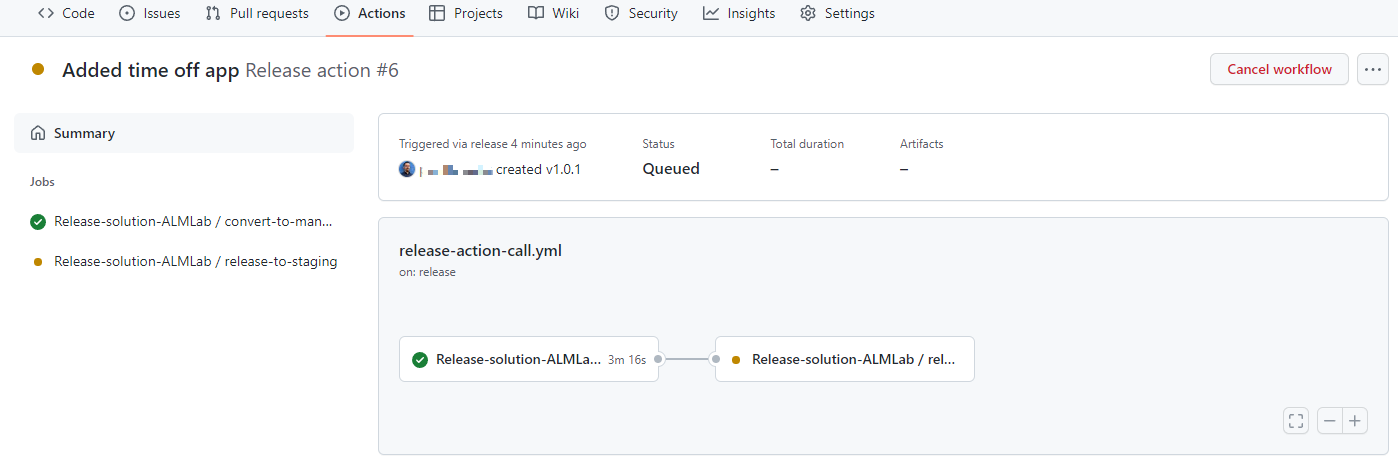
工作流程完成後,登入生產環境,並驗證該解決方案是否已部署為受管理的解決方案。
在生產版發行之前,部署更新和審查變更
先測試端對端流程,然後看看如何在部署到生產環境前查看並驗證應用程式的變更。
在你的開發環境中,進入 ALMLab 解決方案,選擇 編輯 或選擇解決方案的顯示名稱。
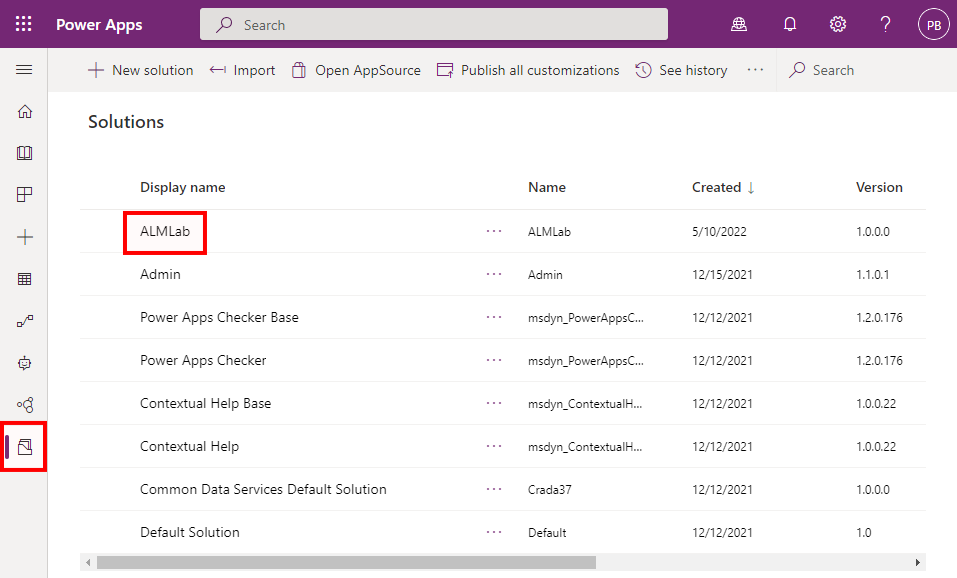
選取並查看休假要求資料表。
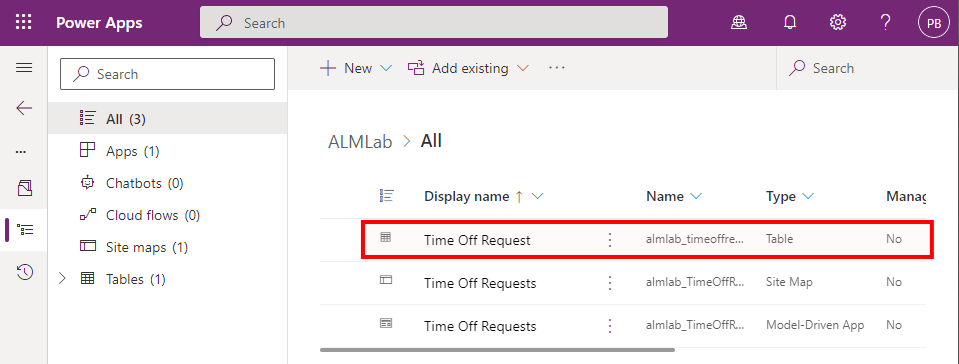
選擇 + 新增欄位 ,並依照下圖建立新欄位。
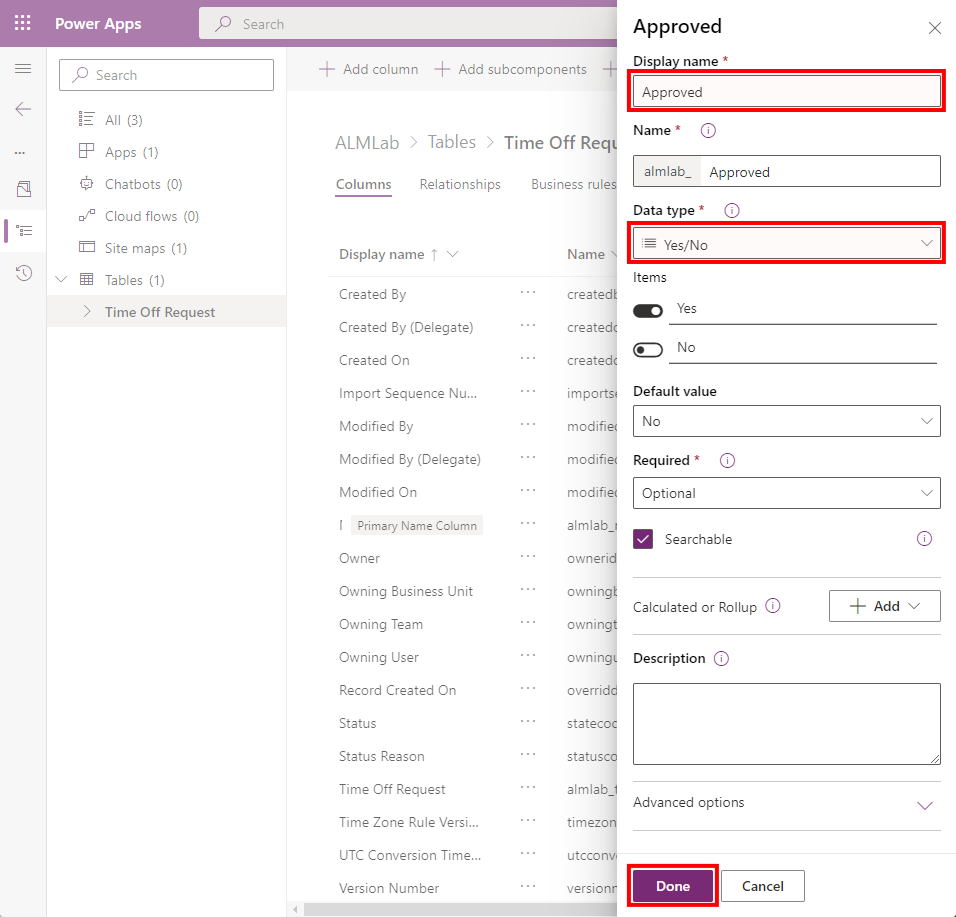
已更新的欄位值:**
- 顯示名稱:已核准
- 資料類型:是/否
選取完成。
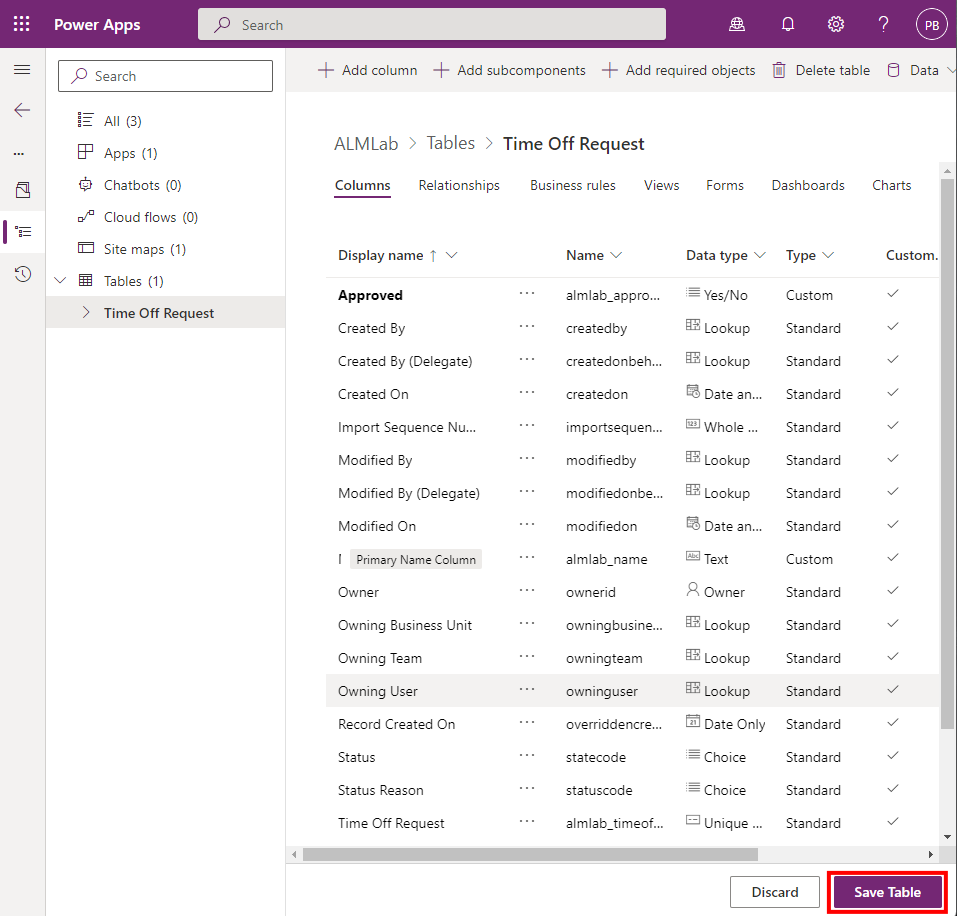
選取儲存資料表。
回到你的 GitHub 倉庫的Actions分頁,選擇執行工作流程,然後選擇執行工作流程按鈕。
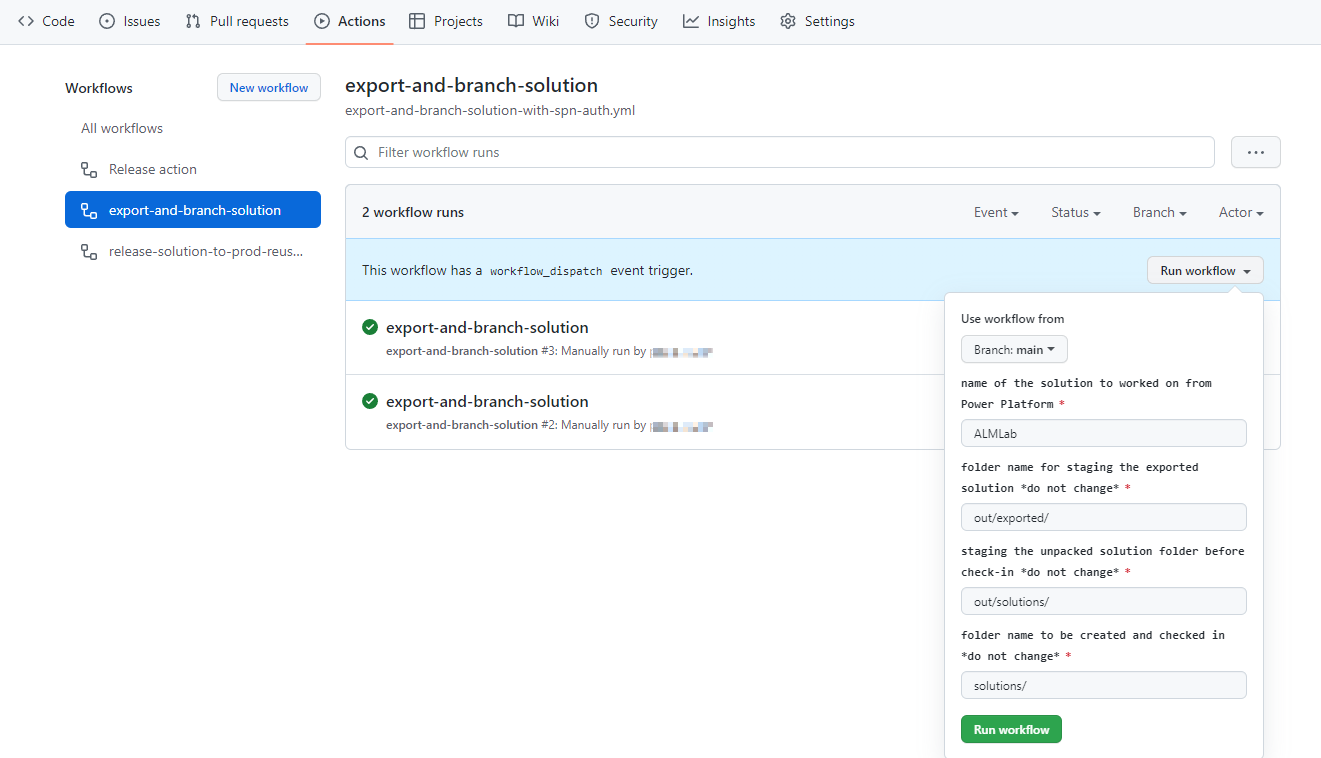
5到10秒後,工作流程開始。 選擇正在執行的工作流程來監控其進度。
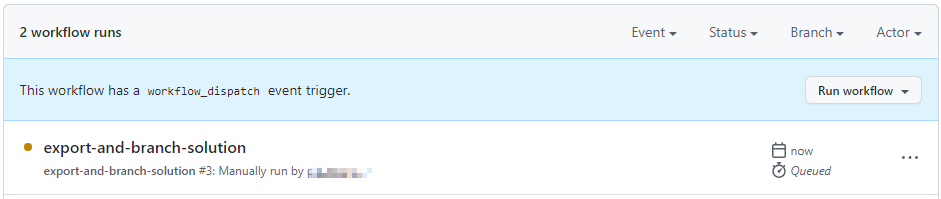
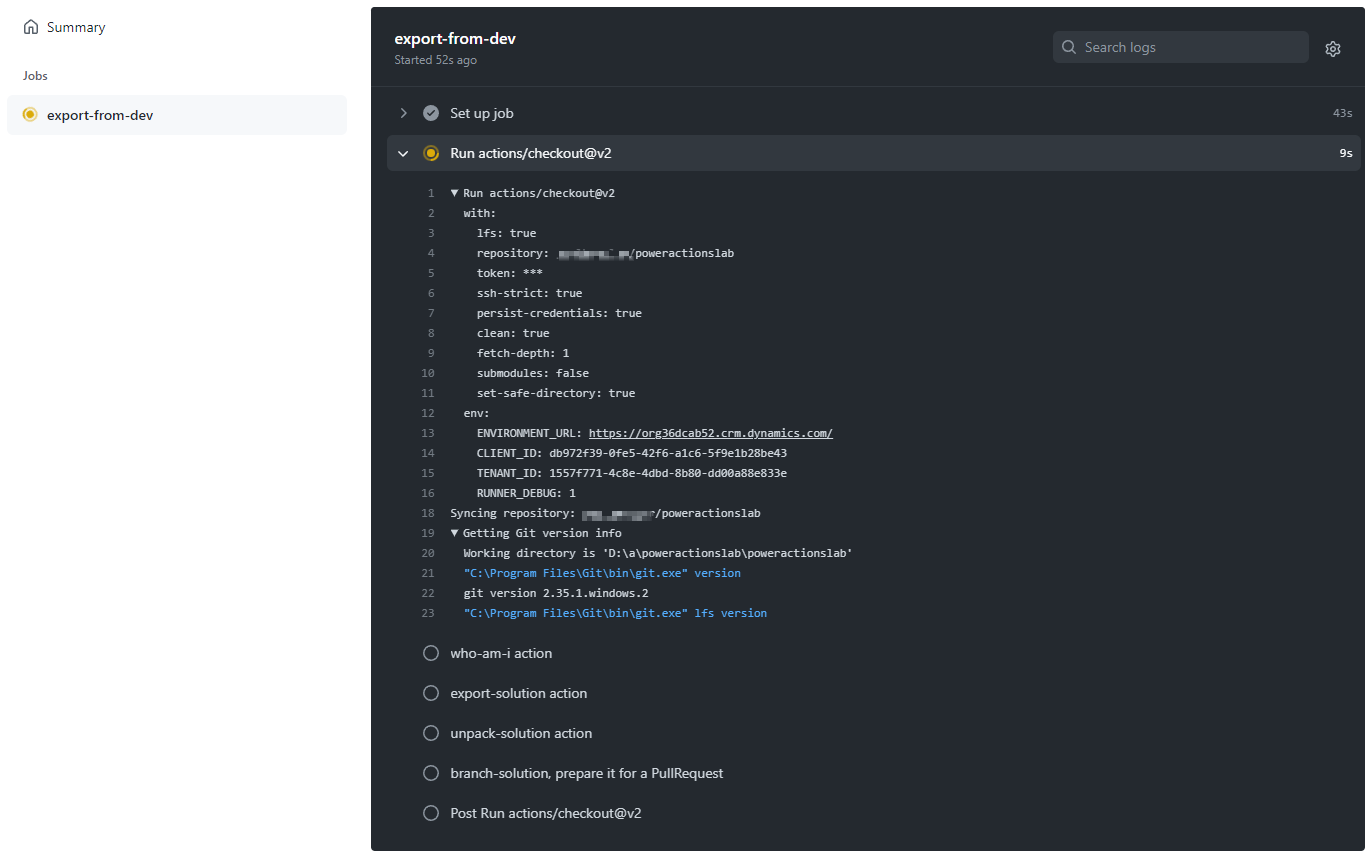
工作流程結束後,選擇程式碼,然後選擇分支,進入新分支。
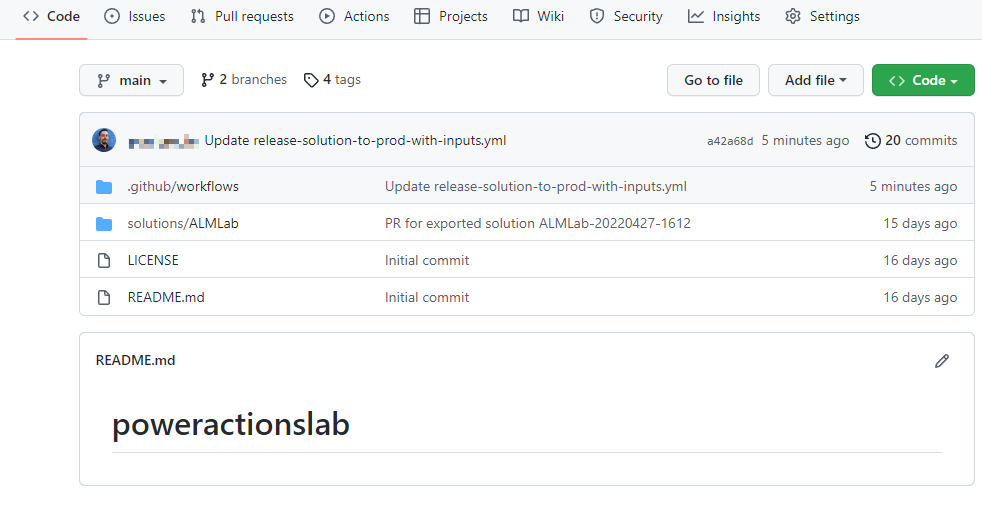
請選擇你所建立的分支,方法是展開contribute並選擇Open pull request。
新增標題 (選用),然後選取建立提取要求。
在內容更新後,選取已變更檔案索引標籤。
請注意,解決方案的變更以綠色強調顯示,表示此檔案的這個區段與主分支中的相同檔案相比是新增的。
回到 對話 標籤。選擇 Pull request ,然後選擇你之前建立的 pull request。
在 Pull request 頁面,選擇 Squash 並合併 ,將更新的解決方案檔案合併到你的主分支。 現已合併至主要分支的選擇性刪除。
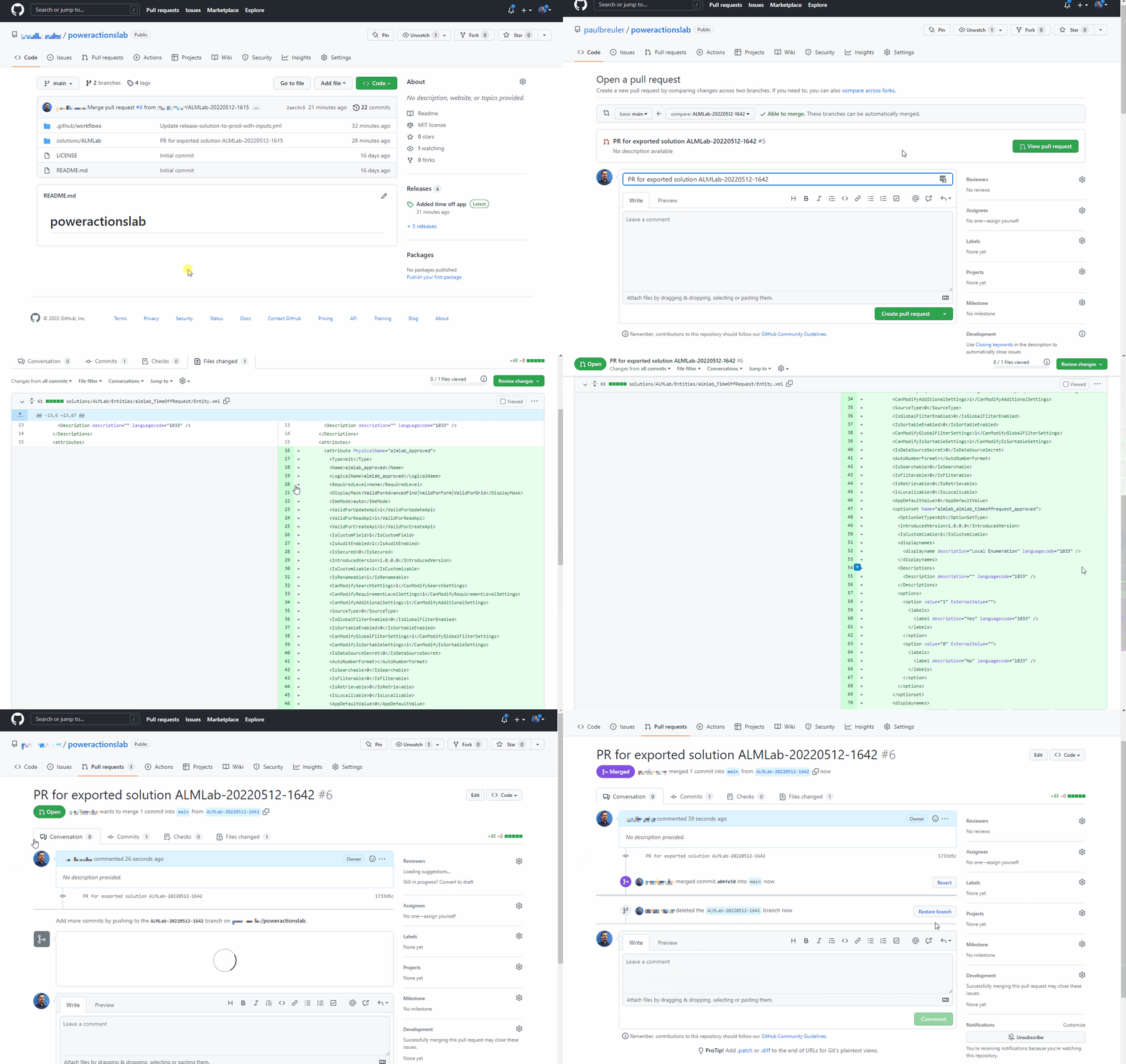
請依照 「測試發布到生產環境」 工作流程的步驟建立新版本,並驗證更新後的解決方案是否已部署到你的生產環境。
恭喜你成功透過 GitHub Actions 建立範例 CI/CD 工作流程!