在 Dataflow Gen2 中,Copilot 模組協助你從資料開始,並以自然語言描述你想建立的查詢。 當你能說明所需結果,但希望有人協助將該意圖轉化為 Power Query 步驟時,請使用它。
選擇要處理的資料,然後利用聊天在取得資料體驗中探索並轉化它。 您可以在繼續資料流編寫前檢視結果。 Copilot 也可在 Power Query 編輯器中使用,但該功能是獨立的入口。
當 Copilot 適合你時
Copilot 最適合針對可同時描述輸入與預期輸出的特定任務。
| 應用案例 | 範例要求 | 要複習什麼 |
|---|---|---|
| 將查詢篩選到您需要的記錄 | 對於具有數值 Quantity 欄位的查詢:「只保留 Quantity 大於 10 的列。」 | 確認比較方式、資料型別及空值處理方式。 |
| 摘要資料表 | 對於帶有 城市 欄位的員工查詢:「按城市計算員工數」。 | 確認分組欄位,以及計數是否應代表列或獨立員工。 |
| 在決定保留哪些之前,先探索一下表格 | 對於具有 標題 欄位的客戶資料表:「依標題分組,並計算每個群組中的列數。」 | 在要求其他篩選器之前,先檢查群組和數量。 |
對於您已經知道如何執行的單一操作,例如變更欄位類型,直接使用編輯器指令可能會更簡單。 當您只需要選擇連接器並設定連線時,請使用 「新增資料來源模組 」。
開始之前
Copilot 的可用性取決於您的 Fabric 容量、區域及租戶設定。 您的管理員必須在 Fabric 中啟用 Copilot。 如需瞭解目前的需求,請前往 Data Factory 工作負載中的 Copilot in Fabric。
您也需要存取資料來源及其連接器所需的憑證。 選擇 Copilot 並不會取代連線與驗證步驟。
選擇您的資料
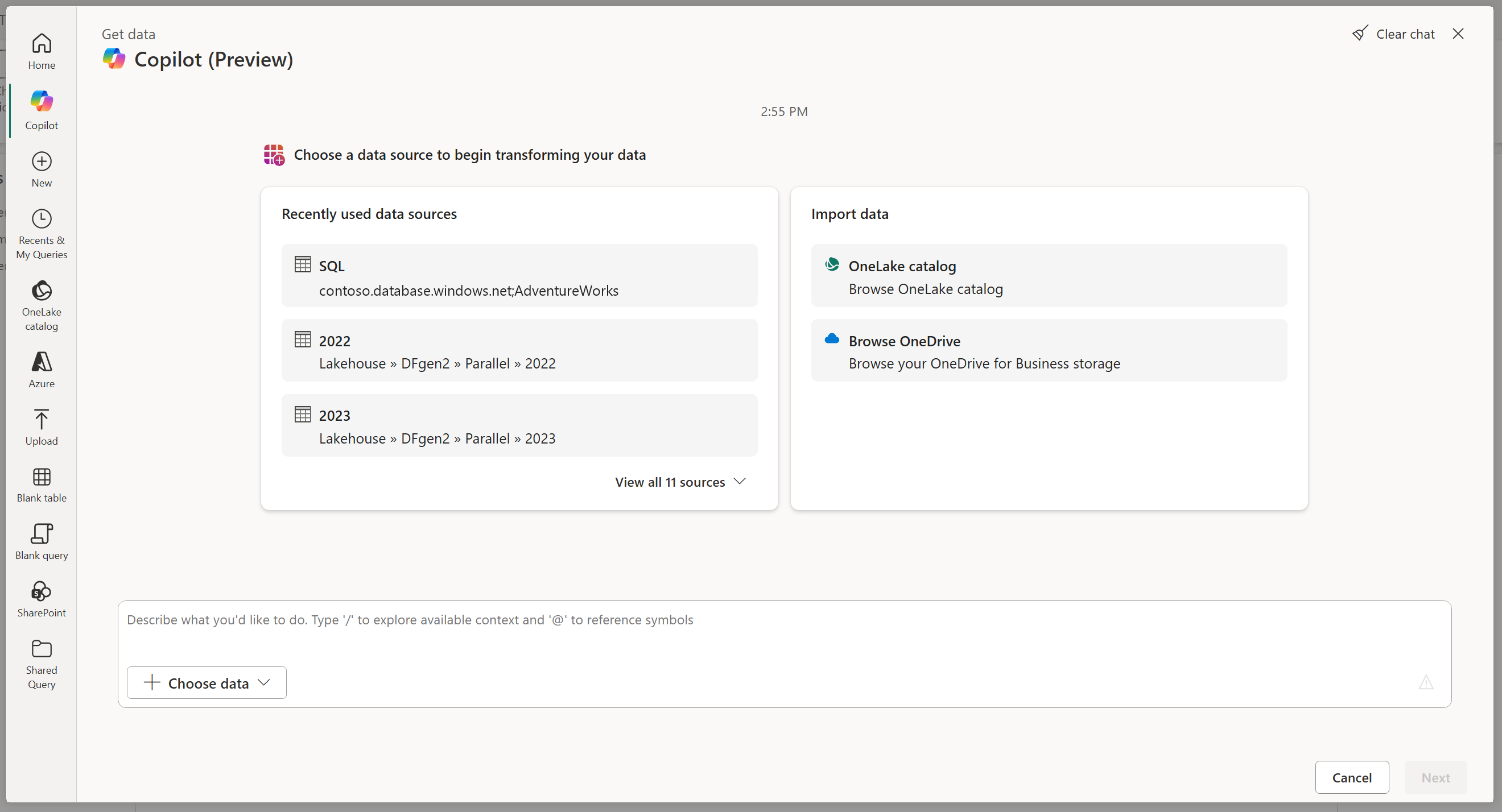
- 在取得資料中,從左側導覽列選取 Copilot。
- 選擇最近使用過的資料表,或使用聊天區的資料選擇控制來選擇您的內容脈絡。
- 完成來源所需的所有連線與資料選擇步驟。
- 資料載入後,輸入提示以探索或轉換所選資料表。
圖示版本標示了資料選取控制項「選擇資料」,並在「匯入資料」下提供 OneLake 目錄與瀏覽 OneDrive。 Dataflow Gen2 教學說明了用於選擇近期資料表的「選擇上下文」控制項。 請依照你版本中提供的選項操作。
在您選擇資料來源之前,模組會停用 「下一步」,如前述截圖所示。
描述您想要的結果
先從一張表格和一個明確的任務開始。 請列出涉及的欄位名稱、說明條件或計算方式,並描述預期輸出。 例如,選取包含數值 Quantity 欄位的資料後:
Keep only rows where Quantity is greater than 10.
在要求再做變更之前,請先檢視該變更。 如果你的下一個目標是摘要,請明確說明分組方式和計算方式,而不是要求 Copilot 「分析資料」。
例如,在一個員工查詢中,每位員工只有一列,且有一個 城市 欄位:
Group by City and count the rows in each group. Name the count column EmployeeCount.
@輸入提示以顯示可用的欄位建議,然後輸入欄位名稱的一部分以縮小範圍。 選擇欄位建議有助於你參照所需欄位;它不會過濾資料中的列。
你可以透過檢視一個結果進行迭代探索,再申請下一次轉換。 如果你已經知道需要哪些操作,請在單一的明確提示中一併描述。
在「取得資料」中檢視並還原結果
每次請求後檢查顯示的結果。 確認所擬的欄位、分組、篩選條件與數值是否符合您的需求。
若要回到較早的時間點,請選取該步驟旁的 還原。 資料會回到那個點,所以你可以嘗試其他方法。 此對話框的 還原 動作與編輯器的 復原 行為不同。
您可以複製預覽資料以便進一步檢視。 預覽只是樣本,因此僅憑看似合理的結果,並不足以證明你的查詢對整個資料來源都正確。
如需文件中說明的對話中探索工作流程,請前往取得資料體驗中的「與 Copilot 聊天」。
檢視產生的查詢
當您繼續在 Power Query 編輯器中撰寫時,請先檢視查詢內容,而非僅依賴聊天回應:
- 檢查 已套用步驟 清單,查看新增了哪些轉換。
- 檢視公式列或 M 程式碼以確認欄位、條件及計算方式。
- 檢查資料預覽中預期欄位、類型、錯誤及代表性值。 僅靠預覽無法證明整個資料集的正確性。
- 如果你需要協助理解變更,請 Copilot 說明目前的查詢,並將其說明與實際步驟做比較。
Important
Copilot 可能會產生錯誤的結果。 在使用之前,先檢視產生的程式碼並驗證輸出是否符合您的需求。
請繼續在編輯器中使用 Copilot
編輯器的 Copilot 入口支援額外任務,包括建立範例資料及解釋查詢。 這些任務在你不再只是選擇及探索來源資料之後非常有用。
| 你在編輯器中的目標 | 範例提示 |
|---|---|
| 以虛構資料建立原型 | 建立一個新的查詢,包含三個產品的虛構月銷售資料,並設有月份、產品和銷售欄位。 |
| 了解所選查詢 | 說明我目前的查詢。 |
將產生的樣本資料視為虛構內容,而非真實的業務結果。 將說明與實際的 M 程式碼及 應用步驟做比較。 若要使用這個獨立工作流程,請前往 開始使用適用於 Dataflow Gen2 的 Copilot。
了解界限
讓請求聚焦於所選資料。 在編輯器中,Copilot 不支援在單一請求中轉換或解釋資料流程中的每個查詢,也不會執行像是將查詢組織成群組這類版面配置任務。
Copilot 也可能誤解那些仰賴取樣預覽範圍之外資料的請求。 請明確說明商務規則,並對照來源驗證結果,而不要因為答案看似合理,就假設它是正確的。
有關目前的限制與負責任使用指引,請前往 Fabric 中的 Data Factory 工作負載中的 Copilot。