這很重要
Azure Data Studio 於 2026 年 2 月 28 日正式退休。 您應該移轉至 Visual Studio Code。 欲了解更多資訊,請參閱 「Azure Data Studio 發生了什麼事」。
建立和執行查詢、預存程序、腳本等是資料庫專業人員的核心任務。 本教學課程示範 T-SQL 編輯器中建立資料庫物件的主要功能。
在本教學課程中,您將瞭解如何使用 Azure Data Studio 來:
- 搜尋資料庫物件
- 編輯表格資料
- 使用程式碼片段快速撰寫 T-SQL
- 使用 「快速查看定義」 檢視資料庫物件詳細資料,並移 「前往定義」
先決條件
本教學課程需要 SQL Server 或 Azure SQL 資料庫 TutorialDB。 若要建立 TutorialDB 資料庫,請完成下列其中一個快速入門:
快速找到資料庫物件並執行一般工作
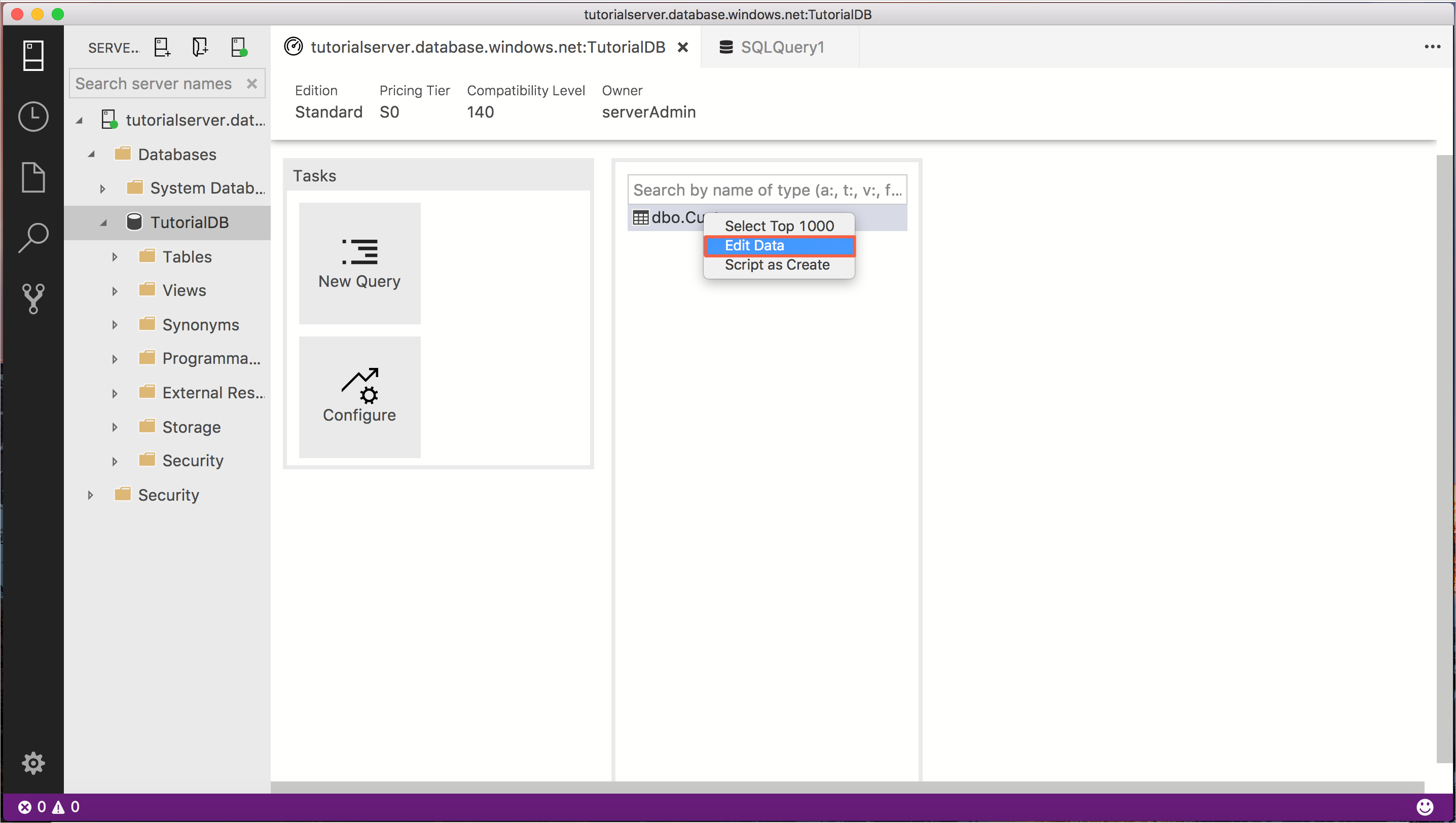
Azure Data Studio 提供搜尋小工具來快速尋找資料庫物件。 結果清單提供與所選物件相關的常見任務的關聯式功能表,例如表格的「編輯資料」。
開啟 [伺服器] 側邊欄 (Ctrl+G),展開 [資料庫],然後選取 [TutorialDB]。
以滑鼠右鍵按一下 TutorialDB 並從內容功能表中選取 [管理],以開啟 TutorialDB 儀表板:

在搜尋元件中,右鍵點擊 dbo.Customers,然後在儀錶板上選取 編輯資料。
小提示
對於具有許多物件的資料庫,請使用搜尋小工具快速找到您要尋找的表格、視圖等。
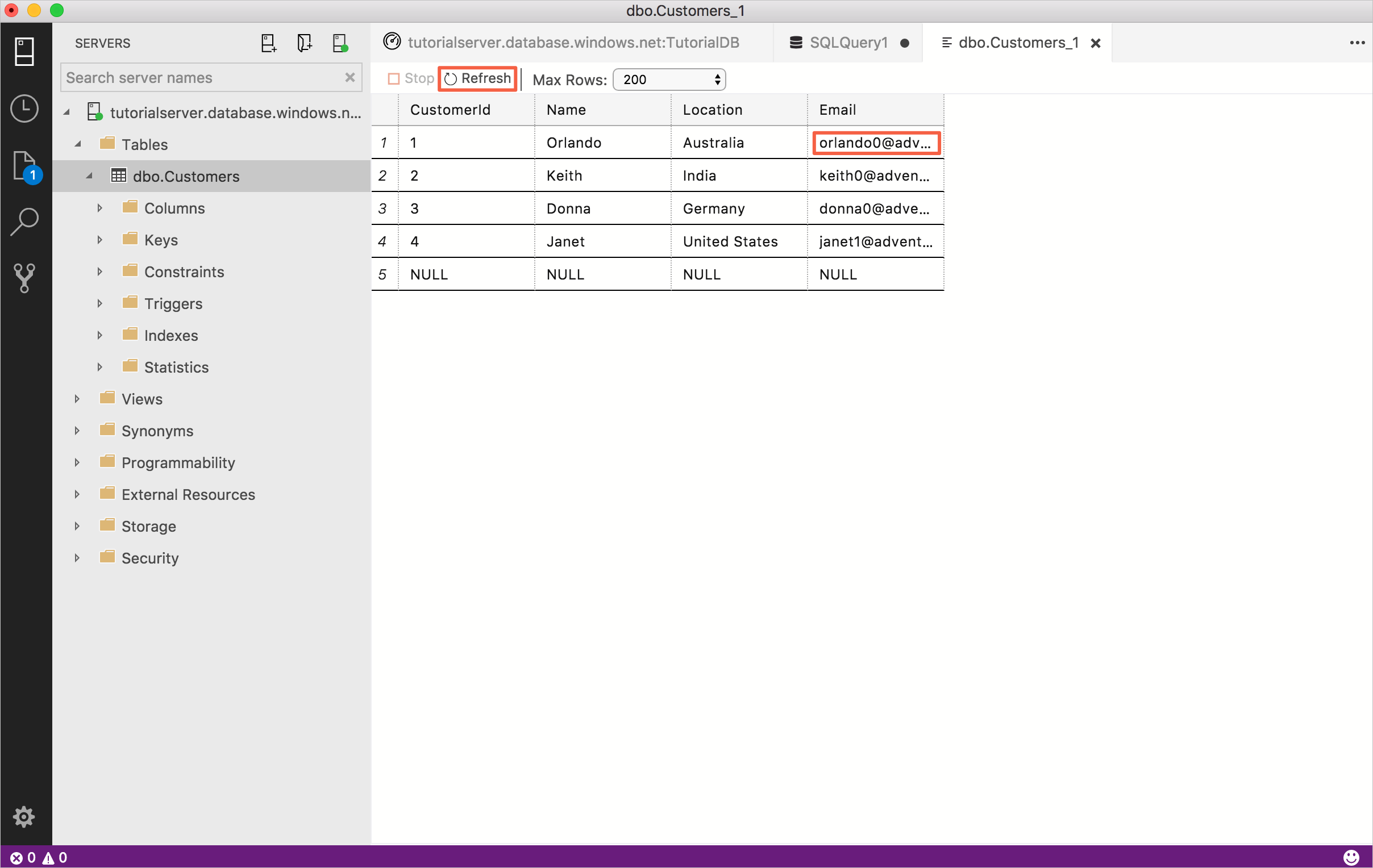
編輯第一列中的 電子郵件 欄,輸入 orlando0@adventure-works.com,然後按 Enter 鍵以儲存變更。
使用 T-SQL 程式碼片段來建立預存程式
Azure Data Studio 提供許多內建的 T-SQL 程式碼片段,以快速建立陳述式。
按 Ctrl+N 開啟新的查詢編輯器。
在編輯器中鍵入 sql ,向下箭頭至 sqlCreateStoredProcedure,然後按 Tab 鍵 (或 Enter) 載入建立預存程序程式碼片段。

建立預存程序程式碼片段有兩個欄位設定用於快速編輯, StoredProcedureName 和 SchemaName。 選取 StoredProcedureName,按一下滑鼠右鍵,然後選取 變更所有項目。 現在鍵入 getCustomer ,所有 StoredProcedureName 項目都會變更為 getCustomer。
![顯示查詢編輯器的螢幕擷取畫面,並標示 [變更所有出現] 選項。](media/tutorial-sql-editor/snippet.png)
將 SchemaName 的所有出現項目變更為 dbo。
程式碼片段包含需要更新的預留位置參數和內文文字。 EXECUTE 陳述式也包含預留位置文字,因為它不知道程序將有多少參數。 在本教學課程中,請更新程式碼片段,使其看起來像下列程式碼:
-- Create a new stored procedure called 'getCustomer' in schema 'dbo'
-- Drop the stored procedure if it already exists
IF EXISTS (
SELECT *
FROM INFORMATION_SCHEMA.ROUTINES
WHERE SPECIFIC_SCHEMA = N'dbo'
AND SPECIFIC_NAME = N'getCustomer'
)
DROP PROCEDURE dbo.getCustomer
GO
-- Create the stored procedure in the specified schema
CREATE PROCEDURE dbo.getCustomer
@ID int
-- add more stored procedure parameters here
AS
-- body of the stored procedure
SELECT  c.CustomerId,
c.Name,
c.Location,
c.Email
FROM dbo.Customers c
WHERE c.CustomerId = @ID
FOR JSON PATH

GO
-- example to execute the stored procedure we just created
EXECUTE dbo.getCustomer 1
GO
若要建立預存程式並讓它進行測試執行,請按 F5。
現在已建立預存程序,而 [結果] 窗格會以 JSON 顯示傳回的客戶。 若要查看格式化的 JSON,請按一下傳回的記錄。
使用「快速查看定義」
Azure Data Studio 可讓您使用速覽定義功能來檢視物件定義。 本節會建立第二個預存程序,並使用速覽定義來查看資料表中的資料行,以快速建立預存程序的主體。
按 Ctrl+N 開啟新的編輯器。
在編輯器中鍵入 sql ,向下箭頭至 sqlCreateStoredProcedure,然後按 Tab 鍵 (或 Enter) 載入建立預存程序程式碼片段。
針對 StoredProcedureName 鍵入 setCustomer,針對 SchemaName 鍵入 dbo
將 @param 預留位置取代為以下參數定義:
@json_val nvarchar(max)將預存程序的主體取代為下列程式碼:
INSERT INTO dbo.Customers在您剛才新增的 INSERT 行中,右鍵點擊 dbo.Customers 然後選擇 Peek Definition。

表格定義隨即顯示,以便您可以快速查看表格中的欄。 請參閱資料行清單,以輕鬆完成預存程序的陳述式。 完成建立您先前新增的 INSERT 陳述式,以完成預存程序的主體,然後關閉速查定義視窗:
INSERT INTO dbo.Customers (CustomerId, Name, Location, Email)
    SELECT CustomerId, Name, Location, Email
    FROM OPENJSON (@json_val)
    WITH(   CustomerId int,
            Name nvarchar(50),
            Location nvarchar(50),
            Email nvarchar(50)
 )
刪除 (或註解掉) 查詢底部的 EXECUTE 命令。
整個陳述式應該如下所示:
-- Create a new stored procedure called 'setCustomer' in schema 'dbo'
-- Drop the stored procedure if it already exists
IF EXISTS (
SELECT *
    FROM INFORMATION_SCHEMA.ROUTINES
    WHERE SPECIFIC_SCHEMA = N'dbo'
    AND SPECIFIC_NAME = N'setCustomer'
)
DROP PROCEDURE dbo.setCustomer
GO
-- Create the stored procedure in the specified schema
CREATE PROCEDURE dbo.setCustomer
    @json_val nvarchar(max)
AS
    -- body of the stored procedure
    INSERT INTO dbo.Customers (CustomerId, Name, Location, Email)
    SELECT CustomerId, Name, Location, Email
    FROM OPENJSON (@json_val)
    WITH(   CustomerId int,
            Name nvarchar(50),
            Location nvarchar(50),
            Email nvarchar(50)
    )
GO
若要建立 setCustomer 預存程序,請按 F5。
使用將查詢結果儲存為 JSON 來測試 setCustomer 預存程序
上一節中建立的 setCustomer 預存程式需要將JSON資料傳遞至 @json_val 引數。 本節說明如何取得格式正確的 JSON 位元,以傳遞至參數,以便測試預存程序。
在 SERVERS 側邊欄中,以滑鼠右鍵按一下 dbo.Customers 表格,再選擇 SELECT TOP 1000 Rows。
選取結果檢視中的第一列,確定已選取整列 (按一下最左欄中的數字 1),然後選取 另存為 JSON。
將資料夾變更為您會記住的位置,以便稍後刪除檔案(例如桌面),然後按一下「儲存」。 JSON 格式的檔案隨即開啟。
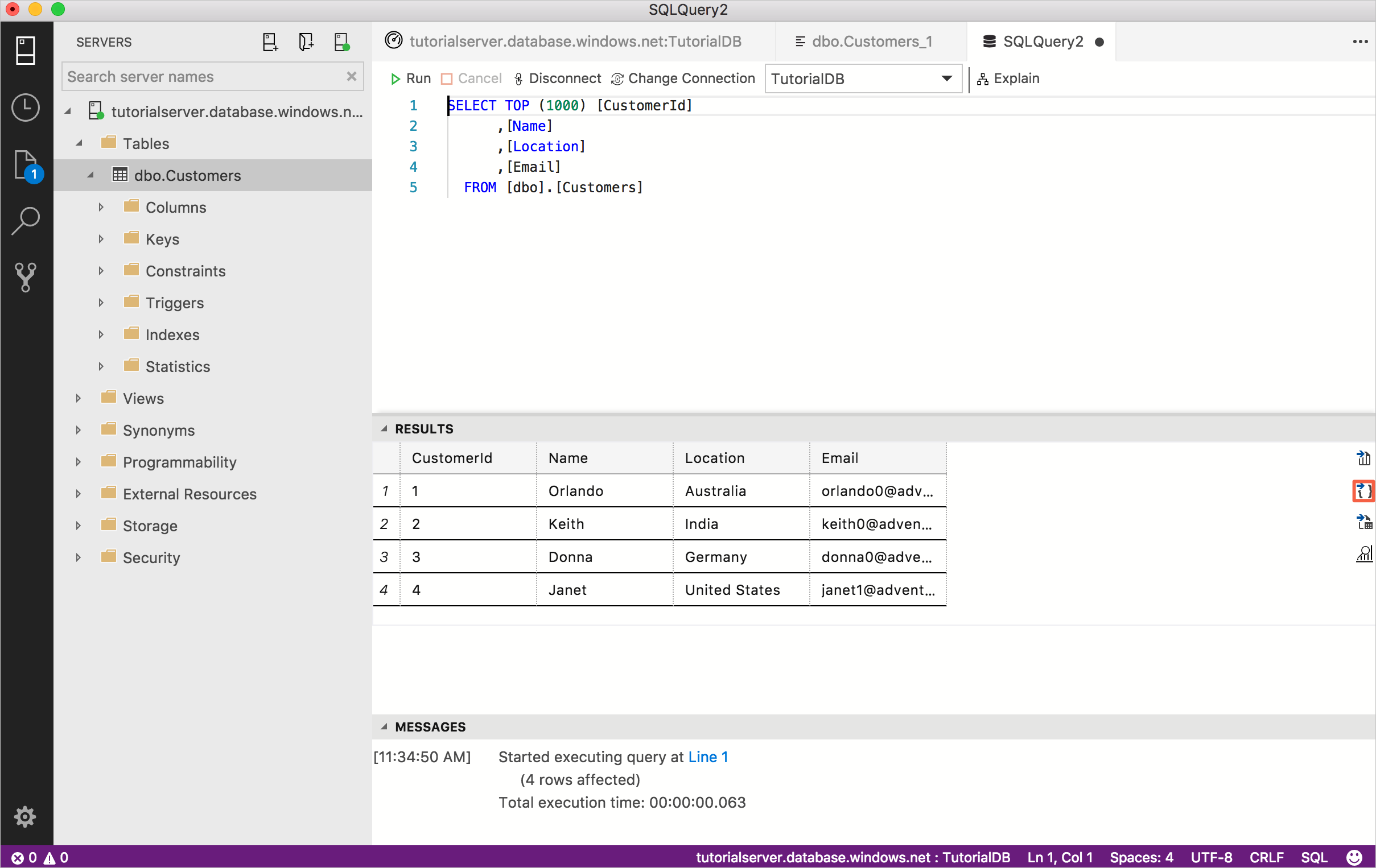
在編輯器中選取 JSON 資料並複製它。
按 Ctrl+N 開啟新的編輯器。
上述步驟顯示如何輕鬆取得格式正確的資料,以完成對 setCustomer 程式的呼叫。 您可以看到下列程式碼使用相同的 JSON 格式和新客戶詳細資料,因此我們可以測試 setCustomer 程式。 陳述式包含宣告參數及執行新取得及設定程序的語法。 您可以貼上上一節複製的資料並加以編輯,使其與下列範例相同,或直接將下列陳述式貼到查詢編輯器中。
-- example to execute the stored procedure we just created
declare @json nvarchar(max) =
N'[
    {
        "CustomerId": 5,
        "Name": "Lucy",
        "Location": "Canada",
        "Email": "lucy0@adventure-works.com"
    }
]'

EXECUTE dbo.setCustomer @json_val = @json
GO

EXECUTE dbo.getCustomer @ID = 5
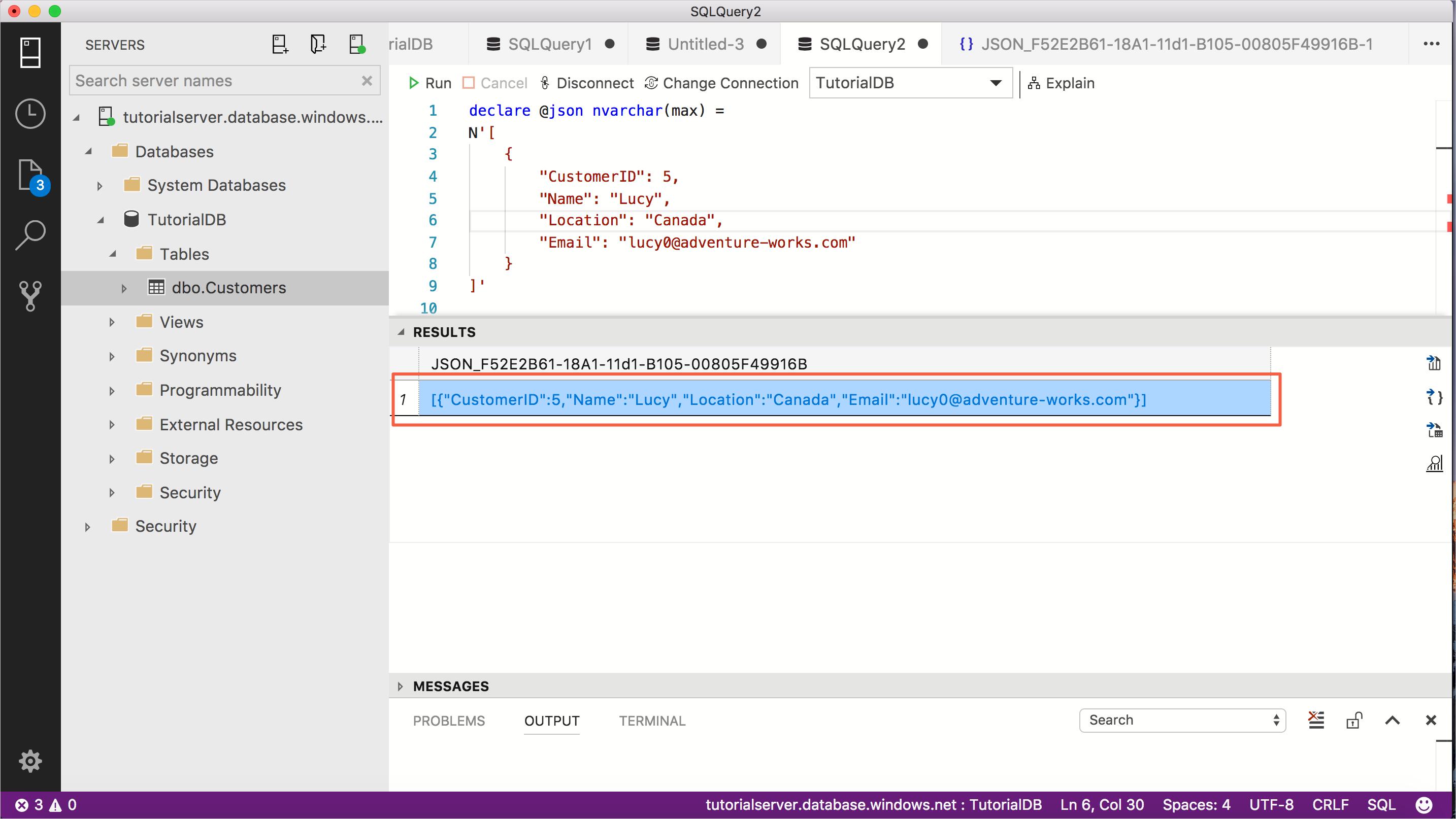
按 F5 執行指令碼。 指令碼會插入新客戶,並以 JSON 格式傳回新客戶的資訊。 按一下結果以開啟格式化的視圖。
後續步驟
在本教程中,您將學到如何:
- 快速搜尋結構描述物件
- 編輯表格資料
- 使用程式碼片段撰寫 T-SQL 腳本
- 瞭解如何使用「查看定義」和「轉到定義」來查詢資料庫物件的詳細資訊
若要瞭解如何啟用 五個最慢的查詢 小工具,請完成下一個教學課程: