重要事項
先前Azure Purview) (Microsoft Purview 整合式目錄 和傳統 Microsoft Purview 資料控管功能即將淘汰。 Microsoft 正在 Microsoft Fabric 中合併其資料控管功能。 您無法再建立新帳戶,現有功能將維持在維護模式,直到 2027 年 11 月 12 日為止。 如需淘汰時間表、轉換指引,以及建議的後續步驟,請參閱 Microsoft Purview 資料控管淘汰公告。
本文概述如何註冊內部部署 SQL Server 執行個體,以及如何在 Microsoft Purview 中驗證內部部署 SQL Server 執行個體並與之互動。 如需有關 Microsoft Purview 的詳細資訊,請參閱簡介 文章。
支援的功能
掃描功能
| 中繼資料擷取 | 完整掃描 | 累加式掃描 | 範圍掃描 |
|---|---|---|---|
| 是 | 是 | 是 | 是 |
支援的 SQL Server 版本為 2005 及更新版本。 不支援 SQL Server Express LocalDB。
當您掃描內部部署 SQL Server 時,Microsoft Purview 支援:
擷取技術中繼資料,包括:
- 執行個體
- 資料庫
- Schemas
- 包含資料行的資料表
- 檢視包括資料行
設定掃描時,您可以選擇指定資料庫名稱來掃描一個資料庫,而且您可以視需要選取表格和視圖來進一步擴大掃描範圍。 如果未提供資料庫名稱,則會掃描整個 SQL Server 執行個體。
其他功能
如需 分類、 敏感度標籤、 原則、 資料沿襲和 即時檢視,請參閱 支援的功能清單。
必要條件
使用傳統管理入口網站的 Microsoft Purview 企業版或作用中的 Microsoft Purview 帳戶。
您必須是資料來源系統管理員和資料讀取者,才能在 Microsoft Purview 資料對應中註冊來源。 取得 網域和集合權限的詳細資料。
- 為您的案例設定適當的整合執行階段:
若要使用自我裝載整合執行階段: 使用這些指示來 建立和設定自我裝載整合執行階段。 在此情況下,不支援 SqlBigDecimal 的分類。
- 若要使用 Kubernetes 支援的自我裝載整合執行階段:請遵循文章來建立和設定 Kubernetes 支援的整合執行階段。 僅 (SQL 驗證。)
登錄
本節說明如何使用 Microsoft Purview 入口網站在 Microsoft Purview 中註冊內部部署 SQL Server 執行個體。
存取 Microsoft Purview 資料對應取決於您使用的入口網站體驗。
- 如果您使用的是 Microsoft Purview 入口網站,請直接瀏覽至入口網站 (https://purview.microsoft.com) ,然後選取 [資料對應 ] 解決方案。
- 如果您使用的是傳統 Microsoft Purview 管理入口網站,請直接瀏覽至入口網站 (https://web.purview.azure.com) ,選取您的 Microsoft Purview 帳戶,然後從左側功能表中選取 [ 資料對應 ]。
在 [來源管理] 底下,選取 [整合執行階段]。 確定已設定自我裝載整合執行階段。 如果未設定,請遵循必要條件中所述的步驟,建立自我裝載整合執行階段,以從可存取內部部署網路的內部部署或 Azure VM 進行掃描。
在左側瀏覽中選取 [資料來源 ]。
選取 [登錄]。
選取 [SQL Server],然後 [繼續]9。
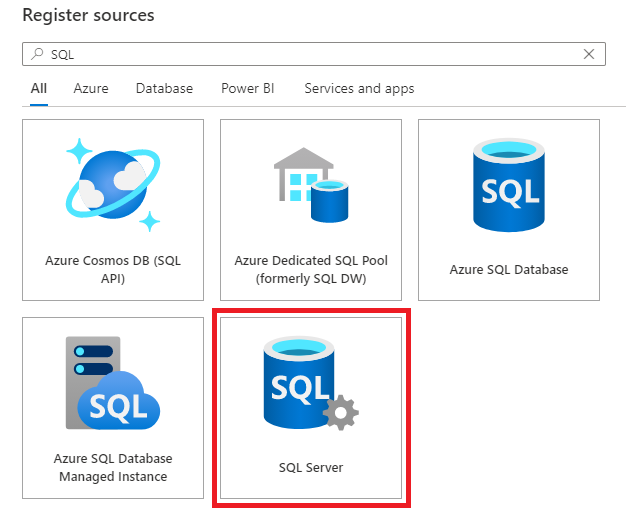
提供易記名稱,這是用來識別伺服器和伺服器端點的簡短名稱。
選取 [完成] 以登錄資料來源。
掃描
請遵循下列步驟掃描內部部署 SQL Server 執行個體,以自動識別資產並分類資料。 如需一般掃描的詳細資訊,請參閱我們的 掃描和擷取簡介
掃描驗證
SQL Server 內部部署支援兩種驗證方法:
- SQL 驗證
- Windows 驗證 - Kubernetes SHIR 不支援。
如果套用 SQL 驗證,請確保 SQL Server 部署設定為允許 SQL Server 和 Windows 驗證。
若要啟用此功能,請SQL Server Management Studio (SSMS) 中,瀏覽至伺服器內容,並從 Windows 驗證模式變更為SQL Server和 Windows 驗證模式。
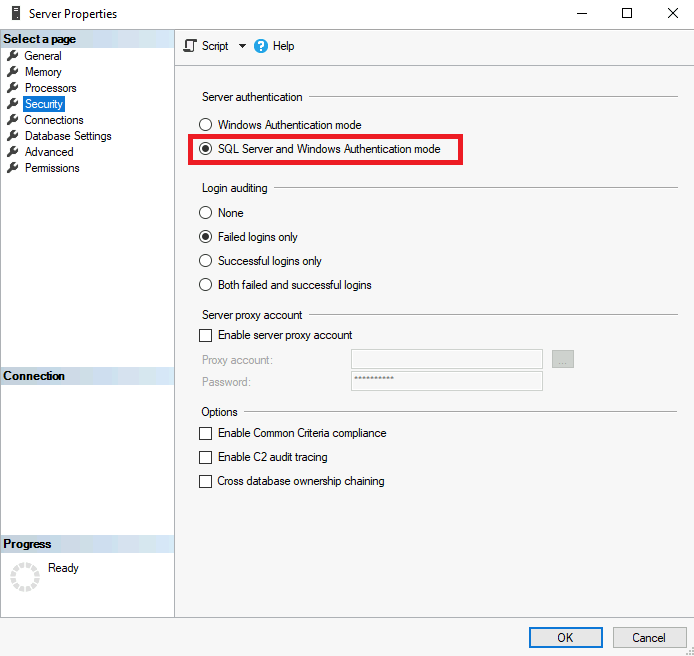
如果套用 Windows 驗證,請將 SQL Server 部署設定為使用 Windows 驗證模式。
變更伺服器驗證將需要重新啟動 SQL Server 執行個體和 SQL Server Agent,這可以在 SSMS 內透過瀏覽至 SQL Server 執行個體並在按滑鼠右鍵選項窗格中選取 [重新啟動] 來觸發。
建立新的登入和使用者
如果您想要建立新的登入和使用者,以便能夠掃描 SQL Server,請遵循下列步驟:
該帳戶必須具有 master 資料庫的存取權。 這是因為 位於 sys.databases master 資料庫中。 Microsoft Purview 掃描器需要列舉 sys.databases ,才能找到伺服器上的所有 SQL 資料庫。
注意事項
以下所有步驟都可以使用此處提供的代碼執行
瀏覽至SQL Server Management Studio (SSMS) ,連線至伺服器,瀏覽至 [安全性],選取並按住 (或以滑鼠右鍵按一下 [) ] 登入,然後建立新登入。 如果套用 Windows 驗證,請選取 Windows 驗證。 如果套用 SQL 驗證,請務必選取 SQL 驗證。

在左側導覽上選取伺服器角色,並確保已指派公用角色。
在左側導覽上選取 [使用者對應],選取對應中的所有資料庫,然後選取 [資料庫角色: db_datareader]。

選取 [確定] 儲存。
如果套用 SQL 驗證,請再次瀏覽至您建立的使用者,方法是選取並按住 (或以滑鼠右鍵按一下) 並選取 [屬性]。 輸入新密碼並確認。 選取 '指定舊密碼',然後輸入舊密碼。 一旦您創建新登錄,就必須立即更改您的密碼。

將 SQL 登入密碼儲存在金鑰保存庫中,並在 Microsoft Purview 中建立認證
- 在 Azure 入口網站中瀏覽至您的金鑰保存庫。 選取 [設定 > ] [秘密]
- 選取 [+ 產生/匯入],然後輸入 [名稱] 和 [值] 做為 SQL Server 登入的密碼
- 選取 [建立] 以完成
- 如果您的金鑰保存庫尚未連線至 Microsoft Purview,您必須 建立新的金鑰保存庫連線
- 最後,使用使用者名稱和密碼建立新認證來設定掃描。 建立新認證時,請確定選取了正確的驗證方法。 如果套用 SQL 驗證,請選取 [SQL 驗證] 做為驗證方法。 如果套用 Windows 驗證,則選取 Windows 驗證。
設定自我裝載整合執行階段
如果您尚未下載並安裝最新的 自我裝載整合執行階段,則必須先下載並安裝。 如需詳細資訊,請參閱 建立及設定自我裝載整合執行階段指南。
建立並執行掃描
現在您已設定驗證和自我裝載整合
開啟 Microsoft Purview 入口網站,然後選取 [資料對應]。
選取 資料來源。
選取您登錄的 SQL Server 來源。
選取 [新增掃描]
選取認證以連線到您的資料來源。 認證會分組,並列在不同的驗證方法下。

輸入 [資料庫名稱] 後,您可以在清單中選擇適當的項目,將掃描範圍限定為特定資料表。

然後選取掃描規則集。 您可以在系統預設、現有自訂規則集之間進行選擇,或以內嵌方式建立新的規則集。

選擇您的掃描觸發程序。 您可以設定排程或執行掃描一次。

檢閱您的掃描,然後選取 [儲存並執行]。
檢視您的掃描與掃描執行
若要檢視現有掃描:
- 移至 Microsoft Purview 入口網站。 在左側窗格中,選取資料 對應。
- 選取資料來源。 您可以在 [最近的掃描] 底下檢視該資料來源上的現有掃描清單,也可以在 [ 掃描 ] 索引標籤上檢視所有掃描。
- 選取您要檢視結果的掃描。 窗格會顯示所有先前的掃描執行,以及每個掃描執行的狀態和計量。
- 選取執行 ID 以檢查 掃描執行詳細資料。
管理您的掃描
若要編輯、取消或刪除掃描:
移至 Microsoft Purview 入口網站。 在左窗格中,選取 [資料對應]。
選取資料來源。 您可以在 [最近的掃描] 底下檢視該資料來源上的現有掃描清單,也可以在 [ 掃描 ] 索引標籤上檢視所有掃描。
選取您要管理的掃描。 然後您可以:
- 選取 [ 編輯掃描] 來編輯掃描。
- 選取 [ 取消掃描執行] 以取消進行中的掃描。
- 選取 [刪除掃描] 以刪除掃描。
注意事項
- 刪除掃描不會刪除從先前掃描建立的目錄資產。
後續步驟
現在您已註冊來源,請遵循下列指南來深入了解 Microsoft Purview 和您的資料。