本指南可協助您準備從檔案共用移轉至 Microsoft 365 中 OneDrive、Teams 和 SharePoint。
大多數遷徙分為以下固定階段。 遷移成功的關鍵因素包括規劃、評估與整備、準備目標環境、遷移及用戶導入。
注意事項
使用移轉管理員來移轉檔案共用,讓您有一個集中方式,可連接伺服器、建立工作並自動負載平衡您的移轉工作。 遷移管理員會引導你完成遷移檔案共享的步驟。 它會帶你從設定代理程式、建立任務到遷移到 Microsoft 365 的流程。
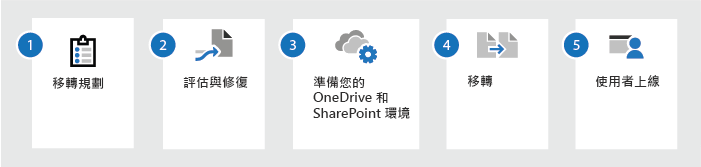
| 移轉規劃 | 評估與修復 | 準備您的 OneDrive 和 SharePoint 環境 | 移轉 | 使用者上線 |
|---|---|---|---|---|
| 什麼內容應放在哪裡 理解權限與共享 移轉前後的預期狀況 移轉及網路效能考量 變更管理和通訊 |
評估關鍵區域 修復問題 |
預先佈建 Microsoft 365 和使用者 | 檢閱移轉可用方案 Microsoft FastTrack 服務 移轉服務提供者 |
定期傳送電子郵件給使用者 提供訓練 讓使用者知道他們受到的影響 |
檔案共用
檔案共用包括在網路伺服器或網路磁碟機上的集中式檔案託管,或本機電腦上的共用檔案或磁碟。 在有網路連線的電腦上通常稱為「Z 磁碟機」,它是網路上的共用磁碟機。
移轉規劃
在開始遷移之前,重要的是先規劃結果,先評估你目前的來源環境。 你發現的結果會影響你的整體策略與時機,包括:
- 目標環境的設計,以及來源和目標系統之間的對應。
- 移轉的內容量。 判斷內容是否重複、過期或仍然相關。
- 將使用者入職流程納入前期規劃中。 及早且頻繁地與用戶溝通遷移及其對他們的影響。 不要等到最後才開始準備他們面對這個改變。
哪些會被遷移
在準備您的檔案共用移轉時,請務必了解在使用 [SharePoint 移轉工具] 時會移轉及不移轉的內容。
| 已移轉 | 未移轉 |
|---|---|
| 文件 | 內容中的內嵌 URL 轉換 |
| 檔案與資料夾結構 | Windows 隱藏檔案和資料夾的屬性 |
| 使用者層級檔案和資料夾權限 | 明確拒絕權限 |
| 小於 15 GB 的檔案 | 無法存取或損毀的文件 |
| 網站、文件與資料夾的中繼資料 | 檔案或資料夾超過目前 SharePoint 的規定和限制 |
什麼內容應放在哪裡
在規劃中,請說明這次轉換到 Microsoft 365 如何為使用者帶來更具協作性的體驗。
檢閱如何使用目前儲存在您檔案共用中的內容。 即使使用者可能與其他人共用檔案,該檔案是否屬於單一使用者? 若是如此,請將它儲存在您的 OneDrive 中。 你的 OneDrive 預設是私人的,但你可以與他人分享檔案。 如果你還沒正式合作,這個選項很有用。
如果你正在處理一個供團隊使用和協作的檔案或資料夾,請移到 共用函式庫,讓團隊成員有預設存取權限。 OneDrive 可讓您存取您在 Microsoft Teams、SharePoint,或 Outlook 中的所有共用文件庫。 當您需要小組檔案的新共用文件庫時,可以直接從 OneDrive 建立、新增成員,並開始共同作業。

權限與共用
你分享檔案的方式,決定了它們在 OneDrive 的 「與我分享 」檢視中呈現的樣貌。
從共享位置開啟的檔案和資料夾:
- 遷移後,將最嚴格的共享或 NTFS (NT 檔案系統) 權限等級對應,決定最終權限等級。
- OneDrive 裡使用者的 「與我分享 」資料夾不會更新與該群組共享的原始檔案。
- 在移轉之後,將會移除所有進階 NTFS 權限。 對於明確拒絕權限,意指內容會受到資料夾與父層級的平行權限或權限限制,且可能會被存取。
| Windows 檔案共用權限 | SharePoint 項目存取 | SharePoint 角色 |
|---|---|---|
| 完全控制 | 完全控制 | 完全控制 |
| 修改 | 修改 | 參與 |
| 讀取和執行 | 讀取和執行 | 讀取 |
| 列出資料夾內容 | 列出資料夾內容 | 讀取 |
| 讀取 | 讀取 | 讀取 |
| 寫入 | 寫入 | 參與 |
評估與修復您的內容
在您開始進行移轉之前,請務必執行對您目前環境的分析。 只有您了解您的資料,以及如何與哪些人會使用它。
SharePoint 遷移工具 (SPMT) 掃描您的檔案並提供評估報告。 若要在移轉之前找出您檔案的任何問題,請開啟 [僅執行掃描] 設定。
如果您要評估多個來源,可考慮透過建立 .JSON 或 .CSV 檔案來使用大量程序。
下表描述了在準備遷移時常見的一些問題:
| 遷移元素 | 評估 | 修復 |
|---|---|---|
| 副檔名 | 請在「資料夾與檔案」報表中,找出路徑以此處定義之副檔名作為結束的所有檔案:無法新增至清單或文件庫的檔案類型。 | 如果封鎖的檔案類型是指令碼檔案,這是因為 OneDrive 的指令碼功能預設為關閉。 如果您想要允許這些檔案類型,請開啟指令碼功能,如此處所述:允許或禁止自訂指令碼。 請確定您了解為什麼這些檔案預設為封鎖,如此處所述:允許自訂指令碼的安全性考量。 |
| 檔案與資料夾名稱字元 | 在「資料夾與檔案」報告中,找出名稱包含此處所述字元的所有項目:OneDrive 和 SharePoint 中無效的檔案名稱和檔案類型。 | 請與您的移轉廠商合作,取代所有檔案和資料夾名稱中的這些字元。 注意:支援 # 和 % 字元,但預設並未啟用。 要啟用這些功能,請依照以下步驟操作: SharePoint 和 OneDrive 新增對 # 和 % 的支援。 |
| 檔案與資料夾的路徑長度 | 在資料夾和檔案報告中找出所有檔案路徑長度超過如下所述的檔案:SharePoint 限制。 | 請與您的移轉廠商合作,以重新組織您的檔案和資料夾結構,以不超過此限制。 將服務數個案例的大型磁碟機分割成多個較小、較專門的磁碟機,也會有所幫助。 |
準備您的 OneDrive 環境
在移轉您的檔案共用內容之前,您必須在 Microsoft 365 中預先佈建使用者。 如需預先佈建的指引,請參閱:
移轉
移轉程序
以下的導覽是遵循 Microsoft 最佳實務指引的典型遷移流程。
重要事項
確認用於遷移內容的帳戶具有目的地 OneDrive 上的權限。
- 選取一小組使用者來進行移轉試驗。 試驗的目標是為了驗證程序,包括效能、使用者溝通,並取得部份使用者的意見反應。
- 執行移轉試驗。 此試點應採用增量遷移方法,遷移在背景進行,且不影響使用者。 遷移結束後會有一個切換事件,關閉網路檔案分享和本地檔案分享,並指示使用者使用 SharePoint 或 OneDrive 環境。 此為建議的方法,因為它可以降低對使用者的影響。
- 了解來自試驗移轉的資料,以決定您剩餘的移轉排程並進行任何變更。 例如,你可以更新使用者溝通範本,以回應從試點使用者那裡收到的問題。
- 執行移轉的其他部分。 此流程也應該遵循增量移轉方法,就像移轉試驗一樣。 Microsoft 建議在單一完全移轉活動中讓所有使用者切換為使用其 OneDrive 帳戶和 SharePoint 網站。 此流程有助於避免用戶更新內容的重複副本。
移轉可用方案
目前,有許多遷移服務可供您使用:
| 供應項目 | 定價 | 流程 | 基礎結構 | 排程 | 步調 | 專業能力 | 排程彈性 |
|---|---|---|---|---|---|---|---|
| 客戶自助式服務 | 移轉管理員 | 彈性,您可以設定步調 | 不需要設定複雜的基礎結構 | 排程程序和限制所需的時間較少 | 客戶依據其需求來控制步調 | 若您尚未具備專業知識,可能必須雇用專業人士 | 客戶可以控制排班彈性,並能定義非營業時間和黑燈時間 |
| 由 FastTrack 提供 | 包含在您的 Microsoft 365 訂閱中 | 高度結構化的程序與排程 | 必須設定基礎結構,包括外部存取權限、VPN、測試環境、系統管理員環境、建立連絡人架構 | 排程作為組織程序一部分所提供的範本和問卷 | 排程是與 FastTrack 小組合作推動的 | 專業人士由 FastTrack 提供 | 必須保留以設定排程 |
| 由合作夥伴提供 | 價格依複雜度而定 | 根據您的需求自訂 | 根據您的需求自訂 | 根據您的需求自訂 | 根據您的需求自訂 | 提供專業人士 | 根據您的需求自訂 |
自助式
自助式移轉的好處是您可完全控制您的程序和時間,並且決定移轉的步調。 使用 Migration Manager 時,你可以使用自己的 IT 資源,而不必投資外部專業。
Microsoft FastTrack
FastTrack 是包含在訂閱費用中的 Microsoft 服務。 它為您提供一套最佳實務、工具、資源與專家,致力於讓您在 Microsoft 雲端的體驗更加出色。 優惠可用方案包含 OneDrive 上線指引、移轉優勢,以及採用指引。
入職指引包括:協助發掘可能性、制定成功計畫,以及以彈性步調協助新用戶與能力的入職。 資料移轉優勢包含從檔案共用、Box 或 Google Drive 來源環境移轉內容指引。
本指南涵蓋 OneDrive 和源環境的啟用。 FastTrack 也代表擁有 500 個或以上授權的客戶執行特定的資料遷移活動。 欲了解更多資訊,請參閱 FastTrack中心福利概覽。 想要開始使用嗎? 請瀏覽 FastTrack.microsoft.com、檢閱資源,並提交協助要求。
移轉服務提供者
您可能會認為貴組織有特定的商務需求,需要您使用協力廠商服務或應用程式來協助您執行移轉。 在 Microsoft 合作夥伴中心探索合作夥伴提供的專業服務和應用程式。 您可以在這裡找到專家協助您將企業內容移轉到 Microsoft 365。 欲了解更多資訊,請參閱 Microsoft 合作夥伴中心。
使用者上線
妥善規劃讓您的使用者為後續變更做好準備。 在您的方案中包含的考慮因素:
- 宣傳遷移。 在優點、共同作業功能,以及移轉原因畫上底線。
- 使用者訓練。 為您的使用者提供 OneDrive 功能的訓練。
- 訓練您的支援人員。 在進行系統轉換之前,針對重要功能和常見使用者問題訓練您的技術服務人員。
- 為可能發生的停機做好準備。 在移轉期間規劃可能的停機時間。
計劃如何與您的使用者進行通訊,個別提供清楚明確的時間、期望和可能的影響,包括:
- 了解移民的時間軸及其對他們的影響。 包含任何使用者行動呼籲。
- 向他們保證,如果 OneDrive 已經有內容,他們的內容是安全的,不會被覆寫。
- 讓使用者知道是否可以個別選擇退出移轉程序。
相關資源上線
- Microsoft 365 使用者採用指南:概述實作經證實成功因素之方法和資源
- 海報、電子郵件範本:可自訂的範本,用以推動內部認知和期待
- OneDrive 與小組文件庫:影片訓練
- OneDrive 與小組文件庫:快速入門訓練指南; 立即提供您需要提高生產力的基本資訊以快速啟動並執行
- SharePoint 影片訓練
- 使用 OneDrive 共同作業
- 深入了解 OneDrive