適用於: SQL ServerAzure Data Factory 中的 SSIS Integration Runtime
本主題示範如何透過 [SQL Server 匯入和匯出精靈] 的 [選擇資料來源] 或 [選擇目的地] 頁面,連線至一般檔案 (文字檔) 資料來源。 針對一般檔案,精靈的這兩個頁面會呈現不同的選項集,因此,本主題會分別描述一般檔案來源和一般檔案目的地。
簡單文字匯入的替代方式
如果您需要將文字檔匯入至 SQL Server,但不需要使用 [匯入和匯出精靈] 中的所有設定選項,則請考慮使用 SQL Server Management Studio (SSMS) 中的 [匯入一般檔案精靈]。 如需詳細資訊,請參閱下列文章:
連接到平面檔案來源
平面檔案資料來源有四個選項頁面。 頁面很多! 但您不需要在每個頁面上花很多時間。 以下是要考慮的工作。
| 頁面 | 建議 | 類型 |
|---|---|---|
| 請確定更新 [格式] 區段中的選項。 | 建議 | |
| 請務必檢查欄與列分隔符號(適用於分隔檔案),或標示各欄位置(適用於固定寬度檔案)。 | 建議 | |
| 選擇性地檢查資料類型以及預設指派給資料行的其他屬性。 | 選擇性 | |
| 選擇性地使用您指定的設定來預覽資料範例。 | 選擇性 |
一般頁面 (來源)
在 [一般] 頁面上,瀏覽並選取檔案,然後確認 [格式] 區段中的設定。
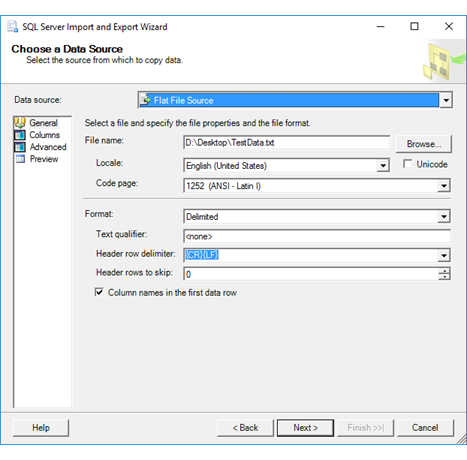
要指定的選項(一般 頁面)
檔案名稱
輸入平面檔案的路徑和檔案名稱。
瀏覽
找到平面檔案。
地區設定
指定地區設定,以提供排序及日期和時間格式所用的特定語言資訊。
Unicode
指定檔案是否使用 Unicode。 如果使用 Unicode,就無法指定字碼頁。
字碼頁
指定非 Unicode 文字的字碼頁。
格式
選取檔案使用的是分隔、固定寬度還是右端不齊格式。
| 值 | 描述 |
|---|---|
| Delimited (分隔檔) | 各欄之間以分隔符號分隔。 您在 資料行 頁面指定分隔符號。 |
| 固定寬度 | 欄具有固定的寬度。 |
| 右側不齊 | 右側不齊整檔案是指除了最後一個資料行外,每個資料行都具有固定寬度,而最後一個資料行則以資料列分隔符號分隔的檔案。 |
文字限定詞
指定檔案所使用的文字限定詞 (如果有的話)。 例如,您可以指定文字欄位加上引號。 (此屬性僅適用於分隔檔案。)
注意
選取文字限定詞之後,就無法重新選取 [無] 選項。 輸入 None 即可取消選取文字限定詞。
標頭資料列分隔符號
從標頭資料列的分隔符號清單中選取,或輸入分隔符號文字。
| 值 | 描述 |
|---|---|
| {CR}{LF} | 標頭列以回車與換行的組合作為分隔符號。 |
| {CR} | 標頭資料列是以回車字元分隔。 |
| {LF} | 標頭列是以換行字元作為分隔符號。 |
| 分號 {;} | 標頭資料列是以分號分隔。 |
| 冒號 {:} | 標頭資料列以冒號分隔。 |
| 逗號 {,} | 標頭列以逗號分隔。 |
| Tab 鍵 {t} | 標頭資料列以 Tab 字元分隔。 |
| 垂直線 {|} | 標頭列是以垂直線(|)分隔。 |
要略過的標頭列
如果有的話,請在檔案頂端指定要略過的資料列數目。
第一個資料列的資料行名稱
指定在略過的資料列之後的第一列是否包含資料行名稱。
資料行頁面 - 格式 = 使用分隔符號 (來源)
在 資料行 頁面,確認精靈已識別的資料行清單和分隔符號。 以下截圖顯示的是你選擇 Delimited 作為平面檔案格式時的頁面。

要指定的選項 ([資料行] 頁面 - 格式 = 使用分隔符號)
列分隔符號
從可用的資料列分隔符號清單中選取,或輸入分隔符號文字。
| 值 | 描述 |
|---|---|
| {CR}{LF} | 資料列以回車與換行字元的組合作為分隔符號。 |
| {CR} | 資料列是以回車字元分隔。 |
| {LF} | 資料列之間以換行符號分隔。 |
| 分號 {;} | 資料列是以分號分隔。 |
| 冒號 {:} | 各列以冒號分隔。 |
| 逗號 {,} | 資料列是以逗號分隔。 |
| Tab 鍵 {t} | 資料列以定位點分隔。 |
| 垂直線 {|} | 資料列以豎線字元(|)分隔。 |
資料行分隔符號
從可用的資料行分隔符號清單中選取,或輸入分隔符號文字。
| 值 | 描述 |
|---|---|
| {CR}{LF} | 欄位是以回車與換行的組合分隔。 |
| {CR} | 各欄位以回車字元分隔。 |
| {LF} | 欄位之間以換行字元分隔。 |
| 分號 {;} | 各欄位之間以分號分隔。 |
| 冒號 {:} | 欄位以冒號分隔。 |
| 逗號 {,} | 資料行是以逗號分隔。 |
| Tab 鍵 {t} | 各欄位之間以 Tab 字元分隔。 |
| 垂直線 {|} | 欄位之間以豎線(|)分隔。 |
資料列預覽
檢視一般檔案中的範例資料,使用選取的選項將資料分為資料行和資料列。
[重新整理]
按一下重新整理,即可查看變更略過分隔符號後的效果。 僅在您已變更其他連接選項之後,才會看見此按鈕。
重設資料行
還原原始資料行。
欄位頁面 - 格式 = 固定寬度 (來源)
在 資料行 頁面,確認精靈已識別的資料行清單和分隔符號。 以下截圖顯示的是你選擇固定 寬度 作為平面檔案格式時的頁面狀況。
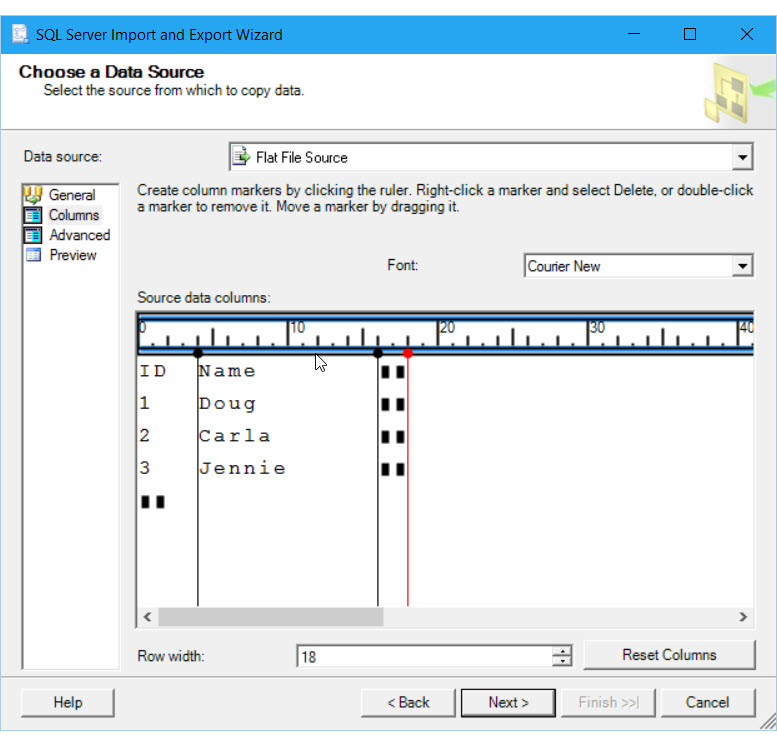
可指定的選項 (資料行 頁面 - 格式 = 固定寬度)
字型
選取要顯示預覽資料的字型。
來源資料行
滑動垂直紅色資料列標記,即可調整資料列的寬度;而按一下預覽視窗上方的尺規,即可調整資料行的寬度
列寬
為個別資料行加入分隔符號之前,請先指定資料列的長度。 或者,在預覽視窗中拖曳垂直紅線來標示資料列結尾。 資料列寬度值會自動更新。
重設資料行
還原原始資料行。
欄頁面 - 格式 = 右側不齊(來源)
在 資料行 頁面,確認精靈已識別的資料行清單和分隔符號。 以下截圖顯示的是你選擇 Ragged Right 作為平面檔案格式時的頁面。
注意
右側不齊整檔案是指除了最後一個資料行外,每個資料行都具有固定寬度,而最後一個資料行則以資料列分隔符號分隔的檔案。

可指定的選項(欄頁面 - 格式 = 右側不齊)
字型
選取要顯示預覽資料的字型。
來源資料行
滑動垂直紅色資料列標記,即可調整資料列的寬度;而按一下預覽視窗上方的尺規,即可調整資料行的寬度
列分隔符號
從可用的資料列分隔符號清單中選取,或輸入分隔符號文字。
| 值 | 描述 |
|---|---|
| {CR}{LF} | 資料列以回車與換行字元的組合作為分隔符號。 |
| {CR} | 資料列是以回車字元分隔。 |
| {LF} | 資料列之間以換行符號分隔。 |
| 分號 {;} | 資料列是以分號分隔。 |
| 冒號 {:} | 各列以冒號分隔。 |
| 逗號 {,} | 資料列是以逗號分隔。 |
| Tab 鍵 {t} | 資料列以定位點分隔。 |
| 垂直線 {|} | 資料列以豎線字元(|)分隔。 |
重設資料行
還原原始資料行。
進階頁面 (來源)
[進階] 頁面會顯示資料來源中每個資料行的詳細資訊,包括其資料類型和大小。 以下截圖顯示了分隔平面檔案中首欄的 進階 頁面。

在截圖中,請注意包含數字的 id 欄位,最初的資料型態是字串。
要指定的選項(進階 頁面)
設定每一個資料行的屬性
請在左窗格中選取一個資料行以便在右窗格中檢視它的屬性。 請參閱下表以了解資料行屬性的描述。 列出的部分屬性只能針對特定一般檔案格式以及特定資料類型的資料行進行設定。
| 屬性 | 描述 |
|---|---|
| 名稱 | 請提供具描述性的資料行名稱。 如果未輸入名稱,Integration Services 會自動以 Column 0、Column 1 等等的格式,建立名稱。 |
| ColumnDelimiter | 從可用的資料行分隔符號清單中選取。 請選擇不太可能會在文字中出現的分隔符號。 這個值在固定寬度資料行中會被忽略。 {CR}{LF} : 欄位是以回車與換行的組合分隔。 {CR} : 各欄位以回車字元分隔。 {LF} : 欄位之間以換行字元分隔。 分號 {;} : 各欄位之間以分號分隔。 冒號 {:}. 欄位以冒號分隔。 逗號 {,} . 資料行是以逗號分隔。 定位點 {t}。 各欄位之間以 Tab 字元分隔。 垂直線 {|}. 欄位之間以豎線(|)分隔。 |
| ColumnType | 表示資料行是否為以分隔符號分隔、固定寬度或右側參差不齊的格式。 這個屬性是唯讀的。 右側不整齊檔案是指除了最後一個資料行外,每個資料行都具有固定寬度的檔案。 其分隔方式是使用資料列分隔符號。 |
| 輸入欄寬度 | 指定儲存為位元組計數的值;針對 Unicode 檔案,此值是字元計數。 對於分隔欄,此值會被忽略。 注意 ︰在物件模型中,這個屬性的名稱為 ColumnWidth。 |
| DataPrecision | 指定數值資料的精確度。 精度是指位數的多少。 |
| DataScale | 指定數值資料的刻度。 Scale 是指小數點後的位數。 |
| DataType | 從可用的資料類型清單中選取。 如需詳細資訊,請參閱 Integration Services 資料類型。 |
| OutputColumnWidth | 指定儲存為位元組計數的值;針對 Unicode 檔案,此值將對應至字元計數。 在資料流程工作中,這個值會用於設定平面檔案來源的輸出資料行寬度。 在物件模型中,這個屬性的名稱為 MaximumWidth。 |
| TextQualified | 指出文字資料是否會由文字限定詞字元 (例如引號字元) 括住。 True: 平面檔案中的文字資料是以文字限定符括住的。 False:平面檔案中的文字資料未使用文字限定符。 |
新增
按一下 New 以新增資料行。 [新增] 按鈕預設會在清單結尾加入新資料行。 此按鈕還有下列選項,可以在下拉式清單中使用。
| 值 | 描述 |
|---|---|
| 新增資料行 | 在清單結尾加入新資料行。 |
| 向前插入 | 在選取的資料行之前插入新資料行。 |
| 插入於後方 | 在選取的資料行之後插入新資料行。 |
刪除
選取資料行,然後按一下 [刪除] 將其移除。
建議類型
使用 [建議資料行類型] 對話方塊,評估檔案中的範例資料,並取得對每個資料行之資料類型和長度的建議。
按一下 [建議類型] 以顯示 [建議資料行類型] 對話方塊。
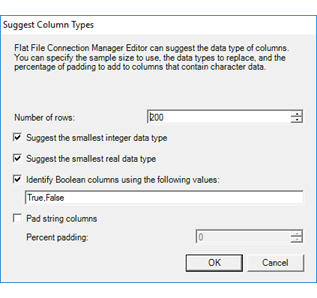
在 [建議資料行類型] 對話方塊中選擇選項並按一下 [確定] 之後,精靈可能會變更部分資料行的資料類型。
以下截圖顯示,點擊 「建議類型」後,精靈已識別出資料來源中的 id 欄位其實是數字而非文字字串,並將欄位的資料類型從字串改為整數。

如需詳細資訊,請參閱建議資料行類型對話方塊 UI 參考。
預覽頁面 (來源)
在 [預覽] 頁面上,確認資料行和範例資料的清單是否如您預期的一樣。

指定選項(預覽 頁面)
要略過的資料列
指定平面檔案開頭要跳過的資料列數。
資料列預覽
檢視一般檔案中的範例資料,根據您選取的選項將資料分為資料行和資料列。
[重新整理]
按一下 重新整理,即可檢視變更略過資料列數的效果。 僅在您已變更其他連接選項之後,才會看見此按鈕。
如需 [預覽] 頁面的詳細資訊,請參閱下列 Integration Services 參考頁面 - 一般檔案連線管理員編輯器 (預覽頁面)。
連線至平面檔案目的地
對於平面檔案目的地,只有一頁選項,如下圖所示。 瀏覽並選取檔案,然後確認 [格式] 區段中的設定。

要指定的選項 ([選擇目的地] 頁面)
檔案名稱
輸入平面檔案的路徑和檔案名稱。
瀏覽
找到平面檔案。
地區設定
指定地區設定,以提供排序及日期和時間格式所用的特定語言資訊。
Unicode
指定檔案是否使用 Unicode。 如果使用 Unicode,就無法指定字碼頁。
字碼頁
指定非 Unicode 文字的字碼頁。
格式
選取檔案使用的是分隔、固定寬度還是右端不齊格式。
| 值 | 描述 |
|---|---|
| Delimited (分隔檔) | 各欄之間以分隔符號分隔。 您在 資料行 頁面指定分隔符號。 |
| 固定寬度 | 欄具有固定的寬度。 |
| 右側不齊 | 右側不齊整檔案是指除了最後一個資料行外,每個資料行都具有固定寬度,而最後一個資料行則以資料列分隔符號分隔的檔案。 |
文字限定詞
指定檔案所使用的文字限定詞 (如果有的話)。 例如,您可以指定文字欄位加上引號。 (此屬性僅適用於分隔檔案。)
注意
選取文字限定詞之後,就無法重新選取 [無] 選項。 輸入 None 即可取消選取文字限定詞。