適用於: Linux 上的 SQL Server
SQL Server Data Tools (SSDT) 可將 Visual Studio 轉化為適用於 Linux SQL Server 的強大開發和資料庫生命週期管理 (DLM) 環境。 你可以像開發應用程式碼一樣,從一個原始碼控制的專案中開發、建置、測試並發佈你的資料庫。
安裝 Visual Studio 和 SQL Server Data Tools
如果您尚未在 Windows 電腦上安裝 Visual Studio,請下載並安裝 Visual Studio。 如果沒有 Visual Studio 授權,則 Visual Studio Community 版本是功能完整的 IDE,供學生、開放原始碼和個人開發人員免費使用。
在 Visual Studio 安裝期間,請針對 [選擇安裝類型] 選項選取 [自訂]。 選取 下一步。
從功能選取清單中,選取 [Microsoft SQL Server Data Tools]、[Git for Windows] 和 [Visual Studio 的 GitHub 延伸模組]。
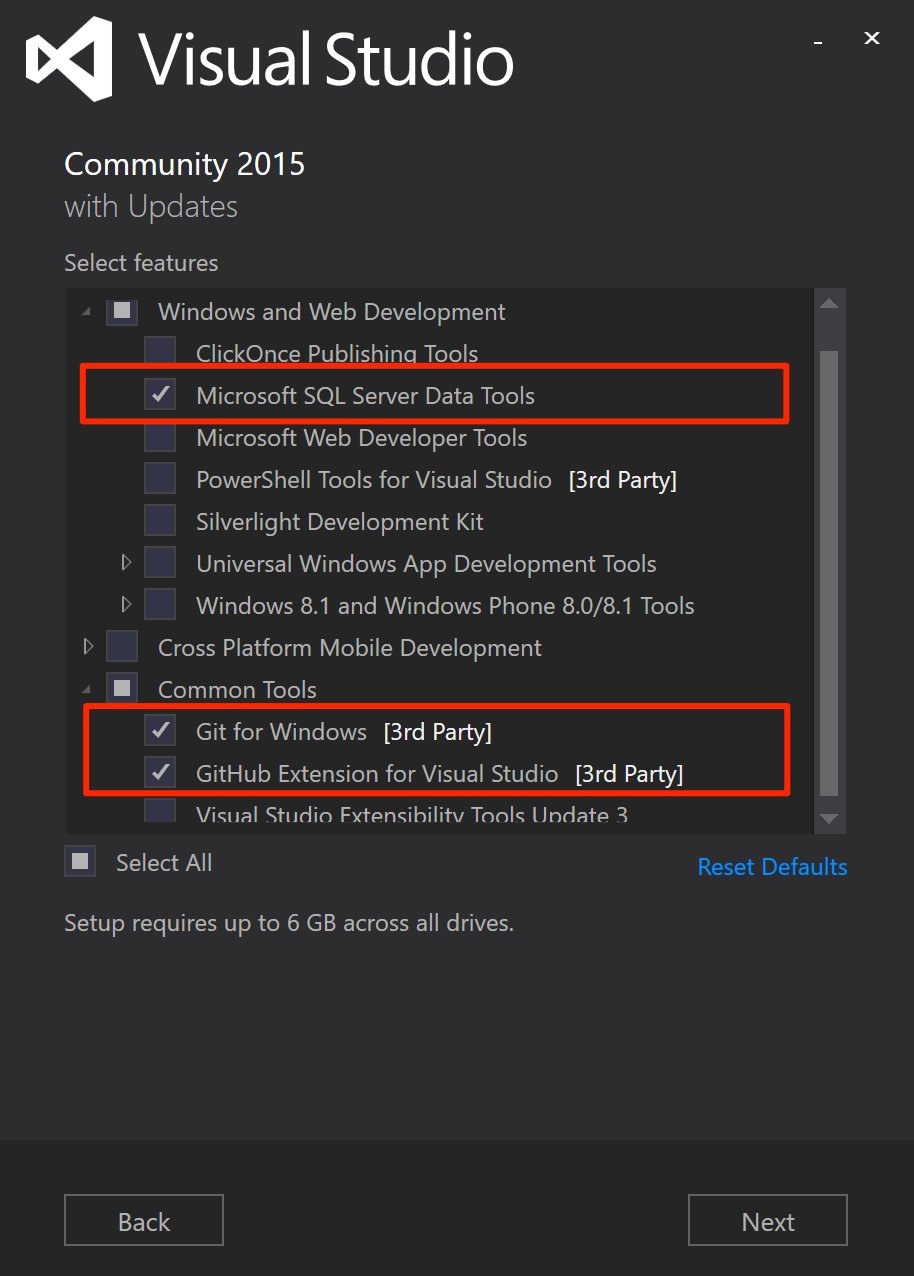
繼續並完成安裝 Visual Studio。 這可能需要幾分鐘的時間。
取得最新版的 SQL Server Data Tools
SSDT 17.0 或更新版本支援 Linux 上的 SQL Server。
建立由原始檔控制的新資料庫專案
啟動 Visual Studio。
在 [檢視] 功能表上,選取 Team Explorer。
在 Connect 頁面的 Local Git Repository 區段選擇「新」。
![[本機 Git 存放庫] 區段的螢幕擷取畫面,其中指出 [新增] 選項。](media/sql-server-linux-develop-use-ssdt/git-repository.png?view=sql-server-ver15)
選取 [建立]。 建立本機 Git 存放庫之後,請按兩下 SSDTRepo。
選擇 新增 在 解決方案 區段中。 在新 Project 對話框中的「其他語言」節點下選擇 SQL Server。
![[解決方案] 區段的螢幕擷取畫面,其中指出 [新增] 選項和 [SQL Server] 選項。](media/sql-server-linux-develop-use-ssdt/new-project.png?view=sql-server-ver15)
輸入
TutorialDB名稱,然後選擇 確定 以建立新的資料庫專案。
![[解決方案] 區段的螢幕擷取畫面,其中指出 [新增] 選項和 [SQL Server] 選項。](media/sql-server-linux-develop-use-ssdt/new-project.png?view=sql-server-ver15#lightbox)
在資料庫專案中,建立新的資料表
在 [檢視] 功能表上,選取 [方案總管]。
以滑鼠右鍵按一下 [方案總管] 中的 TutorialDB,以開啟資料庫專案功能表。
選取 新增 底下的 資料表。
![顯示如何使用 [新增] > [資料表] 建立新資料表的螢幕擷取畫面。](media/sql-server-linux-develop-use-ssdt/create-table.png?view=sql-server-ver15)
在資料表設計器中,新增 名稱 欄和 位置 欄位。 將兩欄皆設定為 nvarchar(50) 資料型態,如圖所示。 當您在設計工具中新增資料行時,SSDT 會產生
CREATE TABLE指令碼。![資料表設計工具的螢幕擷取畫面,其中的 [名稱] 和 [位置] 值已被標示出來。](media/sql-server-linux-develop-use-ssdt/add-columns.png?view=sql-server-ver15)
儲存 Table1.sql 檔案。
![顯示如何使用 [新增] > [資料表] 建立新資料表的螢幕擷取畫面。](media/sql-server-linux-develop-use-ssdt/create-table.png?view=sql-server-ver15#lightbox)
![資料表設計工具的螢幕擷取畫面,其中的 [名稱] 和 [位置] 值已被標示出來。](media/sql-server-linux-develop-use-ssdt/add-columns.png?view=sql-server-ver15#lightbox)
建置和驗證資料庫
開啟 TutorialDB 上的資料庫專案功能表,然後選取 [建置]。 SSDT 會編譯您專案中的
.sql原始檔,並建置資料層應用程式套件(DACPAC)檔案。 你可以用這個檔案在 Linux 上發佈資料庫到你的 SQL Server 實例。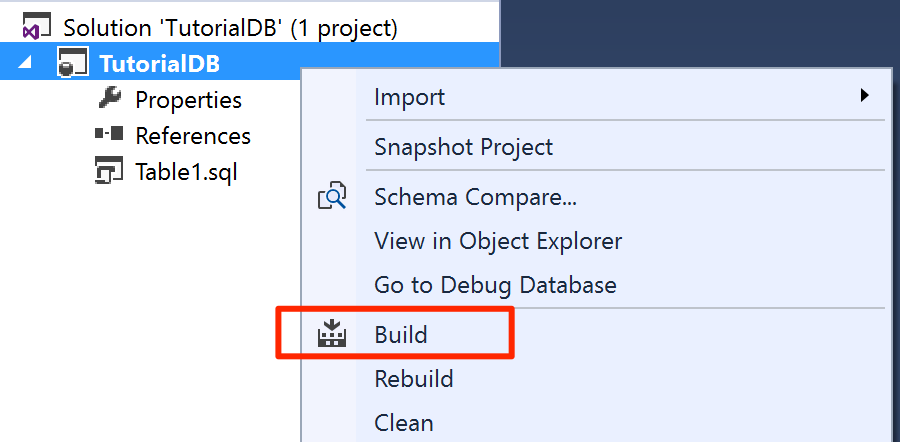
在 Visual Studio 的輸出視窗查看建置成功訊息。
將資料庫發佈到 Linux 上的 SQL Server 實例
開啟 TutorialDB 上的資料庫專案功能表,然後選取 [發佈]。
選取 [編輯] 以選取 Linux 上的 SQL Server 執行個體。
![顯示 [發佈] 選項的螢幕擷取畫面,其中指出 [編輯] 選項。](media/sql-server-linux-develop-use-ssdt/publish-dialog.png?view=sql-server-ver15)
在連線對話框中,輸入 Linux 上 SQL Server 實例的 IP 位址或主機名稱、使用者名稱和密碼。
![顯示 [連線] 對話方塊的螢幕擷取畫面。](media/sql-server-linux-develop-use-ssdt/connection-dialog.png?view=sql-server-ver15)
在發佈對話框中選擇 「發佈 」。
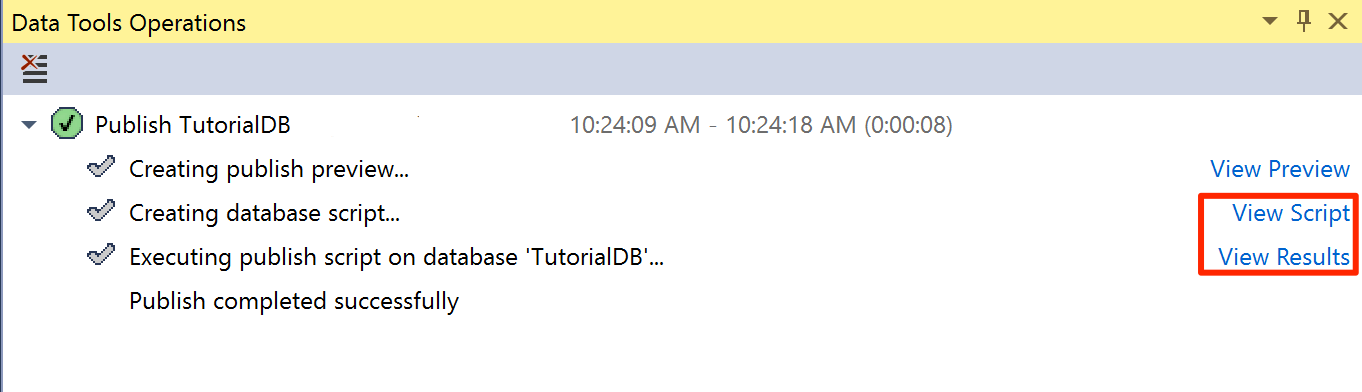
查看 [資料工具作業] 視窗中的發佈狀態。
選取 [檢視結果] 或 [檢視指令碼],以查看 Linux 上的 SQL Server 上資料庫發佈結果的詳細資料。
![顯示 [發佈] 選項的螢幕擷取畫面,其中指出 [編輯] 選項。](media/sql-server-linux-develop-use-ssdt/publish-dialog.png?view=sql-server-ver15#lightbox)
![顯示 [連線] 對話方塊的螢幕擷取畫面。](media/sql-server-linux-develop-use-ssdt/connection-dialog.png?view=sql-server-ver15#lightbox)
你已經成功在 Linux 上的 SQL Server 實例上建立了一個新資料庫,並學會了用原始碼控制的資料庫專案來開發資料庫的基礎。