使用 Visual Studio Code 的 MSSQL 擴充功能,建立並管理本機資料庫,無需撰寫容器指令。 選擇一個 Azure SQL Database 容器(預覽版),以您自己的電腦上使用 Azure SQL Database 引擎來建置,或使用 SQL Server 容器進行 SQL Server 開發。 在擴充功能中啟動、停止、重新連線到及刪除您的容器。
針對 Azure SQL Database 的新應用程式,請從 Azure SQL Database 容器開始。 它對本地開發與測試免費,不需要 Azure 訂閱或信用卡,並且能搭配您用於 Azure SQL Database 的驅動程式與物件關聯映射器(ORM)運作。
備註
Azure SQL Database 容器目前處於公開預覽階段。 它支援 x64 與 ARM 裝置。
什麼是 Azure SQL Database 容器?
容器會打包資料庫引擎,讓容器執行環境能在您的電腦上執行該容器。 MSSQL 擴充功能會引導您完成安裝、下載映像檔、啟動引擎並儲存連線。 您的應用程式會連接到本機位址,例如 localhost,1433,而非 Azure SQL 邏輯伺服器。
Azure SQL Database 容器執行的是 Azure SQL Database 引擎,而非 SQL Server 容器映像。 它支援 Azure SQL Database、T-SQL 以及 SQL 驅動程式所使用的表格資料串流(TDS)協定。 例如,SERVERPROPERTY('EngineEdition')回傳 5,以識別 Azure SQL Database 引擎。 原生向量、向量搜尋與 JSON 幫助您在本地探索適用於 AI 的資料情境。
容器本身並不提供託管雲端服務。 Azure 管理的備份、高可用性、彈性池與無伺服器自動暫停是雲端功能,而非本地容器功能。 部署前,請先在 Azure 中測試 Azure SQL Database:預覽限制、預設值及功能支援可能有所不同。 請參閱已知限制。
選擇您的開發資料庫
請選擇符合您應用程式目標的選項,而非將兩個容器影像視為可互換。
| Option | 當…時,選擇它 | 成本與帳戶要求 |
|---|---|---|
| Azure SQL Database container (Preview) | 您想學習 SQL 或在本機建置並測試針對 Azure SQL Database 的應用程式。 支援 X64 與 ARM。 建議用於此本地開發工作流程。 | 免費供本地開發與測試使用。 不需要 Azure 訂閱或信用卡。 |
| SQL Server 容器 | 您的應用程式以 SQL Server 為目標,或需要 SQL Server 專屬的行為。 僅支援 X64。 | 請使用針對您情境授權的版本。 本地開發不需要 Azure 訂閱。 |
| Azure SQL Database 免費層級 | 你需要 Azure 中的受管理資料庫、雲端整合,或雲端驗證環境。 | 需要 Azure 訂閱。 適用每月津貼、資格要求,以及暫停或超額付費行為。 |
這很重要
Azure SQL Database 容器是用於開發、測試、CI 和示範,不是用於正式環境。 在正式環境下,將您的應用程式與資料庫部署至 Azure 中的 Azure SQL Database。 免費本機容器與 Azure SQL Database 免費方案是分開的選項。
Prerequisites
對於 Azure SQL Database 容器,您需要:
- Visual Studio Code。
- 包含 Azure SQL Database 容器(預覽版)的現行 MSSQL 擴充功能版本。
- 已安裝且正在執行 Linux 容器的受支援容器執行環境。 Azure SQL Database 精靈會偵測可用的引擎並檢查其先決條件。 選項包括 Docker、Podman、帶有
nerdctl的 containerd,以及 Windows 上的 WSL 容器。 - 資料庫引擎有足夠的資源。 為容器執行時配置至少 4 GB 記憶體與兩個 CPU 核心,並為映像檔及小型資料庫保留至少 10 GB 的可用磁碟空間。 較大的資料集需要更多磁碟空間。
- 初始影像下載需要網際網路存取。 快取影像後,本地查詢不需要雲端資料庫。 外部 AI 終端及其他 線上服務 仍然需要連線。
Azure SQL Database 映像提供 x64 與 ARM64 主機的原生linux/amd64與linux/arm64變體版本。 你可以在 macOS、Linux 或 Windows 上使用 WSL2 進行開發。 SQL Server 容器有獨立的映像與執行環境需求。
建立 Azure SQL Database 容器
在 MSSQL 擴充功能的連線檢視中,選擇新增部署與 Azure SQL Database 容器(預覽版)。


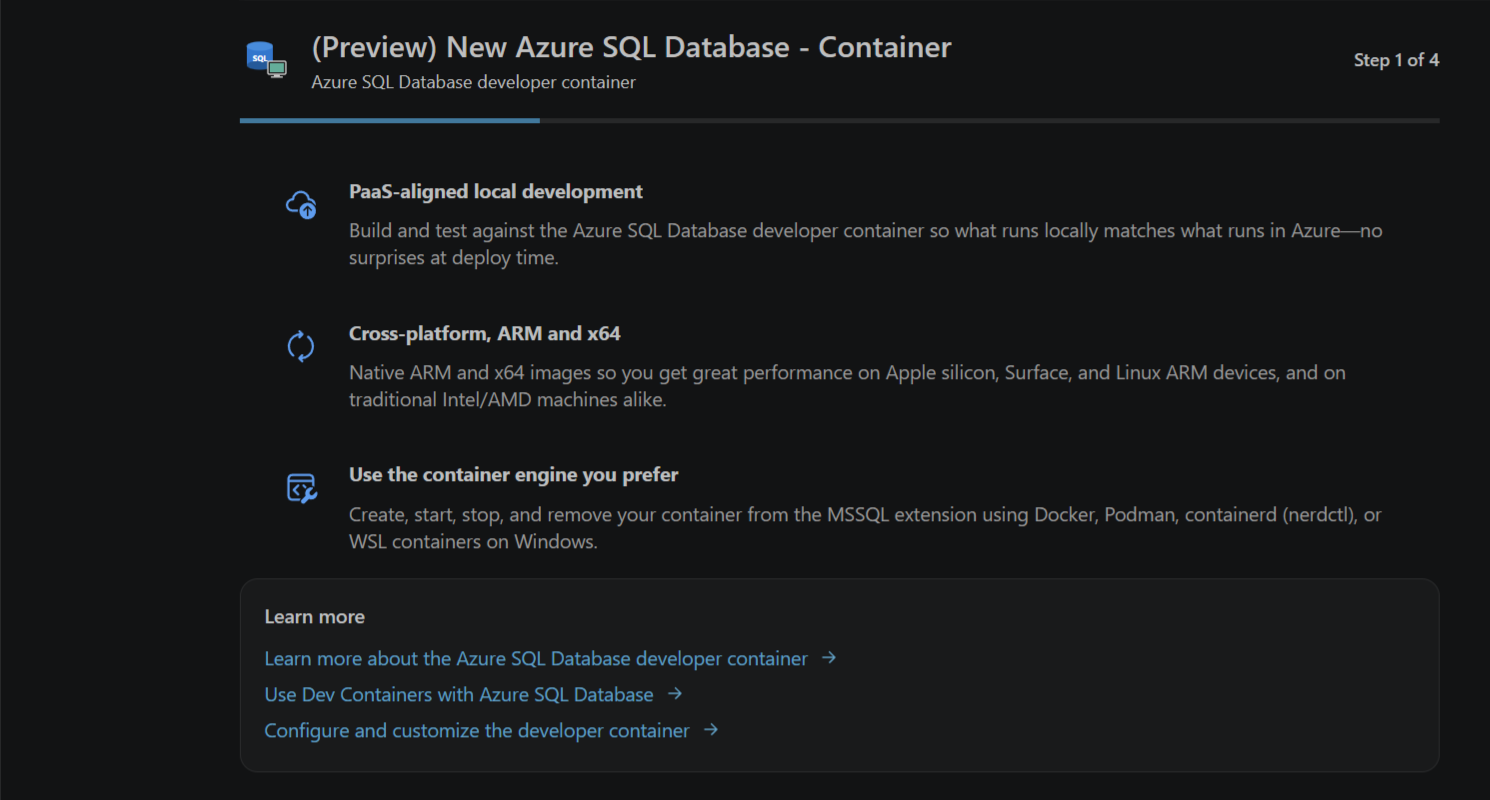
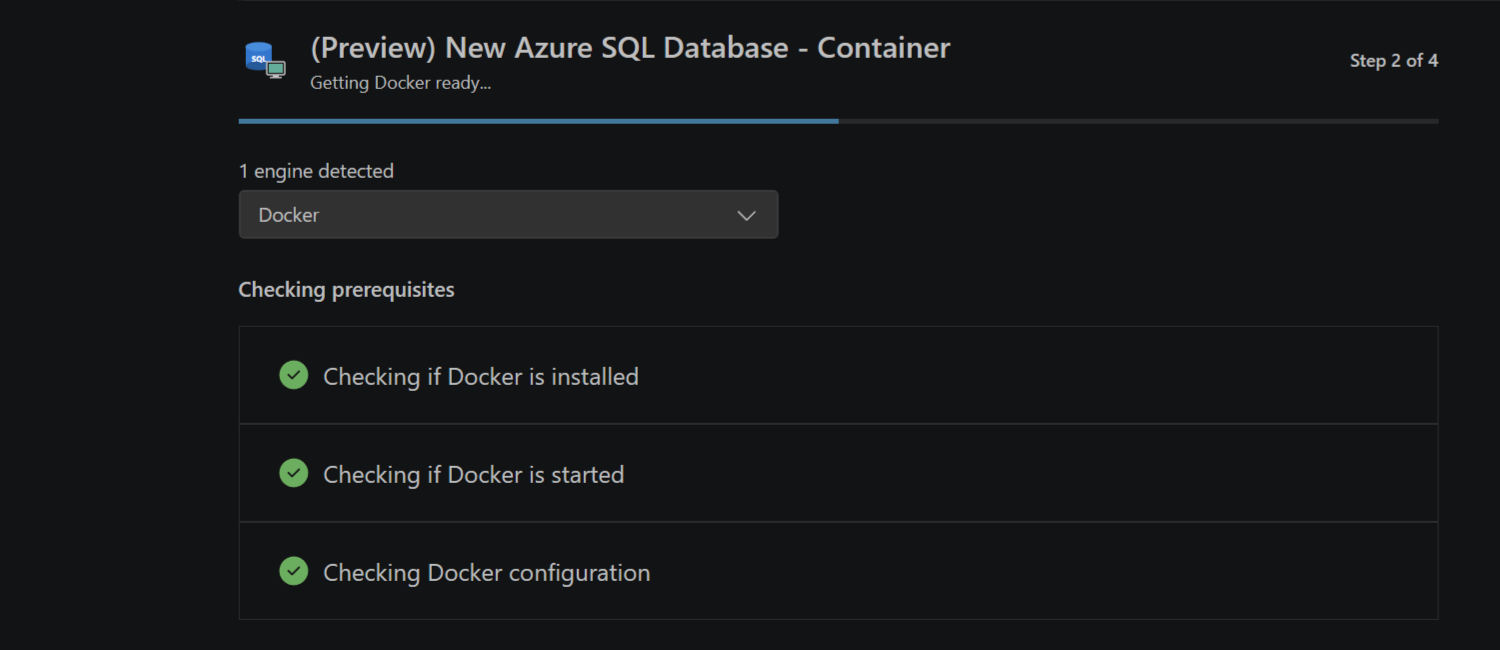
檢視開發人員容器概覽,然後選擇 「下一步」。 精靈會檢查您安裝的引擎。 如果精靈找不到引擎,請使用提供的安裝連結安裝引擎,然後再嘗試檢查。 當先決條件通過時,選擇 「下一步」。
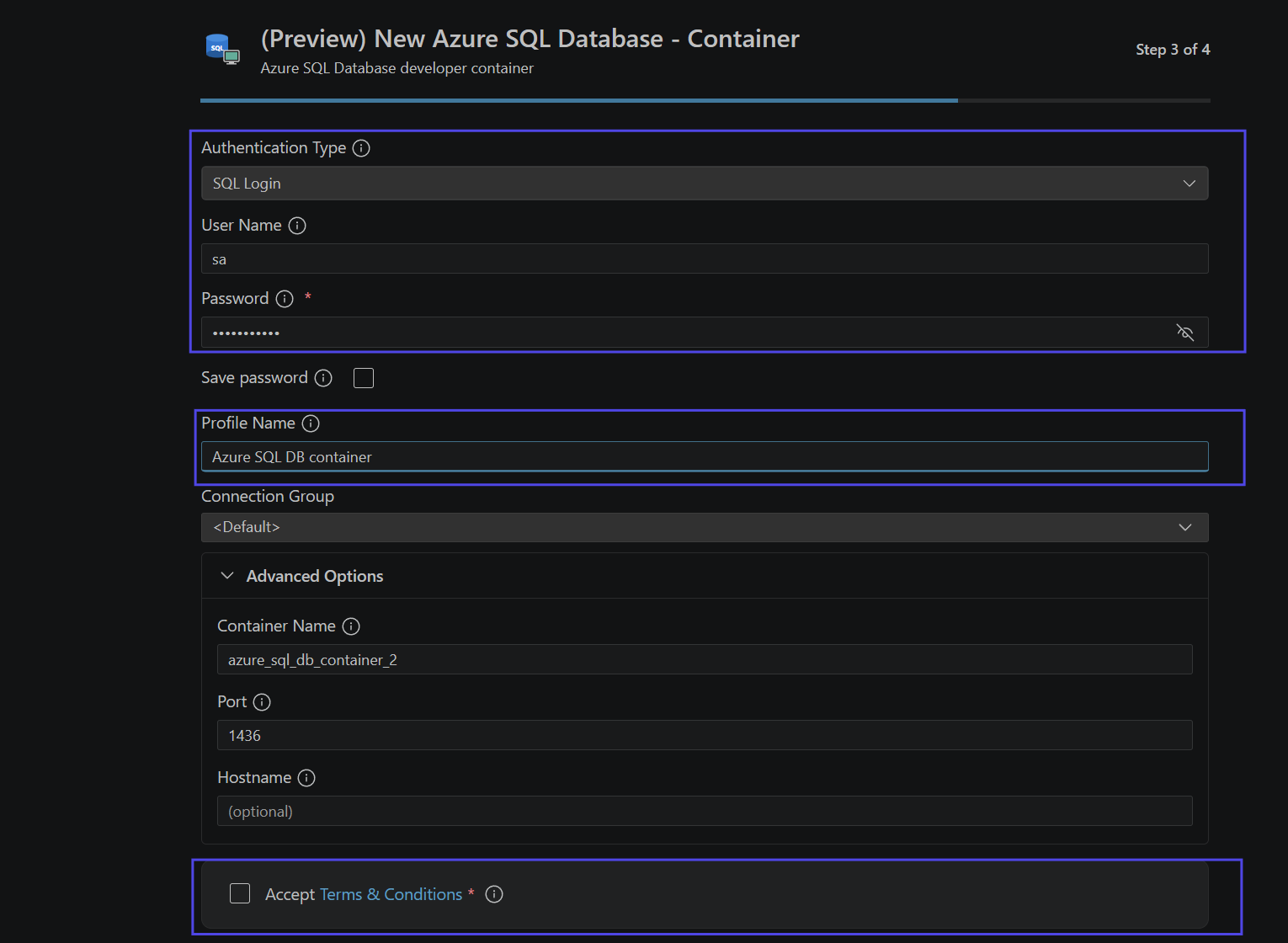
請以至少八個字元(大寫字母、小寫字母、數字及符號)的強 密碼 設定您的連線。 檢視並接受 條款與條件,然後選擇 「下一步 」以配置容器。
等待映像下載、容器建立、引擎就緒以及連線完成。

在 物件總管 的連線檢視中尋找已儲存的連線。
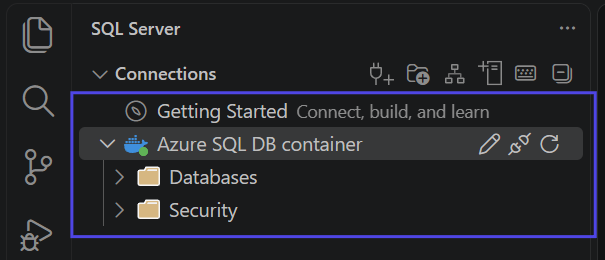


此擴充功能會建立已儲存的連線設定檔。 容器、連線設定檔和應用程式資料庫是不同的資源:啟動引擎並不代表您的應用程式資料庫已經存在。 請繼續執行以下步驟,明確建立一個資料庫。
精靈同時也提供 Microsoft Entra 驗證功能,適用於較進階的情境。 它需要額外的身份與憑證設定。
建立資料庫並執行您的第一個查詢
請將此 appdb 作為範例資料庫名稱。 若選擇其他名稱,請一律改用您專案的資料庫名稱。
在 物件總管 中,在您的容器連線上按一下滑鼠右鍵,然後選擇 建立資料庫。
在建立資料庫對話方塊中,在資料庫名稱中輸入
appdb。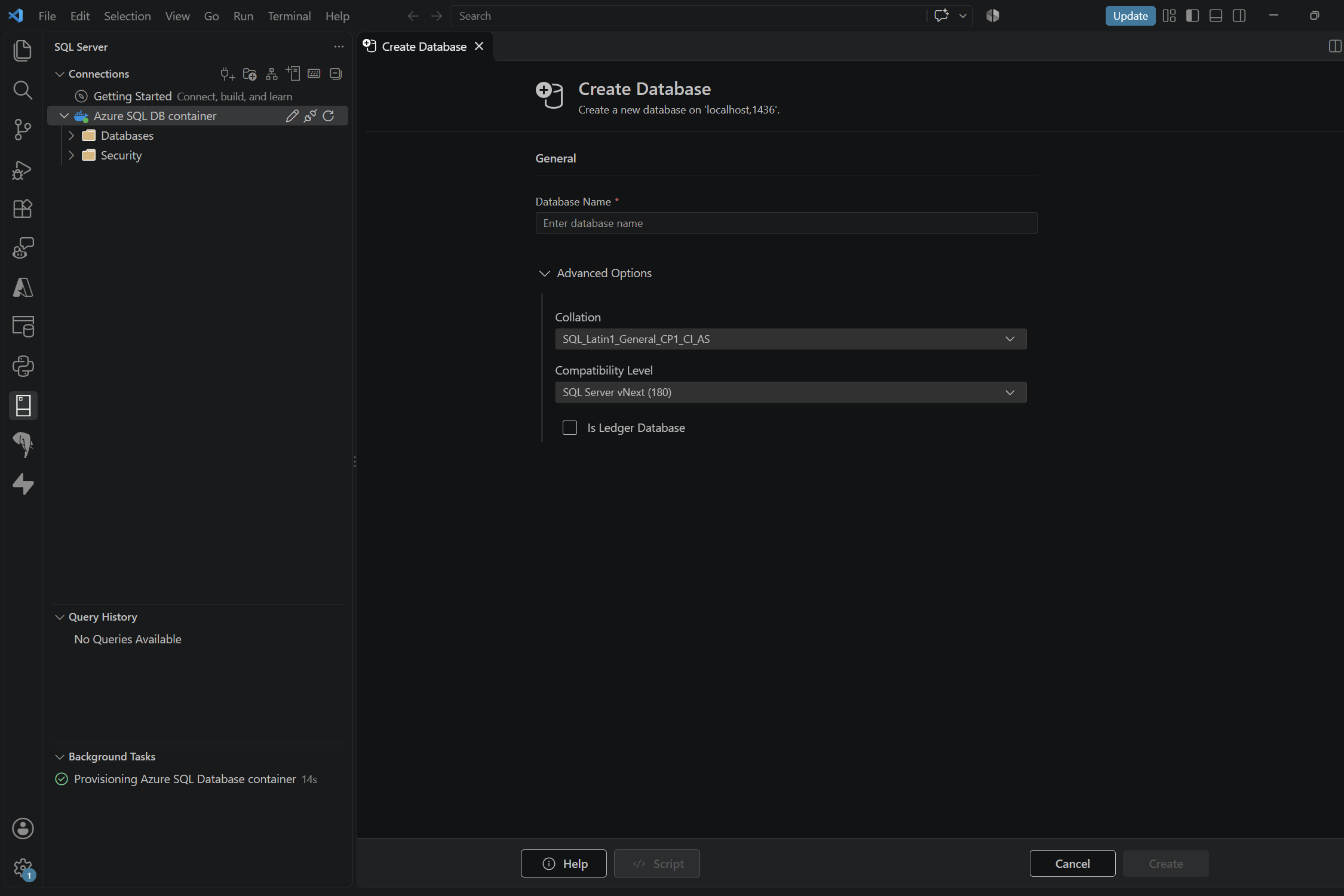
使用 新增連線 連線至相同的本機伺服器和連接埠,並將 資料庫 設定為
appdb。 使用此連線開啟新的查詢編輯器並執行:SELECT DB_NAME() AS current_database, SERVERPROPERTY('EngineEdition') AS engine_edition, SERVERPROPERTY('Edition') AS edition;期待
current_database成為appdb、engine_edition成為5、並edition成為SQL Azure。 如果版本不同,請確認您選擇的是 Azure SQL Database 容器,而非 SQL Server。 在連線設定中選擇資料庫,而非使用USE appdb。 Azure SQL Database 使用者資料庫工作階段不支援使用USE切換資料庫。請在
appdb中分別執行這些語句。 如果陳述式執行失敗,請停止。 如果dbo.Tasks已經存在,請一致選擇不同的資料表名稱或不同的開發資料庫;不要覆寫它。CREATE TABLE dbo.Tasks ( TaskId INT IDENTITY (1, 1) NOT NULL PRIMARY KEY, Title NVARCHAR (200) NOT NULL, IsComplete BIT NOT NULL DEFAULT (0) );INSERT INTO dbo.Tasks (Title) VALUES (N'Create a local Azure SQL Database'), (N'Connect an application');SELECT TaskId, Title, IsComplete FROM dbo.Tasks ORDER BY TaskId;成功插入一次後,預期會有兩列值為
TaskId12和 ,並IsComplete設為 。0
如果您偏好使用 SQL 來建立資料庫,請將查詢編輯器連接到 master,並執行 CREATE DATABASE appdb;,而非使用 建立資料庫 對話方塊。
使用 master 進行資料庫佈建,並使用您的使用者資料庫執行應用程式查詢。 連線到不存在的資料庫並不會建立該資料庫,而且容器也不會自動執行來自 /docker-entrypoint-initdb.d 的初始化指令碼。
匯入結構描述和資料
如果您已有資料庫套件,請使用擴充套件的 DACPAC 與 BACPAC 操作,而非手動重建結構。
| 包裝 | 包含的内容 | 運算 |
|---|---|---|
.dacpac |
資料庫架構。 它不包含你的資料表資料。 | 發佈 DACPAC 以將結構部署到新的或現有的開發資料庫。 |
.bacpac |
資料庫結構與資料表資料。 | 將 BACPAC 匯入 新的或空白的開發資料庫。 |
在 物件總管 中以滑鼠右鍵按一下您的容器連線,然後選取 DACPAC/BACPAC 操作...。
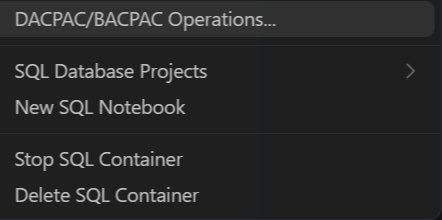
選擇符合您套件的操作,選擇套件檔案,並確認目標容器連線與資料庫。
在繼續前,請先檢視目標及擬議變更。 等待操作完成後,重新整理 資料庫 並直接連線至目標使用者資料庫以檢查其結構與資料。
不要在建立範例appdb表後再匯入 BACPAC 到dbo.Tasks:那個資料庫不是空的。 請選擇新的或空白的開發資料庫。 僅發佈與 Azure SQL Database 相容的結構,並在套用到包含所需資料的資料庫前,先檢視變更。
備註
SQL Server .bak 檔案不是 BACPAC 檔案;Azure SQL Database 容器不支援 BACKUP DATABASE 和 RESTORE DATABASE。
連接您的應用程式
使用本機伺服器位址、精靈所選的主機連接埠、您的資料庫名稱,以及搭配 Azure SQL 相容驅動程式的認證。 例如,此 ADO.NET 風格的 連接字串 以 appdb 為目標:
Server=localhost,<host-port>;Database=appdb;User ID=sa;Password=<your-password>;Encrypt=True;TrustServerCertificate=True;
在連線前請先更換兩個佔位符。
TrustServerCertificate=True 僅適用於本機容器的自簽憑證。 在 Azure 中使用憑證驗證及適當的驗證方法,例如 Microsoft Entra 驗證,以使用 Azure SQL Database。
將連線字串儲存在環境變數或您的開發密鑰儲存庫中,而非原始碼控制或 AI 提示字串。 其他驅動程式使用不同的連線字串語法;請參閱 Python 與 .NET 的快速入門指南。
與 AI 一起開發
你可以在 MSSQL 擴充套件中使用 GitHub Copilot 來解釋 SQL、撰寫查詢,並針對本機資料庫規劃結構變更。 執行前,請檢視產生的 SQL 及所選資料庫。 容器使用是免費的;GitHub Copilot 與外部模型服務各自有其存取權限與價格要求。
例如,在建立 dbo.Tasks後,給 Copilot 這個提示:
I'm developing against an Azure SQL Database container, not SQL Server.
Use my existing appdb connection. First confirm the active database and
EngineEdition = 5. Explain the dbo.Tasks schema, then draft a parameterized
query to insert a task and a query to list incomplete tasks.
Don't execute changes, delete data, or create cloud resources.
Don't request or display passwords. Don't use USE to switch databases.
針對以程式碼為優先的工作流程,Azure SQL Database 容器代理程式技能提供支援的 AI 編碼代理程式的設定、連線、遷移及本地至雲端指引。
試試看沒有嵌入服務的向量相似度
在你的 appdb 連線上執行此範例,探索 原生向量 與精確相似性搜尋。 它使用示範性的三維向量,不建立表格,也不呼叫付費模型端點。
DECLARE @query VECTOR(3) = '[1.0, 0.0, 0.0]';

SELECT TOP (2)
       v.Label,
       VECTOR_DISTANCE('cosine', CAST(v.Embedding AS VECTOR(3)), @query) AS distance
FROM (VALUES
    (N'Closest', '[1.0, 0.0, 0.0]'),
    (N'Perpendicular', '[0.0, 1.0, 0.0]')
) AS v(Label, Embedding)
ORDER BY distance;
預期首先是 Closest,距離為 0,接著是 Perpendicular,距離為 1。 在真實應用中,使用相同模型為已儲存的資料和查詢產生嵌入向量,並使用模型的嵌入維度。
VECTOR_DISTANCE 執行精確搜尋;它不使用向量索引。 在選擇索引或嵌入策略前,請先檢視預覽限制。
特徵
本地容器體驗提供以下功能:
- 透過導引精靈建立 Azure SQL Database 或 SQL Server 容器。
- 自訂容器名稱、主機名和埠。
- 部署前請檢查容器執行環境的先決條件。
- 如果 1433 已在使用中,則自動指派可用的埠。
- 儲存連線設定以便重新連線。
- 從 連線 檢視管理容器生命週期。
建立 SQL Server 容器
以下截圖示範的是 SQL Server 精靈,而非 Azure SQL Database 精靈。
開啟部署精靈,並在 「本機執行」 下選擇 SQL Server 容器。 您也可以從「連線」選單中使用「建立本地 SQL 容器」。

檢視總覽畫面並選擇 Get Started。

MSSQL 擴充功能會在部署之前自動檢查 Docker:
- 如果未安裝 Docker,會出現含有安裝連結的訊息。 您必須先安裝它,才能繼續。
- 如果已安裝 Docker 但未執行,系統會提示您啟動它。 如果啟動 Docker 失敗,請重試或取消。
當所有先修條件都符合後,選擇 「下一步」。

在 [ 部署設定] 面板中:
- 選擇 SQL Server 版本(預設為 SQL Server 2025 (17.x) )
- 輸入帳戶的密碼
sa。 - 輸入連線配置檔的名稱(選擇性)。
- 可選擇性地在進階選項中設定容器名稱、連接埠及主機名稱。
- 接受授權條款。
- 選取 [建立容器]。


SQL 容器部署的運作方式
對於 SQL Server,選擇建立容器後,延伸模組:
- 拉取選定的 SQL Server 映像(如果尚未快取)。
- 建立一個包含所選設定的 SQL Server 容器。
- 監控日誌,確認所有資料庫是否已完全恢復並準備就緒。
- 建立連線設定檔並連接至您的容器。
部署完成後,MSSQL 擴充功能會連接到容器。 在執行應用程式查詢前,先建立或選擇使用者資料庫。
管理您的容器
對於任一容器類型,在「連線」檢視中按右鍵點擊其已儲存的連線設定檔以管理其生命週期。
以下截圖顯示已停止的 Azure SQL Database 容器。 其選單提供「開始 SQL 容器」與「刪除 SQL 容器」。 當容器正在執行時,選單會提供「 停止 SQL 容器 」選項。
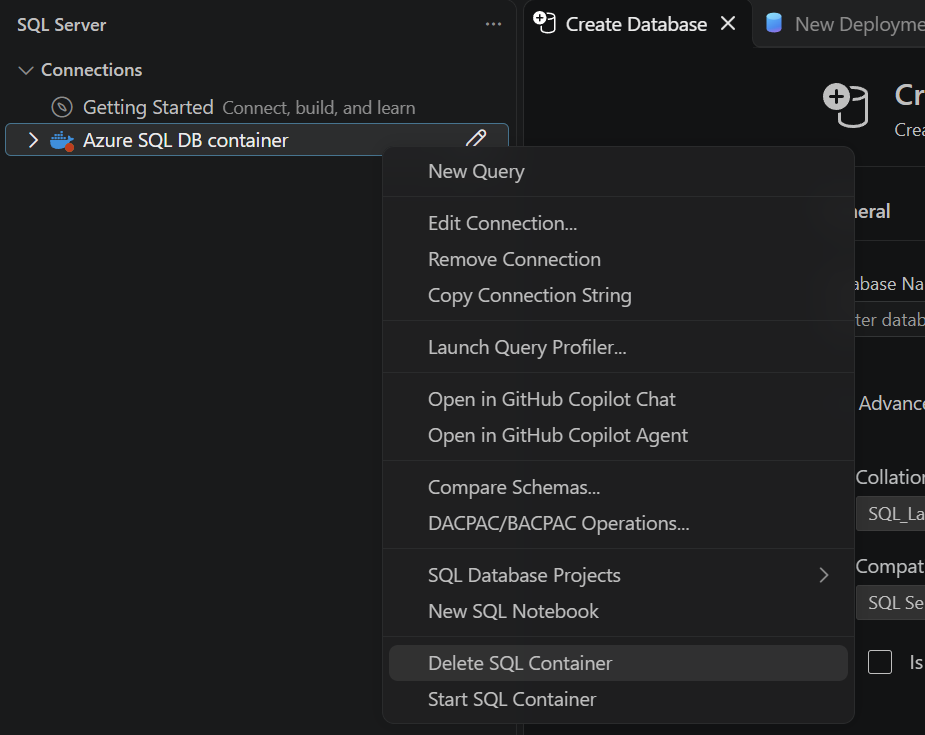
啟動已停止的容器
選擇 「啟動 SQL 容器」。 擴充功能會檢查相關執行環境,並在連線前啟動容器。 如果執行階段未在執行,請依照提示啟動它。
停止執行中的容器
選擇 「停止 SQL 容器」 以釋放執行中容器的資源而不刪除它。 當您重新啟動同一容器時,資料庫檔案仍然可用。 此動作會停止容器,而非 Azure SQL Database 無伺服器自動暫停。
刪除容器
選擇 「刪除 SQL 容器」,並在繼續前檢視確認訊息。 刪除會移除容器及所選連線設定檔。 僅儲存在容器內的資料會遺失;獨立管理的磁碟區有其獨立生命週期。 在刪除前保留所有需要的資料。
這很重要
除非你能丟棄該容器的資料,否則不要為了排除連線問題而刪除容器或其儲存空間。 如果你只是想暫停開發,請改為將其停止。
支援的案例
使用 Azure SQL Database 容器來原型設計應用程式、測試遷移、學習 T-SQL,並在雲端部署前探索向量與 JSON。 您也可以在 CI、應用程式 sidecar 或離線實驗室中使用容器映像;這些執行時專用的工作流程不會由 VS Code 精靈程式設定。
使用 SQL Server 容器測試 SQL Server 結構與功能。 不要因為 SQL Server 容器裡能用,就假設某個 SQL Server 專屬功能在 Azure SQL Database 中能運作。
排除在地開發問題
| 徵兆 | 要檢查的事項 |
|---|---|
| 缺少 Azure SQL Database 容器選項。 | 將 MSSQL 擴充功能更新至包含公開預覽精靈的版本,然後再次選擇 「新增部署 」。 |
| 執行階段先決條件檢查失敗。 | 確認所選執行環境已安裝、執行並設定為 Linux 容器。 修正報告的問題並重試。 |
| 圖片下載失敗。 | 檢查登錄檔錯誤並檢查連線及執行時設定。 請勿以 Azure SQL Database 取代 SQL Server 映像檔。 |
| 容器啟動後連線失敗。 | 等待引擎準備就緒後,查看錯誤詳細資訊和容器日誌。 檢查密碼複雜度與記憶體配置。 執行中的容器程序並不能證明資料庫已準備好。 |
| 應用程式無法存取資料庫。 | 請使用精靈所選擇的實際主機連接埠,而不是假設的 1433 連接埠。
localhost 指的是應用程式自身的主機;另一個容器中的應用程式需要適當的容器網路位址。 |
| 資料庫不存在。 | 連接到 master,建立資料庫,然後直接重新連接到該資料庫。 |
USE appdb 失敗了。 |
在連線設定中選擇 appdb 。 請勿在 Azure SQL Database 使用者資料庫工作階段中使用 USE 切換資料庫。 |
| SQL Server 管理操作失敗。 | 請確認此操作是否受到 Azure SQL Database 支援。 例如,BACKUP DATABASE 和 RESTORE DATABASE 不受支援。 |
請參閱 已知限制,了解目前預覽版的不足與因應措施。
清理樣本資料
在您的 appdb 連線上,確認 SELECT DB_NAME() 傳回 appdb。 如果您在本次操作中建立了 dbo.Tasks 但不再需要,請僅移除該範例表格:
DROP TABLE dbo.Tasks;
不要將此語句對其他專案的資料表執行。 停止容器以便稍後繼續作業,或僅在不再需要其資料時刪除。
從本地遷移到雲端
- 使用 MSSQL 擴充功能,您可以將本機資料庫部署到雲端。 了解更多關於 Local to Cloud。