使用Visual Studio Code的MSSQL擴充功能,將您的本機開發資料庫部署到免費層級的Azure SQL Database。 導引式工作流程讓您選擇本機資料庫,選擇複製其架構或架構與資料,檢查 Azure SQL 相容性,並在不離開編輯器的情況下建立雲端資料庫。
您的本機資料庫和容器不會被更改或移除。 部署會在 Azure SQL Database 中建立獨立複本。
Note
本地到雲端資料庫部署目前處於公開預覽階段。
Prerequisites
在開始之前,請確保您擁有:
- 本機資料庫儲存為 MSSQL 擴充套件中的連線。 例如,請在本機 SQL Server 容器中使用資料庫。 請確保伺服器或容器正在執行,且您能連線到資料庫。
- 一個 Azure 帳戶及具有建立所需資源權限的訂閱。 如果您沒有帳號,請建立一個免費的 Azure 帳號。
開啟部署工作流程
工作流程有兩個入口點:
- 連線工具列:在 MSSQL 擴充功能的 連線 檢視中,選取工具列中的 「新增部署 」按鈕。 在部署頁面上,選擇「本機資料庫至 Azure SQL Database(預覽版)」。
- 物件總管:在本機資料庫節點上按一下滑鼠右鍵,然後選取資料庫名稱旁的「部署資料庫至 Azure SQL(預覽版)」。
部署您的資料庫
請依照精靈選擇來源、檢查相容性、設定免費層級 Azure SQL Database、檢視您的選擇,然後部署。
步驟 1:選擇本機資料庫
在 「來源 」頁面,選擇您的本機資料庫。 使用 「搜尋本機連線」 尋找已儲存的連線,或若連線未出現,則重新整理清單。
如果連線是連接到伺服器而非特定資料庫,請展開連線並選擇要部署的資料庫。
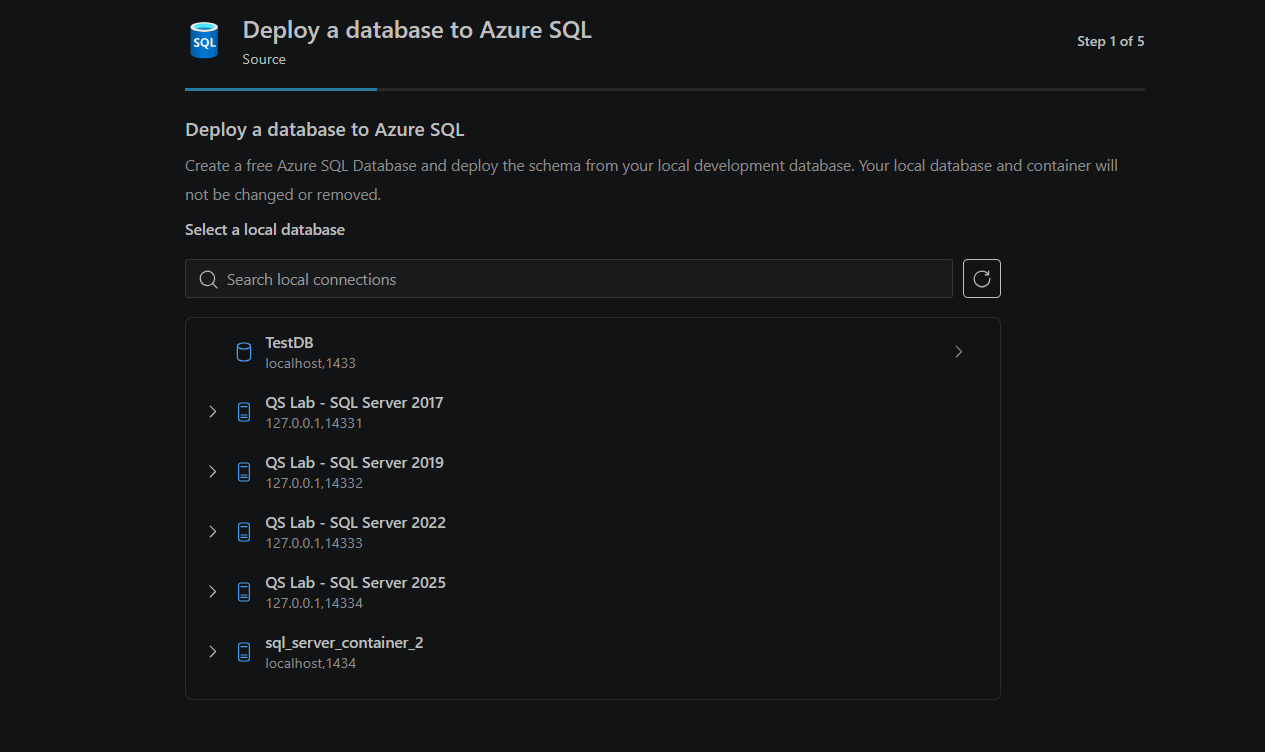
檢視連線、伺服器、資料庫、SQL Server 版本及連線狀態。 選擇「變更」以選擇不同的來源。
在「 要部署什麼」下,選擇下列其中一個選項:
Option 部署的內容 擴充套件所使用的套件 結構與資料 (建議) 複製資料庫結構及其資料表中的資料列。 用於結構描述與資料的 BACPAC( .bacpac)檔案。僅結構 部署資料庫物件,例如資料表、檢視表及預存程序,但不複製資料表中的資料列。 架構的 DACPAC ( .dacpac) 檔案。該擴充套件會為您建立並部署套件。 你不需要手動匯出 DACPAC 或 BACPAC。

繼續進行相容性檢查。

步驟 2:檢查 Azure SQL 相容性
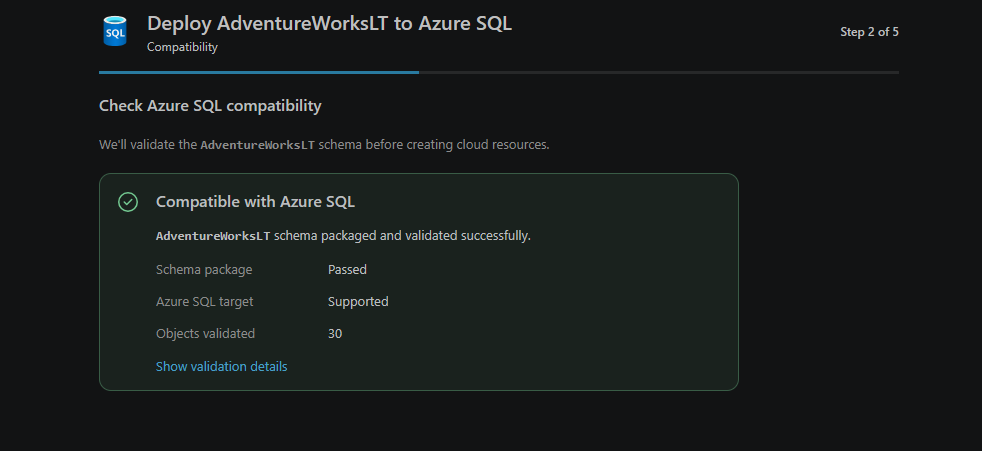
相容性頁面會在工作流程建立雲端資源之前驗證您的資料庫結構。 此擴充功能會將結構擷取到 SQL 資料庫專案中,並為 Azure SQL Database 目標建置該專案。 此檢查可在部署前識別不支援的結構物件及未解決的相依性。
- 請等待相容性檢查完成。
- 查看結果。 若驗證成功,頁面會顯示「與 Azure SQL 相容」、結構套件狀態、Azure SQL 目標狀態,以及已驗證的物件數量。
- 選擇 「顯示驗證詳細資料」 以檢視結果。 如果檢查報告錯誤,請在本機資料庫中解決問題,然後在繼續前再次執行檢查。
Important
結構檢查的成功並不保證每個查詢或應用程式行為在 Azure SQL Database 中都能保持不變。 測試您的應用程式針對已部署的資料庫進行測試。 有關與 SQL Server 的差異,請參閱 Azure SQL Database 功能比較。
步驟 3:建立免費層級 Azure SQL Database
相容性驗證成功後,請在精靈中設定新的 Azure SQL Database。
- 當系統提示時,請用你的 Azure 帳號登入。
- 選擇目標訂閱、資源群組及 Azure SQL 邏輯伺服器。 如有需要,建立資源群組或伺服器,並輸入新資料庫的名稱。
- 完成精靈所要求的驗證與連線設定。
- 檢視免費方案設定,包括當你達到每月免費額度時會發生什麼事。
Azure SQL Database 免費方案在您的訂閱存續期間提供定期每月津貼。 每個免費層級資料庫每月包含 100,000 vCore 秒的運算、32 GB 的資料儲存空間,以及 32 GB 的備份儲存空間。 訂閱最多可包含 10 個免費層級資料庫,並視資格與服務限制而定。
在每月免費限額時選擇自動暫停,以保持資料庫使用量在免費額度內。 如果您選擇在超出免費額度後繼續使用資料庫,超出的使用量將按標準無伺服器費率計費,且您將無法切換回達到額度上限時自動暫停的選項。 免費方案沒有服務等級協議(SLA),應用程式託管或其他支援資源可能會另行收費。 在建立資源之前,請先檢視 免費層級的考量與限制 。
如需有關配置設定的更多資訊,請參閱在 Visual Studio Code 中建立 Azure SQL Database。
步驟 4:檢視部署
在開始部署之前,請先檢視本機來源資料庫、 僅結構 或結構 與資料 的選擇,以及目標訂閱、資源群組、伺服器和資料庫名稱。 確認您正在建立預期的免費層級資料庫。
如果您需要變更設定,請在開始部署前返回對應頁面。
步驟 5:部署並連線
在部署結束前,請保持本機資料庫可用。 如果您選擇 了「結構與資料」,請在開始部署前停止架構變更與資料寫入,並保持它們暫停直到匯出完成。
從審查頁面開始部署。 此擴充功能會建立 Azure SQL Database 並部署所選內容:
- 僅針對 Schema,它會將已驗證的 DACPAC 發佈到新資料庫。
- 對於 Schema 和資料,它會從本機資料庫匯出 BACPAC,並將其匯入新資料庫。
依照任何提示,允許您的用戶端 IP 位址通過 Azure SQL 伺服器防火牆。
等待部署與驗證完成。 該擴充功能會儲存 Azure SQL 連線並將其加入連線。
連線到已部署的資料庫並檢視其中的物件。 如果您選擇了「結構與資料」,請驗證複製的資料,並測試您的應用程式與 Azure SQL 連線。
雲端資料庫是一次性複製,而非持續同步的資料庫。 對本機資料庫的後續變更不會自動部署到 Azure SQL Database。
如果在建立 Azure 資源後部署失敗或被取消,請在重試前檢查 Azure 入口網站中的資源。 不要以為取消部署會刪除雲端資料庫或其他資源。
部署之後
使用已儲存的 Azure SQL 連線查詢並針對已部署的資料庫進行開發。 如需連線說明,請參閱 「連接資料庫」。
意見反應與支援
如果您有想法、反饋或想與社區互動,請加入討論 https://aka.ms/vscode-mssql-discussions。 若要回報錯誤,請造訪 https://aka.ms/vscode-mssql-bug。 若要要求新功能,請移至 https://aka.ms/vscode-mssql-feature-request。